Die beste Ezgif-Alternative
Suchen Sie eine Ezgif-Alternative? GetCompress komprimiert GIFs lokal mit Vorschau, framegenauer Zuschneidefunktion, Video-zu-GIF und Stapelverarbeitung, ohne Clips hochzuladen.
Ezgif ist ein beliebter Browser-Toolkit für GIF-Optimierung, Zuschneiden, Skalieren und ähnliche Bearbeitungen. Wenn Sie kleinere GIFs ohne Upload, mit echter Vorschau und framegenauer Zuschneidefunktion wünschen, ist GetCompress die bessere Ezgif-Alternative.
GetCompress im Vergleich zu Ezgif auf einen Blick
| GetCompress | Ezgif | |
|---|---|---|
| Beste Nutzung | Lokale GIF-Komprimierung, Zuschneiden und Video-zu-GIF | Schnelle GIF-Optimierung und Bearbeitung im Browser |
| Upload | Keiner | Erforderlich |
| Vorschau und Zuschneiden | Vorschau plus Zuschneiden nach Frame oder Zeitstempel, inklusive eines Frame-für-Frame-GIF-Players | Browser-Editoren; erst hochladen |
| Video zu GIF | Lokale Konvertierung von Video | Online-Konvertierungstools |
| Stapelverarbeitung | Lokale Warteschlange und Ordner | Browser-orientiert |
| Datenschutz | Dateien bleiben auf dem Gerät | Dateien gehen an einen Online-Dienst |
| Kostenmodell | Kostenlos online mit Limits |
Wofür Ezgif gut ist
Ezgif bietet viele GIF-Utilities auf einer einzigen Website: Optimierung, Zuschneiden, Skalieren, Aufteilen und mehr. Das offizielle Optimierungstool: ezgif.com/optimize . Für kurze öffentliche Clips, wenn Sie keine Software installieren können, reicht es oft aus.
Schwächen: Upload und Datenschutz, Größenlimits und weniger gute Eignung für private Produktdemos oder unveröffentlichte UI-Aufzeichnungen. Siehe sind Online-Dateikomprimierer sicher .
Warum GetCompress die bessere Alternative ist
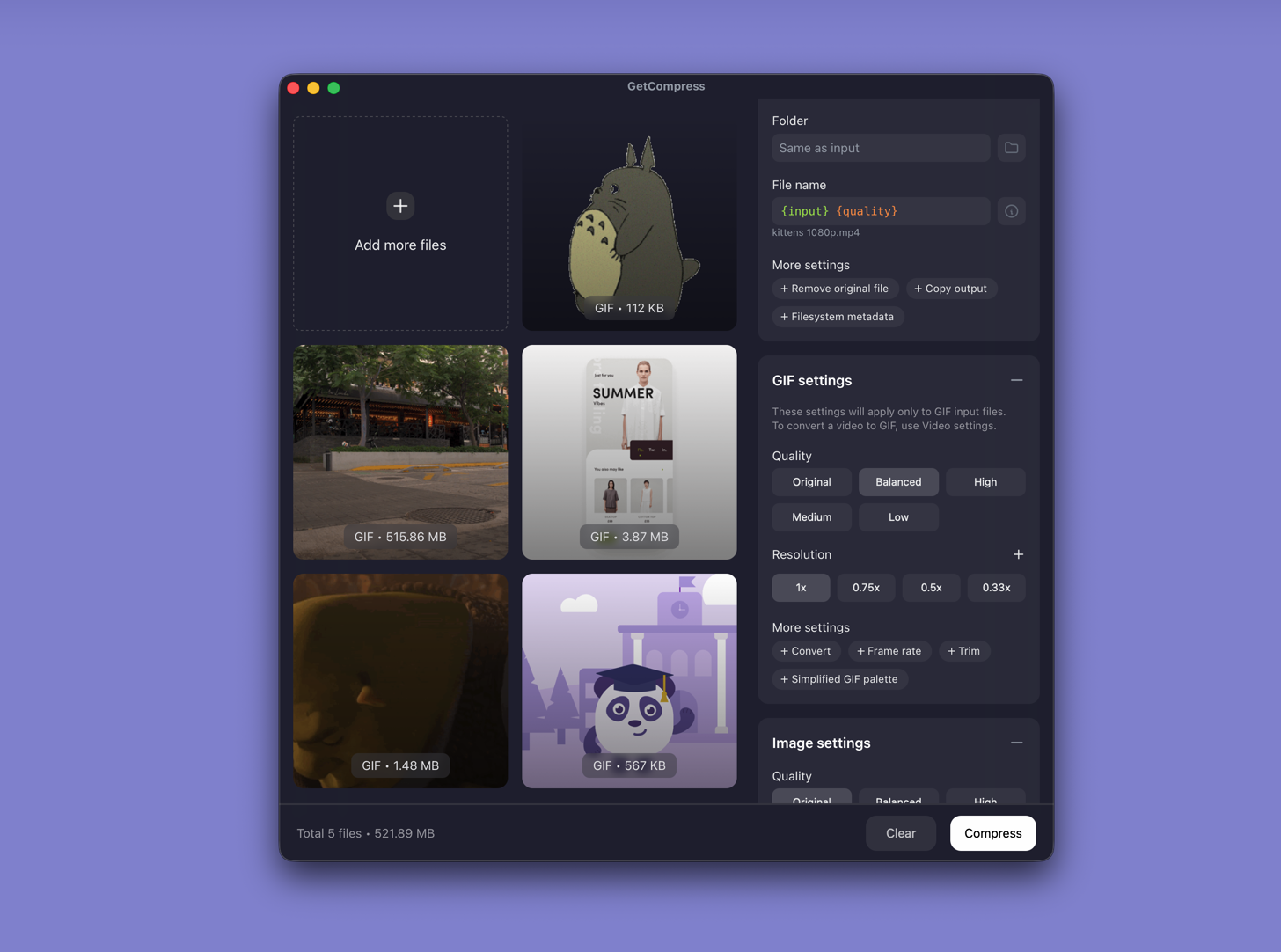
GetCompress komprimiert GIFs lokal auf macOS, Windows und Linux mit Steuerungen für Qualität, Auflösung, Bildrate und Farbpalette. Sie können die Schleife vorschauen, nach Frame oder Zeitstempel zuschneiden (einschließlich eines Frame-für-Frame-Players, den macOS selbst nicht wirklich bietet), Video in GIF konvertieren und Voreinstellungen speichern.
- Kein Upload für private Demos und Fehlerberichte.
- Framegenaues Zuschneiden, sodass Sie nicht die gesamte Schleife neu exportieren müssen.
- Video-zu-GIF und optionale Konvertierung zu MP4 oder WebP, wenn ein leichteres Format besser funktioniert.
- Stapelverarbeitung und Voreinstellungen für Ticket- oder Chat-Größenlimits.
- Bilder, Videos und PDFs in derselben App, wenn der Übergang gemischt ist.
Ezfgfs Online-Toolkit ist breit gefächert. GetCompress gewinnt bei der lokalen Qualitätskontrolle und beim Erstellen einer sichtbaren Schleife unter einem Limit mit weniger Risiko.
Ezgif oder GetCompress
| Situation | Bessere Wahl |
|---|---|
| Privates Produkt- oder Fehler-GIF | GetCompress |
| Zuschneiden vor der Komprimierung | GetCompress |
| Video zu GIF lokal | GetCompress |
| Ein nicht sensibles GIF im Browser | Ezgif kann funktionieren; GetCompress ist dennoch die stärkere Alternative |
Siehe beste GIF-Komprimierer und GIFs auf dem Mac komprimieren .
GetCompress statt Ezgif verwenden
- Ziehen Sie ein GIF oder Video in GetCompress.
- Vorschau anzeigen, auf die nützlichen Frames zuschneiden, Qualität und Auflösung festlegen.
- Lokal exportieren (oder zu MP4 konvertieren, wenn das Ziel dies erlaubt).
Ezgif bleibt ein praktischer Online-Toolkit. Für lokale GIF-Arbeit mit besserem Zuschneiden und Datenschutz ist GetCompress die bessere Alternative.
- Beste GIF-KompressorenVergleich von 5 GIF-Kompressoren für kleinere Loops mit nutzbarer Qualität: GetCompress, Gifski, gifsicle, Ezgif und GIPHY.
- GIFs auf dem Mac komprimierenKomprimieren Sie GIFs auf dem Mac mit GetCompress, QuickTime-MP4-Export oder FFmpeg. Zuschneiden, Breite reduzieren oder ins MP4 wechseln, wenn das Tool Video unterstützt.
- Videokomprimierung auf dem MacKomprimieren Sie Videos auf dem Mac mit GetCompress, QuickTime oder FFmpeg. Kürzen Sie zuerst, wählen Sie 720p oder 1080p und erfüllen Sie E-Mail- oder Upload-Größenlimits ohne Raten.
- GIF für Discord auf dem Mac komprimierenKomprimiere GIF für Discord auf dem Mac durch Zuschneiden, Beschneiden, Reduzieren der Bildrate und Breite, Neuerstellen der Palette und Prüfen der aktuellen Upload-Limits.