PDF auf dem Mac komprimieren: 3 Methoden
PDF auf dem Mac mit GetCompress, der Funktion Dateigröße reduzieren in der Vorschau oder einem Neuausdruck aus Keynote komprimieren. Deck-Präsentationen und Scans für E-Mail und Portale verkleinern.
Eine Präsentation mit 40 Folien kann selbst bei wenig Text 30 MB groß sein. Eingebettete Bilder tragen das Gewicht. E-Mails werden abgelehnt und Portale verweigern den Upload, lange bevor jemand den Inhalt liest.
Drei solide Wege decken die meisten Aufgaben auf dem Mac ab: GetCompress für Stapelverarbeitung und Voreinstellungen, die Vorschau für eine einzelne Datei und ein neuer Export aus Keynote oder PowerPoint, wenn du die Präsentation noch hast.
Methode 1: GetCompress
Am besten für: Ordner mit Deck-Präsentationen, Scans und Berichten, die jede Woche gleich optimiert werden sollen. Die lokale Verarbeitung ist für Verträge und unveröffentlichtes Material wichtig.
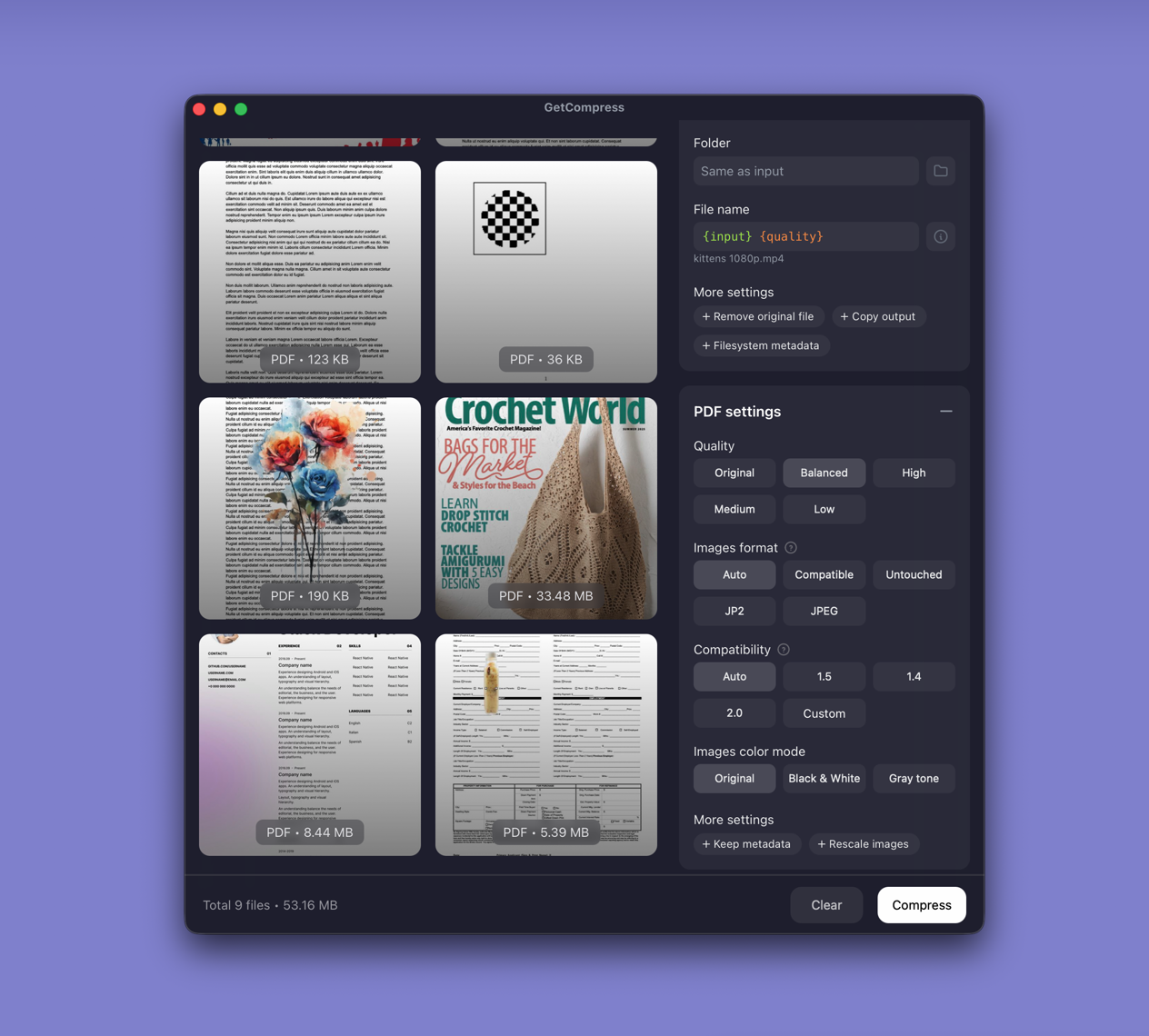
- Öffne GetCompress und ziehe ein PDF oder einen Ordner in die Warteschlange.
- Wähle eine Voreinstellung für die PDF-Komprimierung. GetCompress optimiert die eingebetteten Bilder in der Datei.
- Sieh dir eine grafiklastige Seite oder eine Seite mit Unterschrift an, wenn kleine Schriftarten wichtig sind.
- Exportiere eine neue Kopie und behalte die Originaldatei.
Speichere die Voreinstellung, damit der nächste Komprimierungsvorgang nur einen Klick erfordert. Die PDF-Komprimierung nutzt keine exakte Zieldateigröße. Diese Steuerung gibt es nur für Videos. Nutze Qualität und Bildoptimierung und vergleiche dann die Dateigröße im Finder mit deinem E-Mail- oder Portal-Limit.
Methode 2: Vorschau Dateigröße reduzieren
Am besten für: Ein einzelnes PDF ohne zusätzliche Installationen.
- Öffne das PDF in der Vorschau.
- Ablage → Exportieren…
- Lege Quartz-Filter → Dateigröße reduzieren fest.
- Speichere als neue Datei und prüfe Diagramme, kleine Schriftarten und Unterschriftlinien.
Wenn der Text verschwommen wirkt, höre auf und exportiere aus der Quelldatei neu, statt den Filter aggressiver einzustellen.
Optional Ghostscript über Homebrew, wenn du ein /ebook Profil möchtest:
brew install ghostscript
gs -sDEVICE=pdfwrite -dCompatibilityLevel=1.4 -dPDFSETTINGS=/ebook \
 -dNOPAUSE -dQUIET -dBATCH -sOutputFile=compressed.pdf input.pdf
Einschränkung: Eine Datei zur Zeit. Aggressive Filter können bereits scharfen Text leicht weichzeichnen.
Methode 3: Neuausdruck aus Keynote oder PowerPoint
Am besten für: Deck-Präsentationen, die du noch als KEY oder PPTX hast.
- Öffne die Quelldatei in Keynote oder PowerPoint.
- Exportiere das PDF mit Bildschirmbildqualität, nicht mit Druckqualität.
- Vergleiche eine grafiklastige Folie, bevor du die gesamte Präsentation versendest.
Ein Export mit einer Breite von etwa 1280 oder 1920 Pixeln reicht meist für Laptops und Beamer aus. Halte ein Archiv in Druckqualität von der E-Mail-Kopie getrennt.
Wenn das PDF aus Scans stammt und nicht aus Folien, füge sie zunächst sorgfältig zusammen: JPG zu PDF auf dem Mac . Für einzelne Seitenbilder statt eines Dokuments sieh dir PDF zu Bildern auf dem Mac an.
Einschränkung: Die bearbeitbare Quelldatei ist erforderlich. Vendor-PDFs ohne Präsentation überspringen diese Methode.
Welche Methode passt zu dir
| Situation | Start hier |
|---|---|
| Ordner mit PDFs, wiederkehrende Voreinstellung, nur lokal | GetCompress |
| Ein Vertrag oder eine Rechnung | Vorschau |
| Du hast noch die Keynote- oder PowerPoint-Datei | Neuausdruck |
| Zielort | Typisches Limit | Praktischer Startpunkt |
|---|---|---|
| Firmen-E-Mail | 10 bis 25 MB | Ziel unter 8 MB für Puffer |
| Web-Portale | 5 bis 20 MB | Vor dem Upload komprimieren; Original behalten |
| Druckereien | Oft kein strenges Limit | Unkomprimiertes Original senden |
Die Limits variieren je nach Tarif. Behandle die Tabelle als Planungsrahmen.
Warum PDFs groß werden
Der meiste Ballast sind Rasterbilder, die in einer für Bildschirme gedachten Datei in Druckauflösung gespeichert sind. Text und Vektoren bleiben klein; Fotos, Bitmaps von Folien und Scans dominieren.
| PDF-Typ | Übliche Ursache | Erst versuchen |
|---|---|---|
| Exportierte Folien | Vollbild pro Folie | Mit Bildschirmqualität neu exportieren |
| Scans | Hohe DPI auf jeder Seite | Neu scannen mit 150 bis 200 DPI oder komprimieren |
| Eingebettete Fotos | Großes JPEG eingebettet | Bilder optimieren, dann Diagramme prüfen |
Wenn du viele JPEG-Scans zusammenfügst, komprimiere nach dem Zusammenfügen. Jedes Foto kann einzeln gut aussehen und zusammen dennoch das E-Mail-Limit sprengen.
Wann die Vorschau ausreicht
Die Vorschau kann eine Datei fertigstellen, wenn Dateigröße reduzieren das Limit erreicht und der Text scharf bleibt.
GetCompress eignet sich ebenfalls gut für diese Aufgabe. Sie deckt auch Ordner mit Quartalsberichten, Scan-Stapel, dieselbe Voreinstellung oder sensible Dateien ab, die du nicht in ein Browser-Tool hochlädst. Sie ersetzt nicht Keynote. Für eine umfassendere Bereinigung sieh dir Dateigröße auf dem Mac reduzieren an.
- PDF auf Windows komprimierenPDF auf Windows mit GetCompress, PowerPoint-Neuexport oder Ghostscript komprimieren. Decks und Scans für Outlook und Portale verkleinern.
- Dateigröße auf dem Mac reduzierenDateigröße auf dem Mac für Video, Fotos, PDF und GIF mit GetCompress, Vorschau oder QuickTime sowie FFmpeg verringern. Speicherplatz freiräumen, ohne Projekt-Master zu löschen.
- PDF für Upload-Limits auf Mac komprimierenPDF-Dateien für Upload-Limits auf Mac mit Preview und Ghostscript komprimieren, dabei Seitenreihenfolge, durchsuchbarer Text, Unterschriften, Formulare und lesbare Scans erhalten.
- GIF für Discord auf dem Mac komprimierenKomprimiere GIF für Discord auf dem Mac durch Zuschneiden, Beschneiden, Reduzieren der Bildrate und Breite, Neuerstellen der Palette und Prüfen der aktuellen Upload-Limits.