Mac 压缩 PDF 的 3 种方法
使用 GetCompress、预览“减小文件大小”或 Keynote 重新导出,在 Mac 上压缩 PDF。缩小演示文稿和扫描件,便于邮件发送和门户上传。
一份 40 页的演示文稿,即使文字内容很少,体积也可能达到 30 MB。嵌入的图片是体积的主要来源。在任何人阅读内容之前,邮件服务器和门户系统往往已经因为体积过大而拒绝接收。
三种可靠的方法覆盖了大多数 Mac 上的处理需求:使用 GetCompress 处理批量文件和预设,使用预览处理单个文件,在保留源文件时通过 Keynote 或 PowerPoint 重新导出。
方法 1:GetCompress
适用场景: 每周都需要相同优化设置的演示文稿、扫描件和报告文件夹。本地处理对于合同和未发布材料尤为重要。
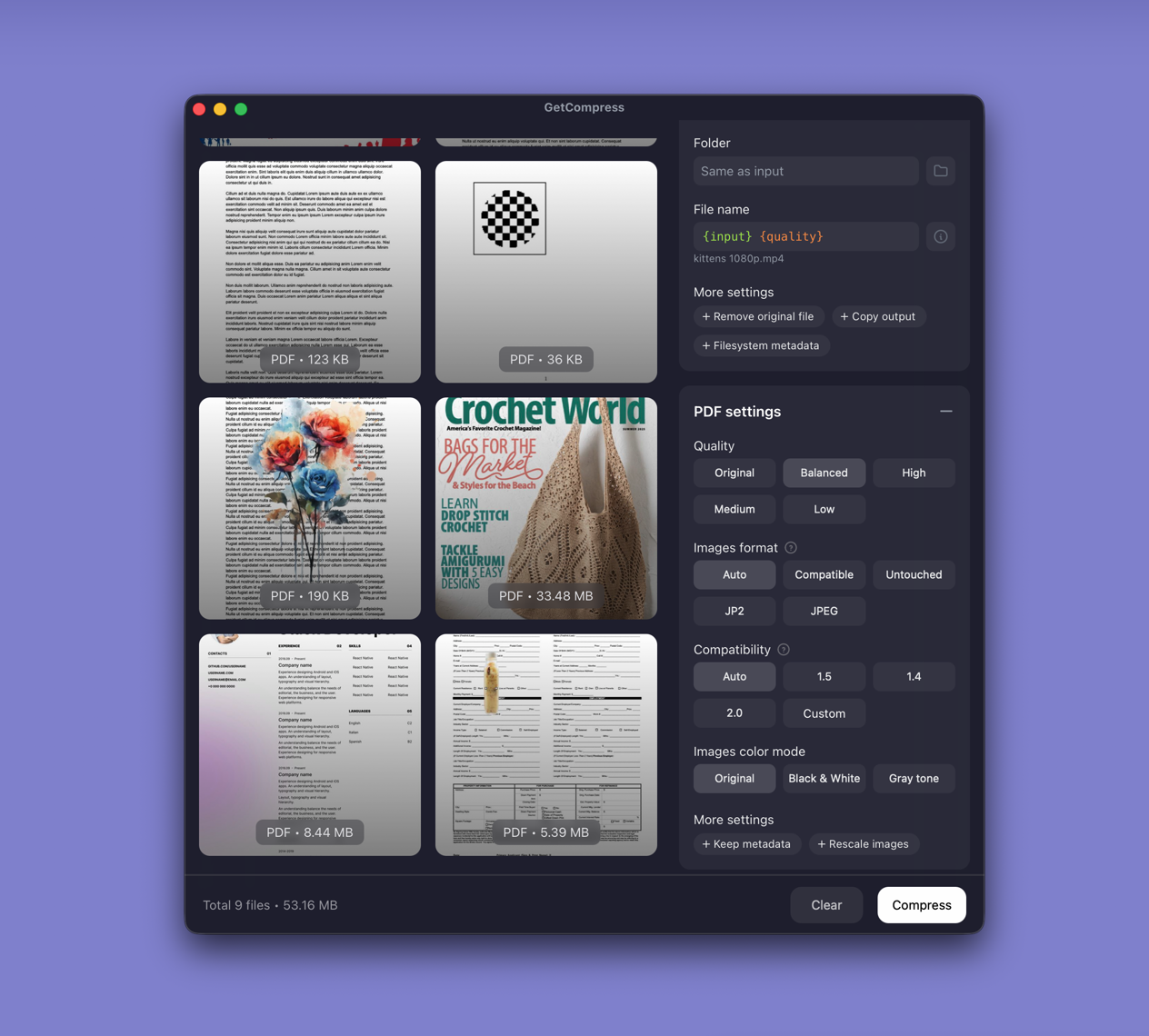
- 打开 GetCompress ,将单个 PDF 或文件夹拖入队列。
- 选择 PDF 压缩预设。GetCompress 会优化文件内嵌入的图片。
- 预览图表密集或包含签名的页面,确保小字号清晰。
- 导出新副本,保留原始文件。
保存预设,以便下次压缩只需一键完成。PDF 压缩不使用精确的目标文件大小控制。该功能仅适用于视频。使用质量和图像优化后,在访达中检查文件大小是否满足邮件或门户限制。
方法 2:预览“减小文件大小”
适用场景: 无需额外安装软件,处理单个 PDF。
- 在预览中打开 PDF。
- 选择文件 → 导出…。
- 设置Quartz 过滤器 → 减小文件大小。
- 保存为新文件,并放大检查图表、小字号和签名线。
如果文字变得模糊,停止操作并从源演示文稿重新导出,而不是使用更激进的过滤器。
如需通过 Homebrew 使用 Ghostscript 生成 /ebook 配置文件:
brew install ghostscript
gs -sDEVICE=pdfwrite -dCompatibilityLevel=1.4 -dPDFSETTINGS=/ebook \
 -dNOPAUSE -dQUIET -dBATCH -sOutputFile=compressed.pdf input.pdf
限制: 每次只能处理一个文件。激进的过滤器可能会使原本就边缘模糊的文字进一步软化。
方法 3:从 Keynote 或 PowerPoint 重新导出
适用场景: 仍保留 KEY 或 PPTX 源文件的演示文稿。
- 在 Keynote 或 PowerPoint 中打开源文件。
- 导出 PDF 时选择屏幕图像质量,而非打印质量。
- 在发送完整演示文稿前,先检查一张图表密集的幻灯片。
导出宽度接近 1280 或 1920 像素通常足以满足笔记本电脑和投影仪的需求。将打印质量的存档副本与邮件发送副本分开保存。
如果 PDF 来自扫描件而非幻灯片,请先仔细合并: Mac 上 JPG 转 PDF 。如果需要将页面拆分为图片而非单个文档,请参阅 Mac 上 PDF 转图片 。
限制: 需要可编辑的源文件。没有演示文稿的厂商 PDF 不适用此方法。
如何选择方法
| 场景 | 首选方法 |
|---|---|
| PDF 文件夹、固定预设、仅本地处理 | GetCompress |
| 单个合同或发票 | 预览 |
| 仍保留 Keynote 或 PowerPoint 文件 | 重新导出 |
| 目标平台 | 典型限制 | 建议起始点 |
|---|---|---|
| 企业邮箱 | 10 至 25 MB | 控制在 8 MB 以下以留有余地 |
| 网页门户 | 5 至 20 MB | 上传前压缩。保留原始副本 |
| 印刷店 | 通常无严格限制 | 发送未压缩的原始文件 |
限制因计划而异。将表格视为规划参考范围。
PDF 体积变大的原因
大多数体积膨胀是由于在专为屏幕设计的文件中,以打印分辨率保存了光栅图像。文字和矢量图形保持较小,照片、幻灯片位图和扫描件占据主导。
| PDF 类型 | 常见原因 | 首选处理 |
|---|---|---|
| 导出的幻灯片 | 每页包含全尺寸图片 | 以屏幕质量重新导出 |
| 扫描件 | 每页高分辨率 | 以 150 至 200 DPI 重新扫描,或压缩 |
| 照片插入 | 嵌入大体积 JPEG | 优化图片,然后检查图表 |
如果合并了大量 JPEG 扫描件,请在合并后进行压缩。每张照片单独看可能正常,但合并后仍可能超出附件限制。
何时预览功能已足够
当“减小文件大小”能消除限制且文字保持清晰时,预览足以完成单个文件的处理。
GetCompress 也能很好地处理此类任务。它还适用于季度报告文件夹、扫描批次、固定预设或敏感文件(不上传至浏览器工具)。它不替代 Keynote。如需更广泛的清理功能,请参阅 Mac 减小文件大小 。
- Windows 压缩 PDF使用 GetCompress、PowerPoint 重新导出或 Ghostscript 在 Windows 上压缩 PDF。缩小演示文稿和扫描件体积,便于通过 Outlook 和门户传输。
- Mac 减小文件体积使用 GetCompress、预览或 QuickTime 以及 FFmpeg 减小 Mac 上视频、照片、PDF 和 GIF 的文件体积。释放空间,无需删除项目母版。
- Mac 上传限制下的 PDF 压缩使用 Preview 和 Ghostscript 压缩 Mac 上的 PDF 文件以满足上传限制,同时保留页面顺序、可搜索文本、签名、表单和可读扫描件。
- Mac 压缩 Discord GIF在 Mac 上剪短并裁切 GIF,降低帧率和宽度,重建调色板,使其符合 Discord 当前的附件大小限制。