Como comprimir PDF no Mac: 3 métodos
Comprima PDF no Mac com GetCompress, Reduzir Tamanho do Arquivo do Visualização ou reexportação do Keynote. Reduza apresentações e digitalizações para e-mail e portais.
Uma apresentação de 40 slides pode ter 30 MB mesmo com pouco texto. As imagens incorporadas são as responsáveis pelo peso. O e-mail rejeita e os portais bloqueiam o upload muito antes de alguém ler o conteúdo.
Três rotas sólidas cobrem a maioria das tarefas no Mac: GetCompress para lotes e presets, Visualização para um único arquivo e uma nova exportação do Keynote ou PowerPoint quando você ainda tem a apresentação original.
Método 1: GetCompress
Ideal para: Pastas com apresentações, digitalizações e relatórios que compartilham a mesma otimização semanalmente. O processamento local é importante para contratos e materiais não lançados.
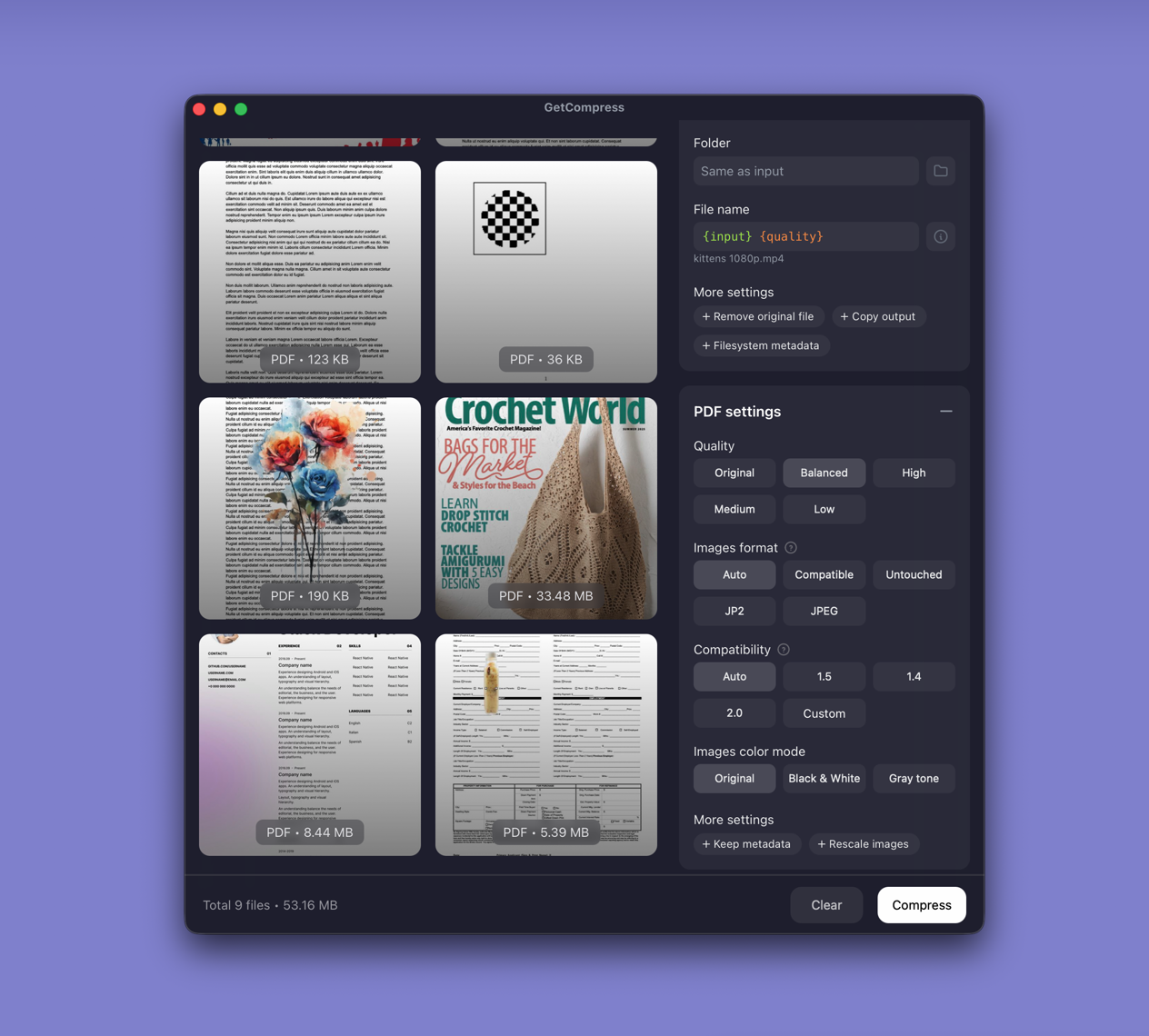
- Abra GetCompress e arraste um PDF ou uma pasta para a fila.
- Escolha um preset de compressão de PDF. O GetCompress otimiza as imagens incorporadas dentro do arquivo.
- Pré-visualize uma página com gráficos ou assinaturas quando a legibilidade do texto pequeno for importante.
- Exporte uma nova cópia e mantenha o arquivo original.
Salve o preset para que a próxima compressão seja apenas um clique. A compressão de PDF não define um tamanho de arquivo desejado exato. Esse controle é exclusivo para vídeo. Use qualidade e otimização de imagem, depois verifique o tamanho no Finder em relação ao limite do seu e-mail ou portal.
Método 2: Reduzir Tamanho do Arquivo do Visualização
Ideal para: Um único PDF sem instalações extras.
- Abra o PDF no Visualização.
- Arquivo → Exportar…
- Defina Filtro Quartz → Reduzir Tamanho do Arquivo.
- Salve como um novo arquivo e verifique os gráficos, o texto pequeno e as linhas de assinatura.
Se o texto parecer embaçado, pare e reexporte da apresentação original em vez de aplicar um filtro mais agressivo.
Ghostscript opcional via Homebrew quando você deseja um perfil /ebook:
brew install ghostscript
gs -sDEVICE=pdfwrite -dCompatibilityLevel=1.4 -dPDFSETTINGS=/ebook \
 -dNOPAUSE -dQUIET -dBATCH -sOutputFile=compressed.pdf input.pdf
Limitação: Um arquivo por vez. Filtros agressivos podem suavizar o texto que já estava limítrofe.
Método 3: Reexportação do Keynote ou PowerPoint
Ideal para: Apresentações que você ainda possui como KEY ou PPTX.
- Abra o arquivo no Keynote ou PowerPoint.
- Exporte o PDF com qualidade de imagem de tela, não de impressão.
- Compare um slide com muitos gráficos antes de enviar o arquivo completo.
Exportar com largura próxima a 1280 ou 1920 px costuma ser suficiente para laptops e projetores. Mantenha um arquivo de backup em qualidade de impressão separado da versão para e-mail.
Quando o PDF vier de digitalizações em vez de slides, faça a junção com cuidado primeiro: JPG para PDF no Mac . Para imagens de página em vez de um único documento, veja PDF para imagens no Mac .
Limitação: Requer o arquivo fonte editável. PDFs de fornecedores sem uma apresentação pulam este método.
Qual método usar
| Situação | Comece aqui |
|---|---|
| Pasta de PDFs, preset recorrente, apenas local | GetCompress |
| Um contrato ou fatura | Visualização |
| Você ainda tem o arquivo do Keynote ou PowerPoint | Reexportar |
| Destino | Limite típico | Ponto de partida prático |
|---|---|---|
| E-mail corporativo | 10 a 25 MB | Mantenha abaixo de 8 MB para margem |
| Portais web | 5 a 20 MB | Comprima antes do envio; mantenha o arquivo mestre |
| Gráficas | Frequentemente sem limite rígido | Envie o arquivo mestre sem compressão |
Os limites variam conforme o plano. Considere a tabela como faixas de planejamento.
Por que os PDFs ficam grandes
A maior parte do peso vem de imagens rasterizadas salvas em resolução de impressão dentro de um arquivo feito para telas. Texto e vetores permanecem leves; fotos, bitmaps de slides e digitalizações dominam o tamanho.
| Tipo de PDF | Causa comum | Tente primeiro |
|---|---|---|
| Slides exportados | Imagem em tamanho real por slide | Reexporte com qualidade de tela |
| Digitalizações | Alta DPI em cada página | Digitalize novamente em 150 a 200 DPI ou comprima |
| Inserções de fotos | JPEG grande embutido | Otimize as imagens e verifique os gráficos |
Se você juntar muitas digitalizações JPEG, comprima após a junção. Cada foto pode parecer boa sozinha e ainda estourar o limite do anexo quando combinadas.
Quando a Visualização é suficiente
A Visualização pode resolver um único arquivo quando a opção Reduzir Tamanho do Arquivo atinge o limite e o texto permanece nítido.
O GetCompress também funciona bem para essa tarefa. Ele também cobre pastas de relatórios trimestrais, lotes de digitalizações, o mesmo preset ou arquivos sensíveis que você não vai enviar para uma ferramenta de navegador. Ele não substitui o Keynote. Para uma limpeza mais ampla, veja reduzir tamanho do arquivo no Mac .
- Como comprimir PDF no WindowsComprima PDF no Windows com GetCompress, reexportação do PowerPoint ou Ghostscript. Reduza o tamanho de apresentações e digitalizações para Outlook e portais.
- Reduza o tamanho de arquivos no MacReduza o tamanho de arquivos no Mac para vídeo, fotos, PDF e GIF com GetCompress, Visualização ou QuickTime e FFmpeg. Libere espaço sem excluir os masters dos projetos.
- Compactar PDF para limites de upload no MacCompacte arquivos PDF para limites de upload no Mac com o Preview e o Ghostscript, preservando a ordem das páginas, texto pesquisável, assinaturas, formulários e digitalizações legíveis.
- Comprimir GIF para Discord no MacComprima GIF para Discord no Mac cortando, reduzindo taxa de quadros e largura, reconstruindo a paleta e verificando os limites atuais de upload.