Reduza o tamanho de arquivos no Mac: 3 rotas práticas
Reduza o tamanho de arquivos no Mac para vídeo, fotos, PDF e GIF com GetCompress, Visualização ou QuickTime e FFmpeg. Libere espaço sem excluir os masters dos projetos.
Os avisos de armazenamento costumam apontar para Filmes, Downloads ou pastas de projeto cheias de mídia. Muito disso é trabalho que você ainda precisa: gravações de tela, exportações de fotos, arquivos PDF de apresentações e loops grandes de GIF. Reduzir o tamanho das cópias libera espaço enquanto os masters permanecem arquivados.
Veja o que está ocupando espaço
Ajustes do Sistema → Geral → Armazenamento mostra quais categorias dominam. No Finder, abra as pastas pesadas e ordene por tamanho.
| Pasta | O que se acumula |
|---|---|
| Downloads | Instaladores, exportações zip, pacotes PDF únicos |
| Filmes | Gravações de tela e importações de câmera |
| Área de Trabalho | Arquivos PNG de captura de tela e exportações rápidas |
| Drives de projeto | Arquivos enviados para clientes, vídeos de bugs, lotes de fotos |
Exclua os instaladores que podem ser baixados novamente. Comprima o que precisa manter. Esvazie a Lixeira depois de confirmar que nenhum arquivo ainda referencia esses itens.
Método 1: GetCompress para pastas mistas
Melhor para: Uma passagem local quando uma pasta mistura vídeo, imagens, PDF e GIF.
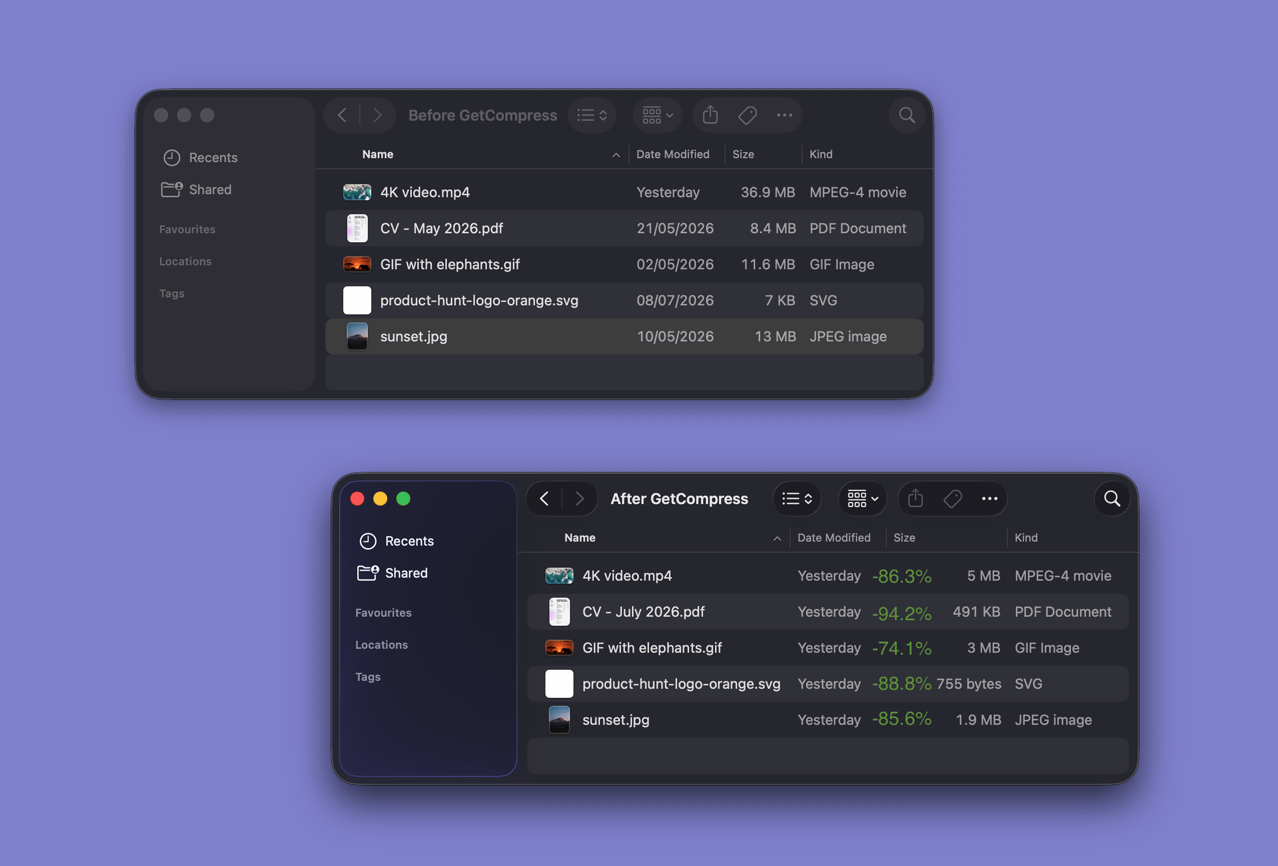
- Abra GetCompress e arraste a pasta pesada para a fila.
- Revise os tipos detectados e escolha presets por mídia (por exemplo, vídeo de e-mail em 720p, largura máxima de imagem, compressão de PDF).
- Pré-visualize qualquer coisa voltada para o cliente e exporte cópias menores ao lado dos originais.
- Arquive os masters e mantenha as cópias leves para o uso diário.
O processamento fica no seu Mac. Salve os presets para que a próxima limpeza seja apenas alguns cliques. Para limites de megabytes em vídeo, veja como comprimir vídeo para um tamanho alvo no Mac .
Método 2: Visualização, QuickTime e Fotos
Melhor para: Um ou dois arquivos com aplicativos nativos.
Vídeo (QuickTime): abra o clipe → Editar → Recortar → Arquivo → Exportar como → 720p ou 1080p.
Fotos: Visualização → Ferramentas → Ajustar Tamanho e exporte como JPEG. Ou Fotos → Arquivo → Exportar para álbuns de câmera.
PDF: Visualização → Arquivo → Exportar → Reduzir Tamanho do Arquivo ou reexporte slides do Keynote em qualidade menor.
Prefira um MP4 curto a um GIF enorme quando o destino permitir vídeo.
Limitação: Você abre um aplicativo diferente por tipo de arquivo. Não há preset compartilhado em uma pasta Downloads mista.
Método 3: FFmpeg e Terminal
Melhor para: Scripts e controle de vídeo estilo CRF.
brew install ffmpeg
ffmpeg -i clip.mov -c:v libx264 -crf 23 -c:a aac -b:a 128k clip-small.mp4
Para imagens, sips pode redimensionar uma pasta:
mkdir out
for f in *.jpg; do sips -Z 1920 -s formatOptions 85 "$f" --out "out/$f"; done
Limitação: Você mantém os comandos. Veja como comprimir vídeo no Mac e como comprimir imagens no Mac para configurações mais detalhadas.
Qual método usar
| Situação | Comece aqui |
|---|---|
| Pasta de projeto ou Downloads mista | GetCompress |
| Um clipe do QuickTime ou um PDF | QuickTime ou Visualização |
| Scripts e flags exatas do codificador | FFmpeg |
| Etapa de limpeza | Seguro quando |
|---|---|
| Esvaziar a Lixeira e remover instaladores duplicados | Sempre, se puder baixar novamente |
| Comprimir gravações de tela que ainda referencia | Depois de manter um master em outro lugar |
| Converter loops grandes de GIF em MP4 curtos | O destino aceita vídeo |
Quando uma exportação nativa é suficiente
QuickTime ou Visualização podem finalizar um arquivo que já fica abaixo do limite após o recorte ou redimensionamento.
GetCompress também funciona bem para esse trabalho. Ele também cobre quando o Armazenamento aponta para uma pasta mista e você quer uma passagem local com presets reutilizáveis. Ele não substitui o Time Machine, um drive de arquivo ou a exclusão de arquivos que você já não precisa. Para trabalho apenas de PDF, veja como comprimir PDF no Mac .
- Como comprimir vídeo no MacComprima vídeos no Mac com GetCompress, QuickTime ou FFmpeg. Corte a parte inicial, escolha 720p ou 1080p e respeite os limites de e-mail ou upload sem precisar adivinhar.
- Como comprimir imagens no MacComprima imagens no Mac com GetCompress, Visualização ou sips. Redimensione JPG e PNG, converta HEIC e mantenha a nitidez da interface para e-mail ou web.
- Como comprimir PDF no MacComprima PDF no Mac com GetCompress, Reduzir Tamanho do Arquivo do Visualização ou reexportação do Keynote. Reduza apresentações e digitalizações para e-mail e portais.
- Comprimir GIF para Discord no MacComprima GIF para Discord no Mac cortando, reduzindo taxa de quadros e largura, reconstruindo a paleta e verificando os limites atuais de upload.