Macでファイルサイズを削減する:3つの実用的な方法
GetCompress、プレビュー、QuickTime、FFmpegを使って、Mac上の動画、写真、PDF、GIFのファイルサイズを削減します。プロジェクトのマスターファイルを削除せずに空き容量を確保できます。
ストレージ警告は、メディアでいっぱいのMovies、Downloads、またはプロジェクトフォルダを指すことがよくあります。その多くは、まだ必要な作業データです。スクリーン録画、写真のエクスポート、スライドのPDFファイル、大きなGIFループなどです。コピーを圧縮することで、マスターファイルはアーカイブされたまま、空き容量を確保できます。
ストレージの使用状況を確認する
システム設定 → 一般 → ストレージで、どのカテゴリが容量を占有しているかを確認できます。Finderで重いフォルダを開き、サイズで並べ替えます。
| フォルダ | 溜まりやすいもの |
|---|---|
| Downloads | インストーラ、zipエクスポート、一時PDFファイル |
| Movies | スクリーン録画とカメラからのインポート |
| Desktop | スクリーンショットのPNGファイルとクイックエクスポート |
| プロジェクトドライブ | クライアントに送るファイル、バグ動画、写真のバッチ |
再ダウンロード可能なインストーラは削除します。保持が必要なファイルは圧縮します。ファイルがまだ参照されていないことを確認した後、ゴミ箱を空にします。
方法1:複数のフォルダにはGetCompress
最適なケース: 動画、画像、PDF、GIFが混在するフォルダを一度に処理する場合。
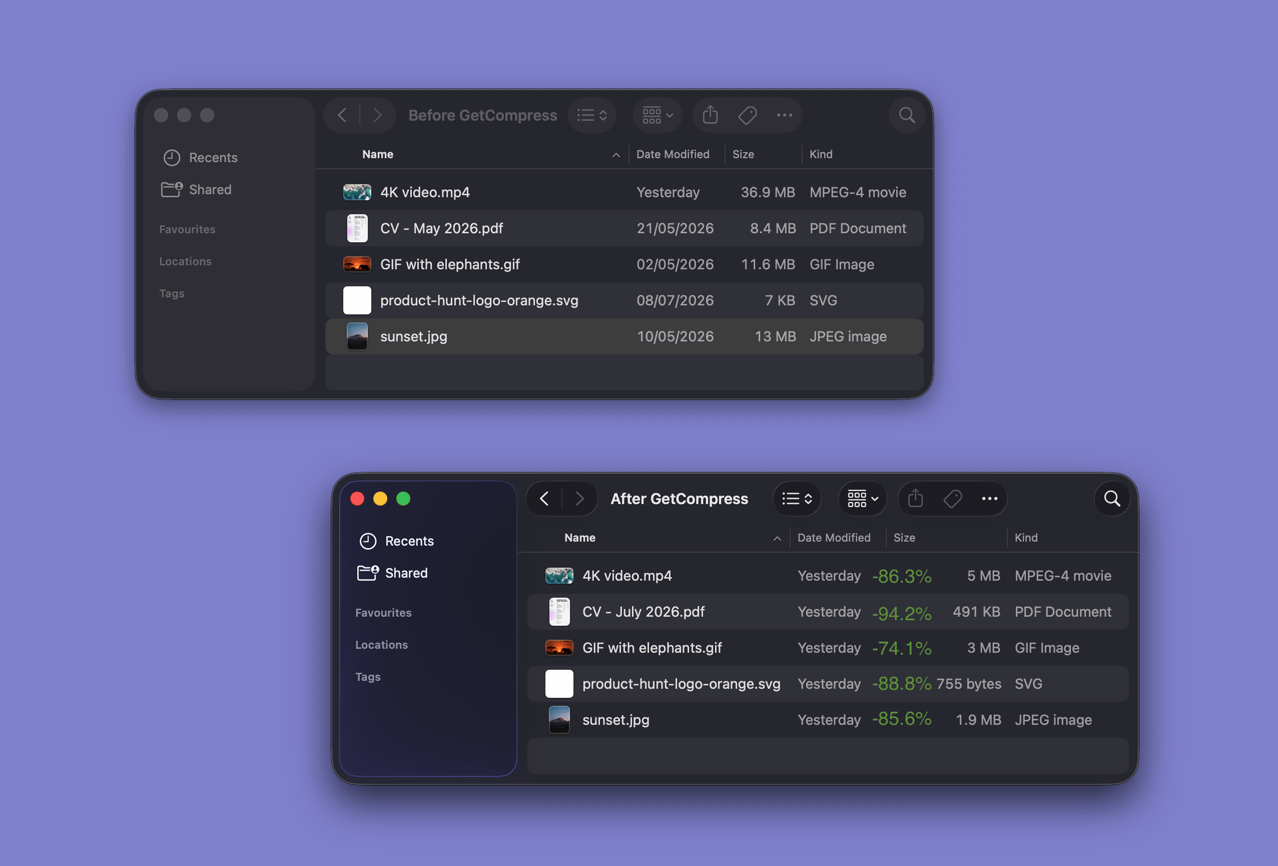
- GetCompress を開き、重いフォルダをキューにドロップします。
- 検出されたタイプを確認し、メディアごとにプリセットを選択します(例:720pのメール用動画、画像の最大幅、PDF圧縮)。
- クライアント向けファイルをプレビューし、元のファイルの隣に小さなコピーをエクスポートします。
- マスターファイルをアーカイブし、軽量なコピーを日常使いとして保持します。
処理はMac上で行われます。プリセットを保存しておけば、次のクリーンアップは数クリックで完了します。動画のメガバイト上限については、 Macで動画の目標ファイルサイズに圧縮する をご覧ください。
方法2:プレビュー、QuickTime、Photos
最適なケース: 内蔵アプリで1〜2個のファイルを処理する場合。
動画(QuickTime): クリップを開く → 編集 → トリム → ファイル → 別名でエクスポート → 720pまたは1080p。
写真: プレビュー → ツール → サイズ調整、その後JPEGとしてエクスポートします。またはPhotos → ファイル → エクスポートでカメラロールからエクスポートします。
PDF: プレビュー → ファイル → エクスポート → ファイルサイズを縮小、またはKeynoteでスライドを低画質で再エクスポートします。
宛先が動画に対応している場合、大きなGIFよりも短いMP4を優先します。
制限事項: ファイルタイプごとに異なるアプリを開きます。混在するDownloadsフォルダでプリセットを共有することはできません。
方法3:FFmpegとターミナル
最適なケース: スクリプト処理とCRF方式の動画制御。
brew install ffmpeg
ffmpeg -i clip.mov -c:v libx264 -crf 23 -c:a aac -b:a 128k clip-small.mp4画像の場合、sipsを使ってフォルダ内のサイズを変更できます。
mkdir out
for f in *.jpg; do sips -Z 1920 -s formatOptions 85 "$f" --out "out/$f"; done
制限事項: コマンドを自分で管理する必要があります。詳細な設定については、 Macで動画を圧縮する方法 および Macで画像を圧縮する方法 をご覧ください。
どの方法を選ぶべきか
| シチュエーション | ここから始める |
|---|---|
| 混在するプロジェクトまたはDownloadsフォルダ | GetCompress |
| 1つのQuickTimeクリップまたは1つのPDF | QuickTimeまたはプレビュー |
| スクリプトと正確なエンコーダフラグ | FFmpeg |
| クリーンアップ手順 | 安全な条件 |
|---|---|
| ゴミ箱を空にし、重複するインストーラを削除 | 再ダウンロード可能な場合 |
| 参照しているスクリーン録画を圧縮 | マスターファイルを別場所に保持した後 |
| 大きなGIFループを短いMP4に変換 | 宛先が動画を受け入れる場合 |
内蔵エクスポートで十分な場合
QuickTimeまたはプレビューは、トリムやサイズ調整後にすでに制限値を下回る1つのファイルを処理するのに十分です。
GetCompressもこの作業に最適です。また、ストレージが混在するフォルダを指し示しており、再利用可能なプリセットで一度のローカル処理を行いたい場合にも適しています。Time Machine、アーカイブドライブ、または不要なファイルの削除を置き換えるものではありません。PDFのみの作業については、 MacでPDFを圧縮する方法 をご覧ください。
- Macで動画を圧縮する方法GetCompress、QuickTime、またはFFmpegを使ってMacで動画を圧縮します。まずトリミングし、720pまたは1080pを選択して、迷わずメールやアップロードのサイズ制限に合わせます。
- Macで画像を圧縮する方法GetCompress、プレビュー、またはsipsを使ってMacで画像を圧縮します。JPGとPNGのリサイズ、HEICの変換を行い、メールやWeb向けにUIの鮮明さを保ちます。
- MacでPDFを圧縮する方法GetCompress、プレビューのファイルサイズ縮小、またはKeynoteの再エクスポートでMac上のPDFを圧縮します。メールやポータル向けにプレゼン資料やスキャン画像の容量を削減します。
- MacでDiscord用GIFを圧縮するMacでGIFをトリミング、クロップ、フレームレートと幅の削減、パレット再構築を行い、現在のアップロード制限を確認してDiscord用に圧縮します。