Dateigröße auf dem Mac reduzieren: 3 praktische Wege
Dateigröße auf dem Mac für Video, Fotos, PDF und GIF mit GetCompress, Vorschau oder QuickTime sowie FFmpeg verringern. Speicherplatz freiräumen, ohne Projekt-Master zu löschen.
Speicherwarnungen weisen oft auf Filme, Downloads oder Projektordner hin, die voller Medien sind. Ein Großteil davon ist Arbeit, die du noch brauchst: Bildschirmaufnahmen, Foto-Exporte, Folien als PDF und große GIF-Schleifen. Das Verkleinern von Kopien schafft Platz, während die Master archiviert bleiben.
Sehen, was Speicherplatz belegt
Systemeinstellungen → Allgemein → Speicher zeigt, welche Kategorien den Platz dominieren. Öffne in Finder die großen Ordner und sortiere sie nach Größe.
| Ordner | Was sich ansammelt |
|---|---|
| Downloads | Installer, zip-Exporte, einmalige PDF-Sammlungen |
| Filme | Bildschirmaufnahmen und Kamera-Imports |
| Arbeitsfläche | Screenshot-PNG-Dateien und schnelle Exporte |
| Projektlaufwerke | Dateien für Kunden, Fehlervideos, Fotostapel |
Lösche Installer, die du neu herunterladen kannst. Komprimiere das, was du behalten musst. Leere den Papierkorb, nachdem du bestätigt hast, dass keine Datei mehr auf diese Dateien verweist.
Methode 1: GetCompress für gemischte Ordner
Am besten für: Einen lokalen Durchlauf, wenn ein Ordner Video, Bilder, PDF und GIF mischt.
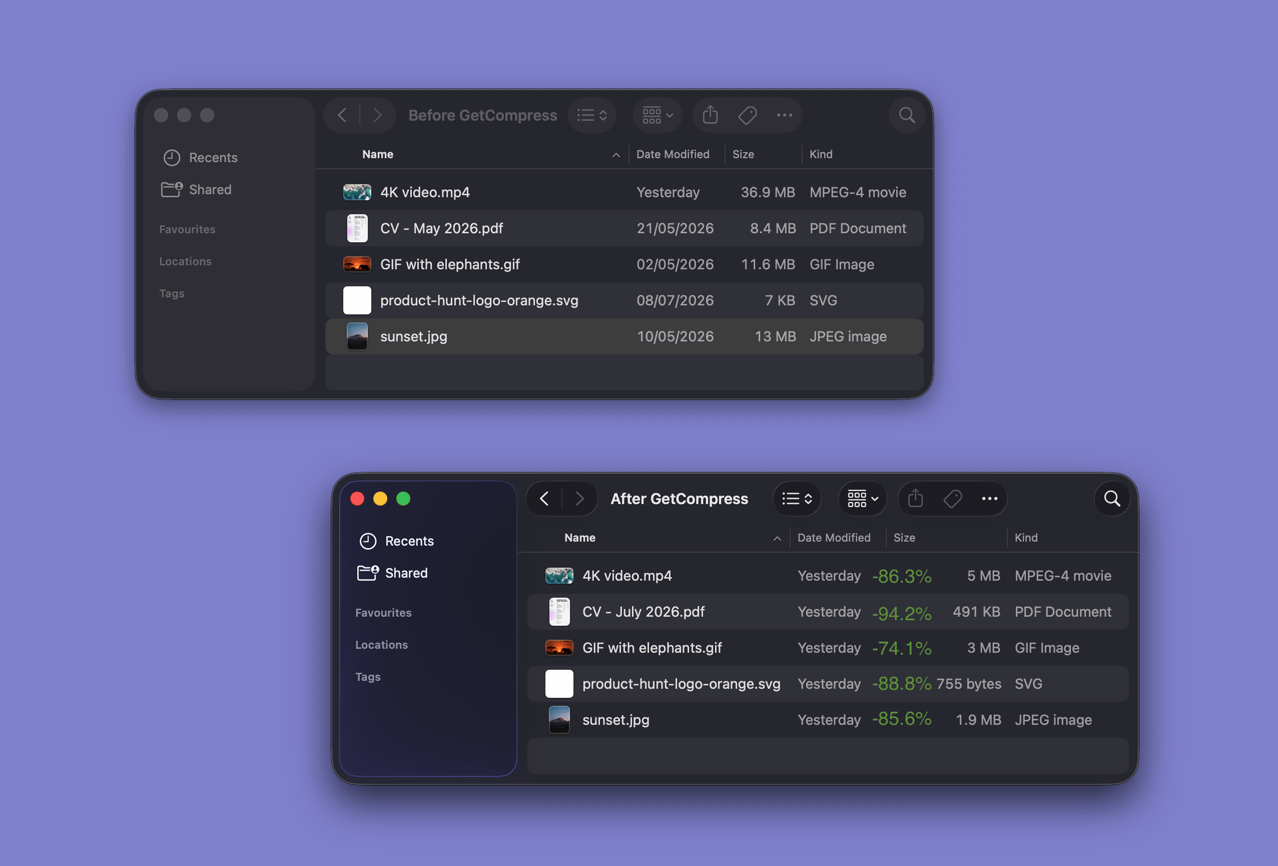
- Öffne GetCompress und ziehe den großen Ordner in die Warteschlange.
- Prüfe die erkannten Typen und wähle Voreinstellungen pro Medienart (zum Beispiel 720p E-Mail-Video, maximale Bildbreite, PDF-Komprimierung).
- Vorschau von allem, was für Kunden sichtbar ist, dann exportiere kleinere Kopien neben den Originalen.
- Archiviere Master und behalte die leichtgewichtigen Kopien für den Alltag.
Die Verarbeitung bleibt auf deinem Mac. Speichere Voreinstellungen, damit der nächste Aufräumvorgang nur wenige Klicks dauert. Für Video-Megabyte-Grenzen sieh dir Video auf eine Zielgröße komprimieren auf dem Mac an.
Methode 2: Vorschau, QuickTime und Fotos
Am besten für: Ein oder zwei Dateien mit eingebauten Apps.
Video (QuickTime): Clip öffnen → Bearbeiten → Zuschneiden → Ablage → Als exportieren → 720p oder 1080p.
Fotos: Vorschau → Werkzeuge → Größe anpassen, dann als JPEG exportieren. Oder Fotos → Ablage → Exportieren für Kamerarollen.
PDF: Vorschau → Ablage → Exportieren → Dateigröße reduzieren oder Folien in Keynote mit niedrigerer Qualität neu exportieren.
Bevorzuge ein kurzes MP4 gegenüber einem riesigen GIF, wenn das Zielvideo erlaubt.
Einschränkung: Du öffnest für jeden Dateityp eine andere App. Keine gemeinsame Voreinstellung über einen gemischten Downloads-Ordner hinweg.
Methode 3: FFmpeg und Terminal
Am besten für: Skripte und CRF-Video-Steuerung.
brew install ffmpeg
ffmpeg -i clip.mov -c:v libx264 -crf 23 -c:a aac -b:a 128k clip-small.mp4
Für Bilder kann sips einen Ordner skalieren:
mkdir out
for f in *.jpg; do sips -Z 1920 -s formatOptions 85 "$f" --out "out/$f"; done
Einschränkung: Du pflegst die Befehle. Sieh dir Video auf dem Mac komprimieren und Bilder auf dem Mac komprimieren für tiefere Einstellungen an.
Welche Methode passt zu dir
| Situation | Start hier |
|---|---|
| Gemischter Projekt- oder Downloads-Ordner | GetCompress |
| Ein QuickTime-Clip oder eine PDF | QuickTime oder Vorschau |
| Skripte und genaue Encoder-Flags | FFmpeg |
| Aufräumschritt | Sicher, wenn |
|---|---|
| Papierkorb leeren und doppelte Installer entfernen | Immer, wenn du neu herunterladen kannst |
| Bildschirmaufnahmen komprimieren, die du noch referenzierst | Nach dem du einen Master woanders behalten hast |
| Riesige GIF-Schleifen in kurze MP4 umwandeln | Das Ziel akzeptiert Video |
Wann ein eingebauter Export ausreicht
QuickTime oder Vorschau können eine Datei fertigstellen, die nach Zuschneiden oder Skalieren bereits unter der Grenze landet.
GetCompress funktioniert auch gut für diese Aufgabe. Es deckt auch Speicherpunkte in einem gemischten Ordner ab, wenn du einen lokalen Durchlauf mit wiederverwendbaren Voreinstellungen möchtest. Es ersetzt nicht Time Machine, eine Archivlaufwerk oder das Löschen von Dateien, die du nicht mehr brauchst. Für reine PDF-Arbeit sieh dir PDF auf dem Mac komprimieren an.
- Videokomprimierung auf dem MacKomprimieren Sie Videos auf dem Mac mit GetCompress, QuickTime oder FFmpeg. Kürzen Sie zuerst, wählen Sie 720p oder 1080p und erfüllen Sie E-Mail- oder Upload-Größenlimits ohne Raten.
- Bilder auf dem Mac komprimierenKomprimieren Sie Bilder auf dem Mac mit GetCompress, Vorschau oder sips. JPG und PNG skalieren, HEIC konvertieren und die scharfe UI für E-Mail oder Web erhalten.
- PDF auf dem Mac komprimierenPDF auf dem Mac mit GetCompress, der Funktion Dateigröße reduzieren in der Vorschau oder einem Neuausdruck aus Keynote komprimieren. Deck-Präsentationen und Scans für E-Mail und Portale verkleinern.
- GIF für Discord auf dem Mac komprimierenKomprimiere GIF für Discord auf dem Mac durch Zuschneiden, Beschneiden, Reduzieren der Bildrate und Breite, Neuerstellen der Palette und Prüfen der aktuellen Upload-Limits.