Reducir el tamaño de archivo en Mac: 3 rutas prácticas
Reduce el tamaño de archivo en Mac para vídeo, fotos, PDF y GIF con GetCompress, Vista previa o QuickTime, y FFmpeg. Libera espacio sin borrar los originales del proyecto.
Las alertas de almacenamiento suelen señalar las carpetas Películas, Descargas o las carpetas de proyecto llenas de medios. Gran parte de ese contenido es trabajo que aún necesitas: grabaciones de pantalla, exportaciones de fotos, archivos PDF de presentaciones y bucles GIF de gran tamaño. Reducir el tamaño de las copias libera espacio mientras los originales permanecen archivados.
Ver qué está ocupando espacio
Ajustes del sistema → General → Almacenamiento muestra qué categorías dominan. En Finder, abre las carpetas más pesadas y ordénalas por tamaño.
| Carpeta | Qué se acumula |
|---|---|
| Descargas | Instaladores, exportaciones zip, paquetes PDF puntuales |
| Películas | Grabaciones de pantalla e importaciones de cámara |
| Escritorio | Archivos PNG de capturas de pantalla y exportaciones rápidas |
| Unidades de proyecto | Archivos enviados a clientes, vídeos de errores, lotes de fotos |
Elimina los instaladores que puedas volver a descargar. Comprime lo que necesites conservar. Vacía la Papelera tras confirmar que ningún archivo hace referencia aún a esos elementos.
Método 1: GetCompress para carpetas mixtas
Ideal para: Un único paso local cuando una carpeta mezcla vídeo, imágenes, PDF y GIF.
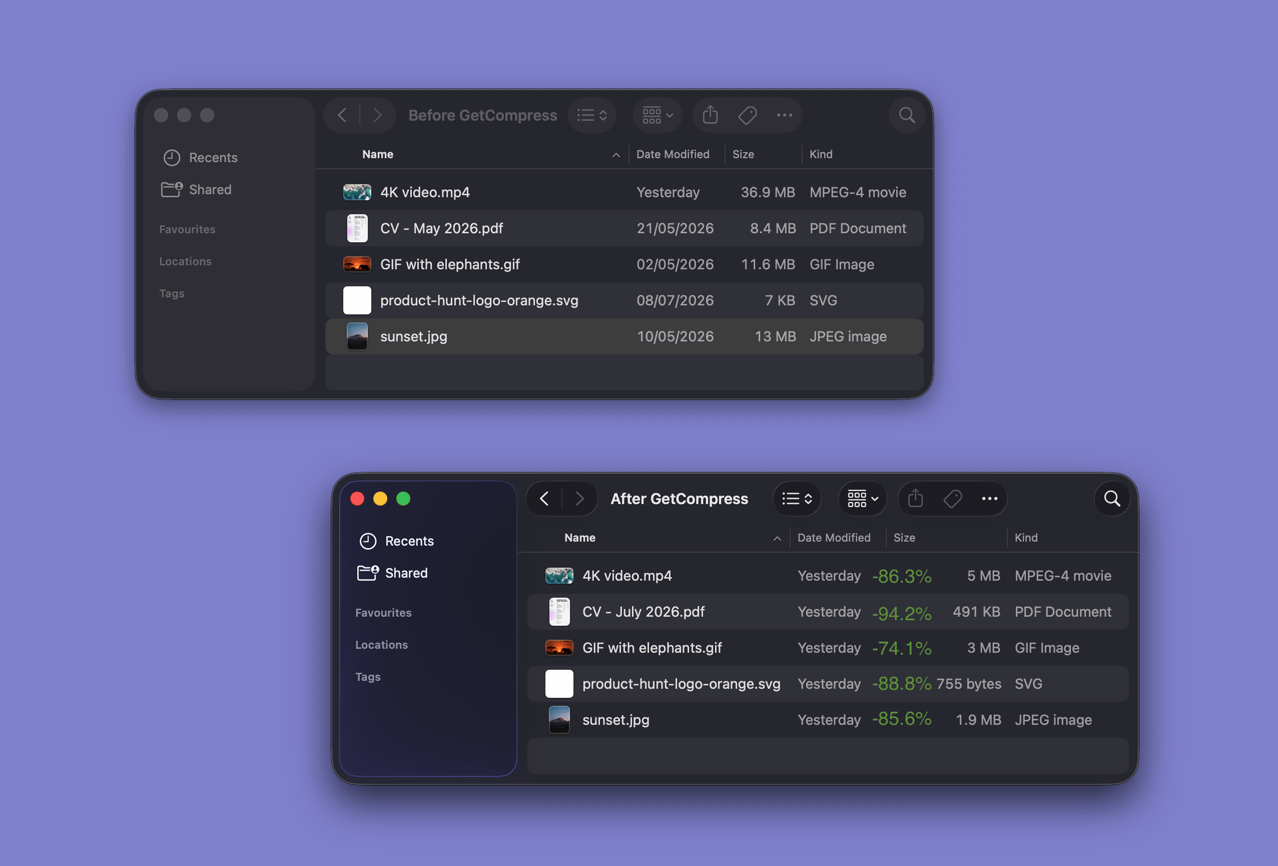
- Abre GetCompress y arrastra la carpeta pesada a la cola.
- Revisa los tipos detectados y selecciona preajustes por medio (por ejemplo, vídeo de correo electrónico a 720p, ancho máximo de imagen, compresión de PDF).
- Previsualiza cualquier contenido destinado a clientes y exporta copias más pequeñas junto a los originales.
- Archiva los originales y conserva las copias ligeras para el uso diario.
El procesamiento se mantiene en tu Mac. Guarda los preajustes para que la próxima limpieza requiera solo unos pocos clics. Para límites de megabytes en vídeo, consulta comprimir vídeo a un tamaño de archivo objetivo en Mac .
Método 2: Vista previa, QuickTime y Fotos
Ideal para: Uno o dos archivos con aplicaciones integradas.
Vídeo (QuickTime): abre el clip → Editar → Recortar → Archivo → Exportar como → 720p o 1080p.
Fotos: Vista previa → Herramientas → Ajustar tamaño y exporta en JPEG. O bien Fotos → Archivo → Exportar para los rollos de cámara.
PDF: Vista previa → Archivo → Exportar → Reducir tamaño de archivo o vuelve a exportar las diapositivas desde Keynote con menor calidad.
Prefiere un MP4 corto sobre un GIF grande cuando el destino lo permita.
Limitación: Abres una aplicación diferente por tipo de archivo. No hay un preajuste compartido para una carpeta de Descargas mixta.
Método 3: FFmpeg y Terminal
Ideal para: Scripts y control de vídeo estilo CRF.
brew install ffmpeg
ffmpeg -i clip.mov -c:v libx264 -crf 23 -c:a aac -b:a 128k clip-small.mp4
Para imágenes, sips puede redimensionar una carpeta:
mkdir out
for f in *.jpg; do sips -Z 1920 -s formatOptions 85 "$f" --out "out/$f"; done
Limitación: Debes mantener los comandos. Consulta cómo comprimir vídeo en Mac y cómo comprimir imágenes en Mac para ajustes más detallados.
Qué método debes usar
| Situación | Empieza aquí |
|---|---|
| Carpeta de proyecto o Descargas mixta | GetCompress |
| Un clip de QuickTime o un PDF | QuickTime o Vista previa |
| Scripts y indicadores exactos del codificador | FFmpeg |
| Paso de limpieza | Seguro cuando |
|---|---|
| Vaciar la Papelera y eliminar instaladores duplicados | Siempre, si puedes volver a descargarlos |
| Comprimir grabaciones de pantalla que aún consultas | Tras guardar un original en otro lugar |
| Convertir bucles GIF grandes a MP4 cortos | El destino acepta vídeo |
Cuándo basta con una exportación integrada
QuickTime o Vista previa pueden procesar un archivo que ya queda por debajo del límite tras el recorte o el redimensionado.
GetCompress también funciona bien para esa tarea. Además, cubre los puntos que señala el Almacenamiento en una carpeta mixta cuando deseas un único paso local con preajustes reutilizables. No sustituye a Time Machine, a un disco de archivo ni a la eliminación de archivos que ya no necesitas. Para trabajo solo de PDF, consulta cómo comprimir PDF en Mac .
- Cómo comprimir vídeo en MacComprime vídeo en Mac con GetCompress, QuickTime o FFmpeg. Recorta primero, elige 720p o 1080p y ajusta el tamaño para el correo o las subidas sin adivinar.
- Cómo comprimir imágenes en MacComprime imágenes en Mac con GetCompress, Vista previa o sips. Redimensiona JPG y PNG, convierte HEIC y conserva la nitidez de la interfaz para correo o web.
- Cómo comprimir PDF en MacComprime PDF en Mac con GetCompress, Reducir tamaño de archivo de Vista previa o una reexportación desde Keynote. Reduce el tamaño de presentaciones y escaneos para correo electrónico y portales.
- Comprimir GIF para Discord en MacComprime GIF para Discord en Mac recortando, reduciendo la frecuencia de fotogramas y el ancho, reconstruyendo la paleta y verificando los límites de subida actuales.