Funciones
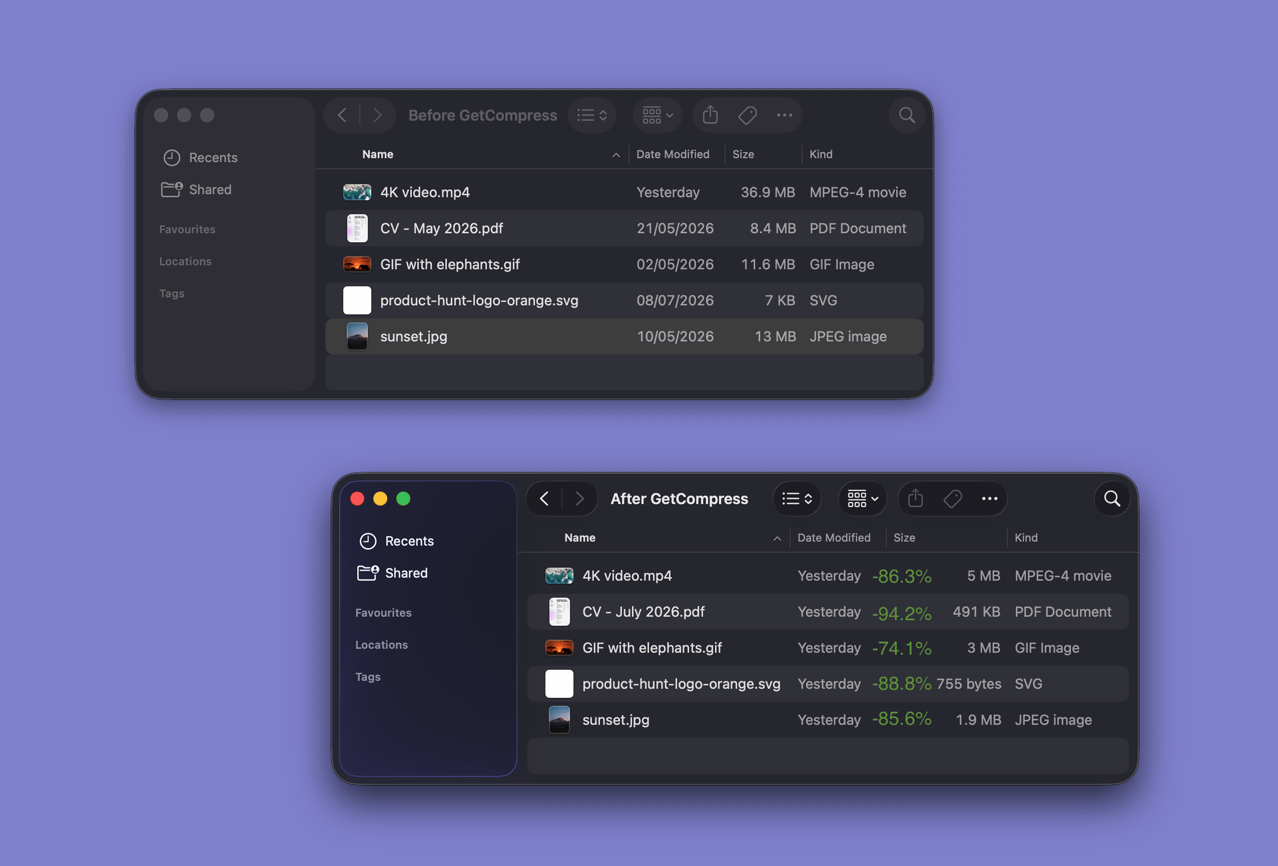
GetCompress comprime imágenes, vídeos, GIF y PDF de forma local, buscando el mejor resultado con el mínimo esfuerzo. Todas las funciones explicadas en una sola página.
Compresión significativa para imágenes, vídeos, GIF y PDF
Los archivos suelen ser demasiado grandes para su destino: un límite de adjuntos en el correo, un formulario de subida, un chat o una página web que debe cargar rápido. Reducir su tamaño suele implicar perder calidad o cambiar entre varias aplicaciones.
GetCompress está diseñado para lograr una compresión significativa con una pérdida de calidad mínima, tanto con pérdida como sin pérdida. Además, convierte entre decenas de formatos, incluidos JPEG, PNG, WebP, AVIF, HEIC, SVG, MP4, MOV, WebM, MKV, GIF y PDF, por lo que tareas cotidianas como convertir HEIC a JPG o MOV a MP4, así como conversiones puntuales menos habituales, se realizan en la misma aplicación.
Todo el procesamiento se realiza de forma local, sin acceso a la red: nada se sube, ningún servidor limita el tamaño del archivo y los archivos confidenciales nunca salen de tu equipo. La aplicación ocupa poco espacio en disco y memoria, y mantiene un rendimiento rápido incluso al añadir muchos archivos a la vez.
Mini zona de arrastre
Comprimir un solo archivo suele requerir más tiempo cambiar entre ventanas que la propia compresión.
Con la mini zona de arrastre, aparece un área de destino pequeña en cuanto empiezas a arrastrar un archivo. Suelta el archivo allí y luego arrastra el resultado directamente a Slack, a un formulario de subida en el navegador, al correo o a Finder. No sales realmente de lo que estabas haciendo.
Preajustes reutilizables
El correo electrónico requiere un tamaño, YouTube otro y la entrega a un cliente un tercero. Configurar las mismas opciones una y otra vez desperdicia el trabajo que ya hiciste una vez.
Un preajuste guarda toda la configuración, por lo que la próxima vez solo necesitas un clic. Mantén una lista de preajustes reutilizables, cambia los ajustes por archivo para trabajos puntuales, asigna un preajuste propio a cada carpeta supervisada y establece uno separado para la mini zona de arrastre.
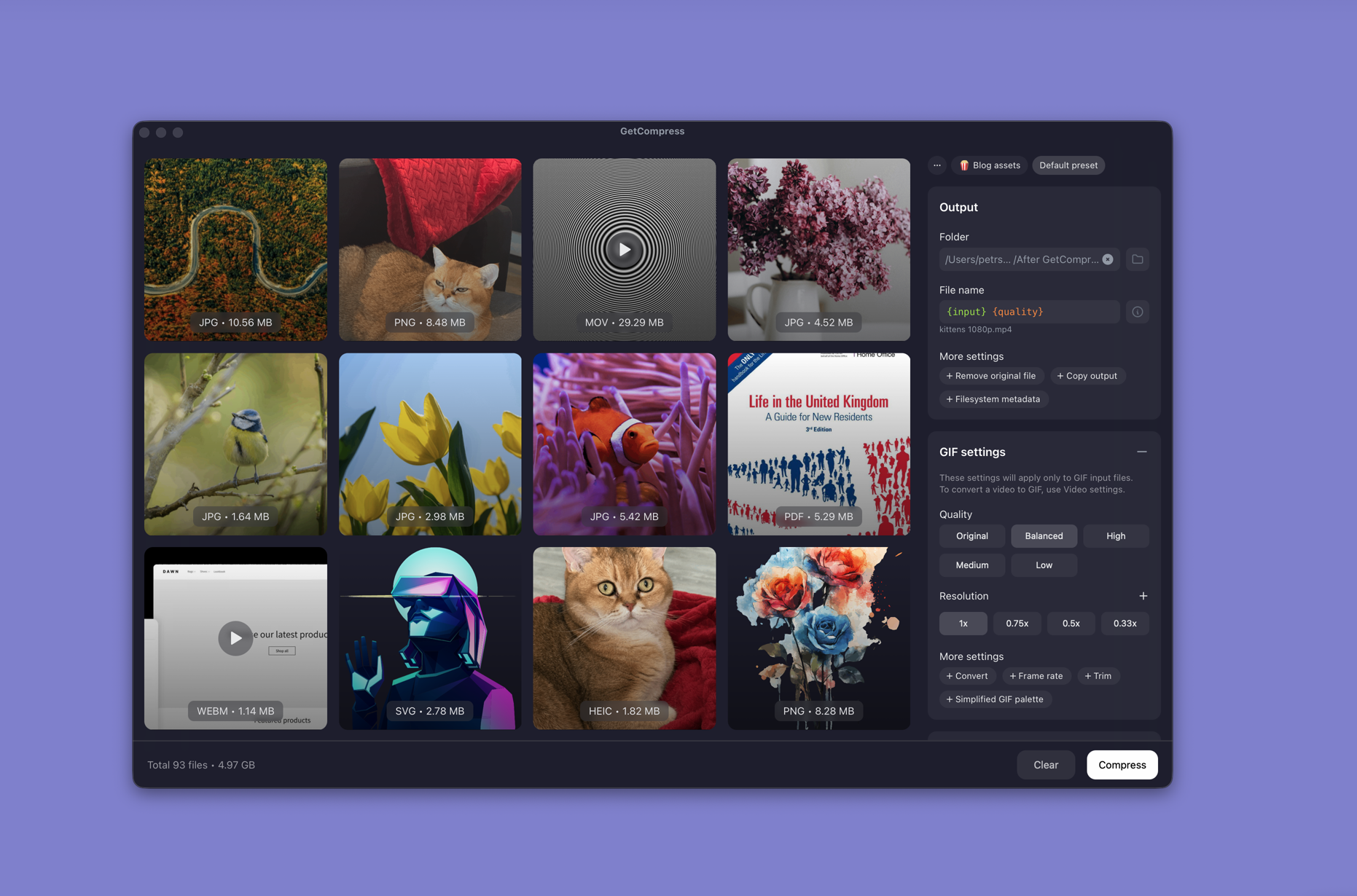
Procesamiento por lotes
Comprimir un solo archivo es fácil. Decenas de capturas de pantalla, vídeos de clientes o escaneos es donde se convierte en trabajo real: abrir, exportar, esperar, repetir.
Con GetCompress sueltas todo el conjunto a la vez, incluidas carpetas con subcarpetas, que se procesan de forma recursiva. Las imágenes, vídeos, GIF y PDF entran en una única cola, los trabajos se ejecutan en paralelo y los límites ajustables por tipo de medio evitan que un lote grande congele el resto de tu trabajo.
Recorte y vista previa
Exportar un clip entero cuando solo necesitas una parte corta desperdicia tiempo y tamaño de archivo, y adivinar los puntos de corte sin una vista previa suele terminar exportando el mismo vídeo varias veces.
GetCompress te permite ver la vista previa de cualquier medio antes de comprimirlo. Puedes recortar vídeos con marcas de tiempo exactas y recortar GIF por fotograma o por marca de tiempo, de modo que el archivo exportado contenga exactamente la parte que necesitas. Para los GIF existe un reproductor fotograma a fotograma, que el propio macOS no ofrece realmente.
Configuración avanzada con valores predeterminados útiles
Las herramientas sencillas te dan un solo botón y ninguna forma de cumplir un requisito real, mientras que las herramientas profesionales muestran todas las opciones antes de obtener el primer resultado. GetCompress comienza con valores predeterminados que funcionan para la mayoría de los trabajos, y el mismo panel se expande al control total cuando un trabajo tiene un requisito estricto.
Cada opción, por tipo de medio:
Configuración de vídeo
- Calidad: el equilibrio entre tamaño y aspecto visual del vídeo, incluida una Tamaño de archivo objetivo exacta cuando una plataforma tiene un límite de subida estricto.
- Resolución: mantener la original, reducir a un máximo común como 720p o 1080p, o establecer dimensiones personalizadas exactas.
- Formato: mantener el contenedor o convertir a MP4, MOV, WebM, GIF o salidas solo de audio como MP3, M4A y WAV.
- Tasa de fotogramas: mantener la original o reducirla a 60, 30, 24, 10 o un FPS personalizado para reducir el tamaño o cumplir un requisito de la plataforma.
- Audio: elegir una codificación automática, recodificar a AAC u Opus, mantener el flujo original o eliminar la pista para clips silenciosos.
- Recorte: exportar solo el rango entre dos marcas de tiempo.
- Códec: un valor predeterminado sólido, o forzar H.264 para compatibilidad, H.265 o AV1 para archivos más pequeños, VP9/VP8 para WebM, o un codificador personalizado.
- Paleta de GIF: al exportar a GIF, una paleta mejorada para un mejor color o una simplificada para archivos más pequeños.
- Transparencia: transparencia mejorada, para que el canal alfa se conserve en los formatos que lo admiten.
Configuración de imagen
- Calidad: desde visualmente idéntico hasta compresión agresiva, sin pérdida o con pérdida.
- Resolución: tamaño completo, escalado por porcentaje o dimensiones personalizadas exactas.
- Formato: optimizar en el lugar o convertir a JPG, PNG, WebP, AVIF u otro formato compatible.
- Perfil de color: conservar el perfil ICC cuando el trabajo de impresión o diseño no tolera un cambio de color.
- Metadatos: eliminar EXIF, GPS y datos similares de forma predeterminada para privacidad y tamaño, o conservarlos cuando sea importante.
Configuración de GIF
Estas opciones se aplican cuando la entrada ya es un GIF. La conversión de vídeo a GIF utiliza la configuración de vídeo.
- Calidad: relación entre el tamaño del archivo y la aparición de bandas o artefactos en la animación.
- Resolución: reducir GIF de gran tamaño para Slack, correo electrónico o incrustaciones.
- Formato: mantener el formato GIF o convertir a MP4, WebP o WebM cuando un formato más ligero se reproduce mejor.
- Velocidad de fotogramas: conservar la temporización original o reducirla para disminuir el tamaño.
- Recorte: conservar solo la parte útil del bucle, por número de fotograma o por marca de tiempo.
- Paleta de colores GIF: colores mejorados de forma predeterminada, simplificados cuando el archivo debe reducirse más.
Ajustes de PDF
- Calidad: intensidad con la que se vuelven a comprimir las imágenes incrustadas y se limpia la estructura del documento.
- Formato de imágenes: automático, compatible con lectores antiguos, sin modificar o forzar JPEG / JPEG 2000.
- Compatibilidad: automática o forzar una versión de PDF como 1.4, 1.5 o 2.0 para un lector, impresora o portal estricto.
- Redimensionado de imágenes: reescalar las imágenes incrustadas como último recurso. Rara vez aporta mucho y puede perjudicar la legibilidad.
- Metadatos: eliminar la información del documento de forma predeterminada o conservarla cuando el archivo aún la necesita.
- Modo de color de las imágenes: mantener el color original o forzar escala de grises o blanco y negro para escaneos y archivos.
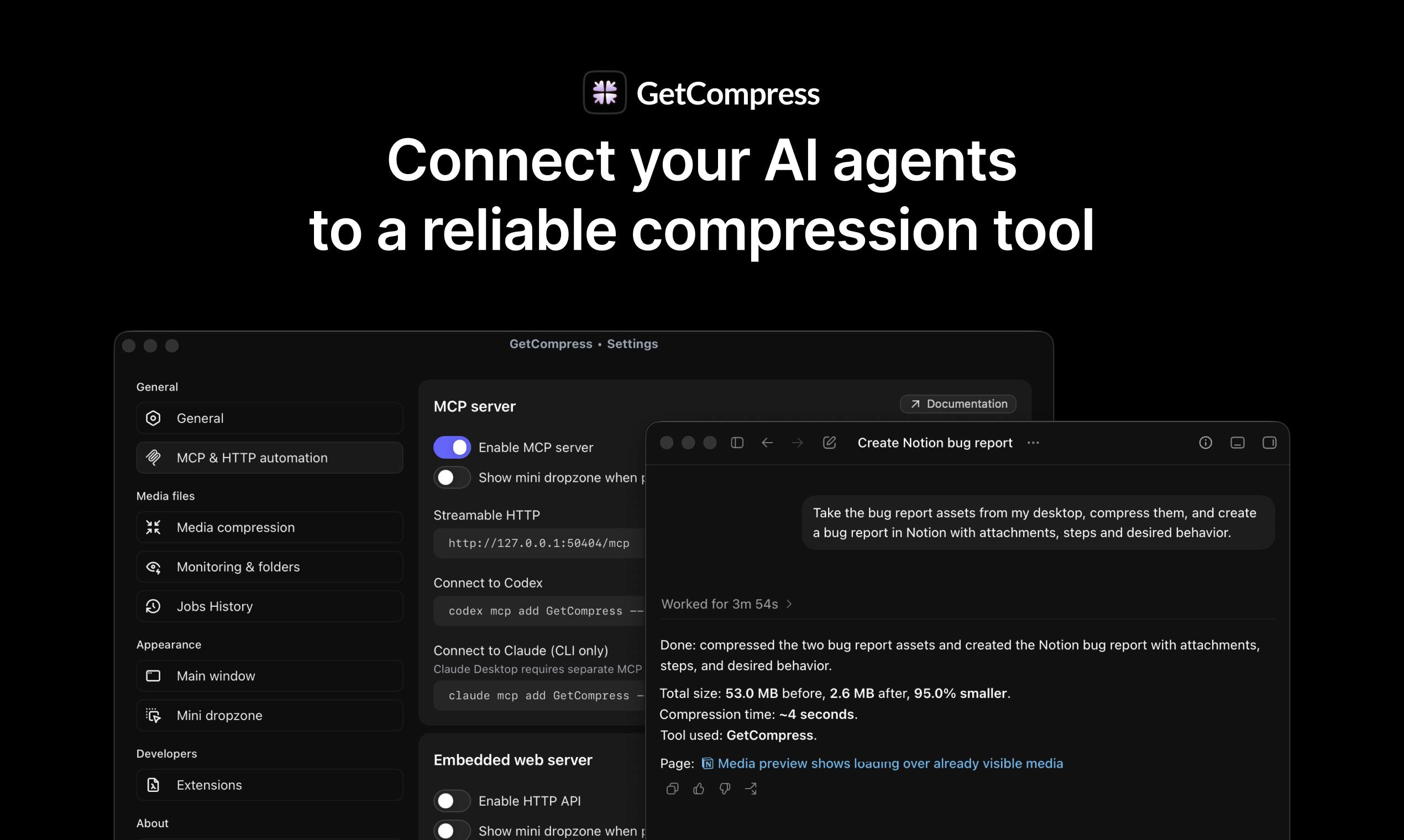
Servidor MCP para asistentes de IA
Parece sencillo pedir a un asistente de IA que comprima un archivo hasta que se convierte en un proyecto: el agente instala FFmpeg, adivina las banderas, alcanza un límite del entorno de ejecución y falla a mitad de un procesamiento por lotes.
GetCompress incluye un servidor MCP local, por lo que asistentes como Claude Desktop o Cursor pueden llamar a una compresión que ya funciona. Las herramientas se instalan una vez, se ejecutan localmente sobre tus archivos y permanecen disponibles para la siguiente solicitud. Describe el resultado en lenguaje natural y la aplicación gestiona los formatos, los preajustes y los compromisos de calidad.
Supervisión del portapapeles
Copias una captura de pantalla o un archivo y resulta que es demasiado grande para el chat, la incidencia o el correo electrónico que estabas redactando.
La supervisión del portapapeles puede comprimir automáticamente los medios copiados y devolver el resultado al portapapeles: copia como de costumbre, pega un archivo más pequeño. Los filtros te permiten elegir qué tipos de medios se comprimen de esta manera.
Supervisión de carpetas
Algunas carpetas se llenan solas: grabaciones de pantalla, descargas, una carpeta de intercambio compartida. Cada nuevo archivo que aparece es un recordatorio más para comprimir las cosas a mano.
Señala GetCompress a una carpeta una vez y los nuevos archivos que se añadan se comprimen automáticamente. Cada carpeta supervisada puede tener su propio preajuste, y los trabajos en segundo plano pueden mostrar la mini zona de arrastre para que veas el progreso.
Extensión de Raycast
Si Raycast es donde comienza tu trabajo, abrir una aplicación separada para reducir un archivo rompe el flujo y quita las manos del teclado.
La extensión de GetCompress comprime los archivos seleccionados en Finder directamente desde Raycast: escribe “compress”, elige un preajuste, la calidad o el formato de salida si es necesario, y continúa sin tocar el ratón.
Detalles de calidad de vida
La mayor parte de la fricción diaria proviene de pequeños detalles alrededor de la propia compresión: el Mac se duerme a mitad de una exportación, un trabajo terminado pasa desapercibido, un arrastre hace la acción incorrecta. GetCompress presta atención a estos detalles:
Funciona con tu sistema
- Menú contextual de Finder: comprime archivos directamente desde Finder, a través de los Servicios de macOS.
- Atajos de teclado personalizables: asigna tus propios atajos a las acciones que más usas.
- Inicio al arrancar: mantén la aplicación lista para el portapapeles, la zona de arrastre y los flujos de trabajo de carpetas.
- 29 idiomas: la interfaz de la aplicación está completamente traducida.
Trabajos que terminan de forma fiable
- Evitar el reposo durante la compresión: los trabajos largos no se detienen cuando el Mac entra en reposo. La pantalla puede apagarse.
- Notificaciones de finalización: sabe cuándo termina un trabajo sin mirar la ventana.
- Reintentar cuando la salida es mayor: si el resultado sale más grande que el original, la aplicación reduce la calidad y lo intenta de nuevo automáticamente.
- Aceleración por hardware: Apple VideoToolbox y AudioToolbox, o aceleración por hardware de FFmpeg.
- Límites de trabajos en paralelo: elige cuántos vídeos, imágenes, GIF y PDF se ejecutan a la vez, para que los lotes grandes no congelen tu máquina.
Comportamiento de la ventana
- Icono del Dock: muéstralo o ocúltalo para una configuración más silenciosa.
- Ventana principal al inicio: ábrela al arrancar o mantén la aplicación en segundo plano y ábrela con un atajo.
- Siempre visible: fija la ventana por encima de otras aplicaciones mientras arrastras archivos repetidamente.
- Comportamiento del arrastre: los archivos arrastrados se unen a la lista o comienzan de inmediato, y Alt/Option invierte esa acción para un solo arrastre.
- Opciones de la mini zona de arrastre: auto-mostrar, auto-ocultar, un atajo de teclado dedicado y su propio preajuste.
Opciones de automatización
- Arrastres de carpetas: arrastra carpetas enteras, controla la profundidad de recursión y filtra qué tipos de medios se aceptan.
- Atajos de Siri: ejecuta la compresión desde tus automatizaciones de macOS, descritas en la documentación de Atajos de Siri .
- Deeplinks: activa la compresión desde otras aplicaciones y scripts a través de deeplinks, con una opción para mostrar la mini zona de arrastre para que esos trabajos permanezcan visibles.
- Automatización del portapapeles: elige qué tipos de medios se comprimen automáticamente desde el portapapeles y si la mini zona de arrastre aparece para esos trabajos.
Diseñado para usuarios avanzados
Las opciones integradas cubren mucho, pero los usuarios avanzados acaban toparse con un trabajo que necesita una bandera extra, un codificador diferente o una herramienta de línea de comandos en la que ya confían.
GetCompress ejecuta extensiones de JavaScript de código abierto personalizables en un entorno de ejecución local seguro en memoria basado en Rust: escribe tu propia lógica, aporta tus propias herramientas, publica extensiones para otros y conserva los mismos preajustes, cola y vistas previas encima. Y si MCP no es suficiente, un servidor de automatización HTTP local integrado permite que cualquier script o aplicación ejecute la compresión de forma programática.