Возможности
GetCompress сжимает изображения, видео, GIF и PDF локально на Mac: сильное сжатие, конвертация форматов и пакетная обработка без загрузки в облако. Все возможности на одной странице.
Сильное сжатие изображений, видео, GIF и PDF
Вложения в почте, формы загрузки, чаты и веб-страницы часто ограничивают размер файла. Чтобы уложиться в лимит, обычно приходится снижать качество или переключаться между несколькими программами.
GetCompress сжимает изображения, видео, GIF и PDF с потерями или без потерь. В том же приложении можно конвертировать десятки форматов, включая JPEG, PNG, WebP, AVIF, HEIC, SVG, MP4, MOV, WebM, MKV, GIF и PDF. Здесь же выполняются как привычные задачи вроде HEIC в JPG или MOV в MP4, так и редкие конвертации.
Всё происходит локально, без доступа к сети: файлы никуда не загружаются, нет серверных ограничений на размер, конфиденциальные материалы остаются на Mac. Приложение занимает мало места на диске и в памяти и остаётся быстрым даже при большом количестве файлов в очереди.
Мини дропзона
На одном файле чаще всего уходит время не на сжатие, а на переключение между окнами.
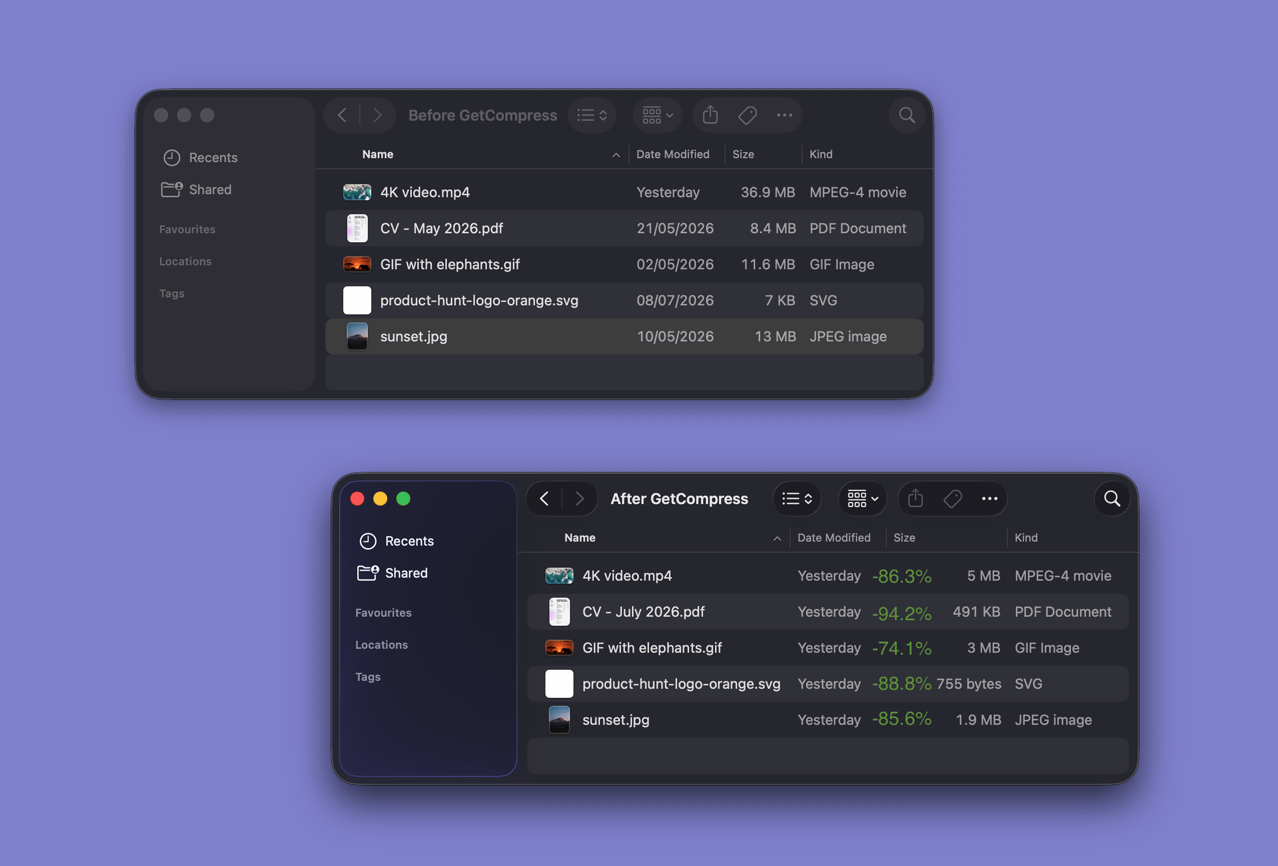
Мини дропзона появляется, как только вы начинаете перетаскивать файл. Отпустите его туда, дождитесь результата и перетащите готовый файл в Slack, форму в браузере, письмо или Finder. Открывать главное окно приложения и отдельно выбирать папку для результата не нужно.
Переиспользуемые пресеты
Для почты нужен один размер, для YouTube другой, для передачи клиенту третий. Каждый раз заново выставлять те же параметры означает повторять уже сделанную работу.
Пресет сохраняет всю конфигурацию, поэтому в следующий раз достаточно одного клика. Можно держать набор переиспользуемых пресетов, менять настройки отдельных файлов и назначать свой пресет каждой отслеживаемой папке и мини-зоне.
Пакетная обработка
Сжать один файл просто. Десятки скриншотов, клиентских видео или сканов уже другая задача: открыть, экспортировать, подождать, повторить.
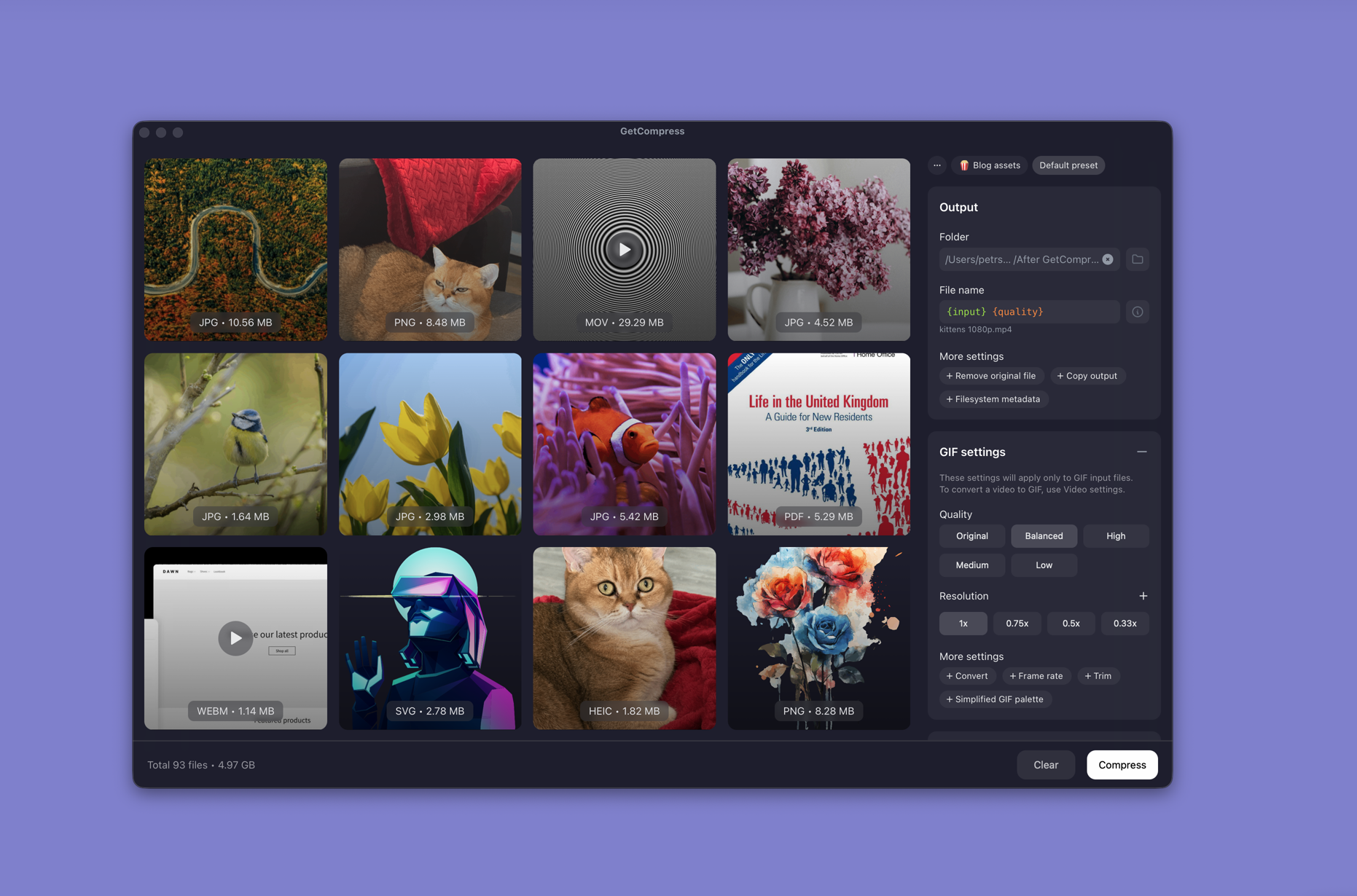
В GetCompress можно перетащить весь набор сразу, в том числе папки с подпапками: они обрабатываются рекурсивно. Изображения, видео, GIF и PDF попадают в одну очередь, задачи выполняются параллельно, а лимиты по типу медиа не дают большому пакету замедлить остальную работу.
Обрезка и предпросмотр
Если нужна только короткая часть клипа, экспорт целиком зря занимает время и место на диске. Без предпросмотра точки обрезки часто выбирают наугад, и одно и то же видео приходится экспортировать несколько раз.
В GetCompress любой медиафайл можно посмотреть до сжатия. Видео обрезается по точным таймкодам, GIF по кадрам или таймкодам, так что в экспорте остаётся только нужный фрагмент. Для GIF есть покадровый плеер, которого у macOS практически нет.
Расширенные настройки и удобные пресеты по умолчанию
Простые утилиты дают одну кнопку и плохо подходят, когда нужно выполнить конкретное требование. Профессиональные редакторы сразу показывают все опции, ещё до первого результата. GetCompress начинает с настроек, которые подходят большинству задач, а та же панель открывает полный контроль, когда нужны строгие параметры.
Все настройки по типам медиа:
Настройки видео
- Качество: баланс размера и изображения, включая точный целевой размер файла, если у платформы жёсткий лимит загрузки.
- Разрешение: оставить оригинал, уменьшить до 720p или 1080p, либо задать свои размеры.
- Формат: оставить контейнер или конвертировать в MP4, MOV, WebM, GIF либо в аудио: MP3, M4A, WAV.
- Частота кадров: оставить оригинал или снизить до 60, 30, 24, 10 либо своего FPS, чтобы уменьшить размер файла или соответствовать требованию платформы.
- Аудио: автокодирование, AAC или Opus, исходный поток как есть, либо удалить дорожку для немых клипов.
- Обрезка: экспорт только между двумя таймкодами.
- Кодек: надёжное значение по умолчанию, либо принудительно H.264 для совместимости, H.265 или AV1 для меньшего размера, VP9/VP8 для WebM, либо свой энкодер.
- Палитра GIF: при экспорте в GIF улучшенная палитра для цвета или упрощённая для меньшего файла.
- Прозрачность: улучшенная прозрачность, чтобы альфа-канал сохранялся в форматах, которые его поддерживают.
Настройки изображений
- Качество: от результата, почти неотличимого от оригинала, до сильного сжатия с потерями; доступно и сжатие без потерь.
- Разрешение: полный размер, масштаб в процентах или точные размеры.
- Формат: оптимизировать на месте или конвертировать в JPG, PNG, WebP, AVIF и другие поддерживаемые форматы.
- Цветовой профиль: сохранить ICC-профиль, если печать или дизайн не допускают сдвига цвета.
- Метаданные: по умолчанию удалять EXIF, GPS и похожие данные ради приватности и размера, либо оставлять, когда они нужны.
Настройки GIF
Эти пункты применяются, когда исходный файл уже GIF. Конвертация видео в GIF использует настройки видео.
- Качество: размер файла против бандинга и артефактов в анимации.
- Разрешение: уменьшить крупные GIF для Slack, почты или встраивания на сайт.
- Формат: оставить GIF или конвертировать в MP4, WebP или WebM, если более лёгкий формат удобнее воспроизводить.
- Частота кадров: исходный тайминг или замедление, чтобы уменьшить размер файла.
- Обрезка: только нужная часть цикла, по номеру кадра или по таймкоду.
- Палитра GIF: по умолчанию улучшенный цвет, упрощённый, когда файл нужно сделать меньше.
Настройки PDF
- Качество: насколько сильно перекодируются встроенные изображения и очищается структура документа.
- Формат изображений: автоматически, совместимый режим для старых читалок, без изменений, либо принудительно JPEG / JPEG 2000.
- Совместимость: автоматически или принудительная версия PDF, например 1.4, 1.5 или 2.0, для строгой читалки, принтера или портала.
- Изменение размера изображений: крайняя мера. Редко помогает заметно и может ухудшить читаемость.
- Метаданные: по умолчанию удалять сведения о документе, либо оставлять, если они ещё нужны.
- Цветовой режим изображений: исходный цвет, либо оттенки серого или чёрно-белый режим для сканов и архивов.
MCP-сервер для AI-ассистентов
Без готовой интеграции AI-ассистенту приходится отдельно устанавливать FFmpeg, подбирать параметры и учитывать ограничения среды. На пакетной обработке такой сценарий легко прерывается ошибкой.
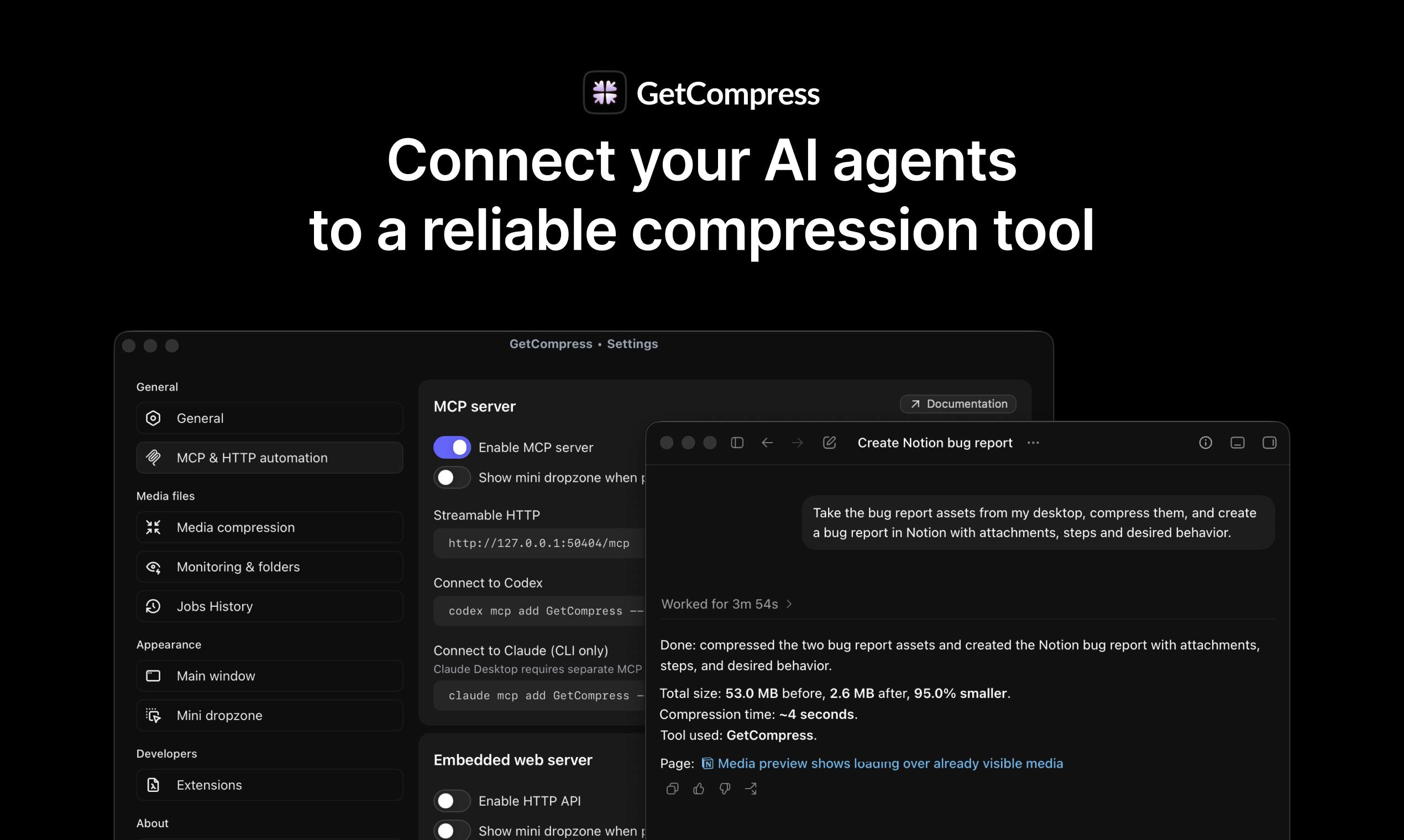
В GetCompress есть локальный MCP-сервер. Claude Desktop, Cursor и похожие ассистенты могут вызывать уже готовое сжатие. Инструменты устанавливаются один раз, работают локально с вашими файлами и остаются доступны для следующего запроса. Вы описываете нужный результат обычным языком, а приложение само разбирается с форматами, пресетами и балансом качества.
Мониторинг буфера обмена
Вы копируете скриншот или файл, а он оказывается слишком большим для чата, тикета или письма.
Мониторинг буфера обмена может автоматически сжимать скопированные медиа и возвращать результат обратно: копируете как обычно, вставляете уже меньший файл. Фильтрами выбираете, какие типы медиа обрабатываются таким образом.
Мониторинг папок
Некоторые папки заполняются сами: записи экрана, загрузки, общая папка для обмена файлами. Каждый новый файл снова напоминает сжать его вручную.
Один раз укажите GetCompress папку, и новые файлы внутри будут сжиматься автоматически. У каждой отслеживаемой папки может быть свой пресет, а ход фоновых задач можно показывать в мини-зоне.
Расширение для Raycast
Если работа начинается в Raycast, открывать отдельное приложение ради одного файла прерывает процесс и заставляет оторваться от клавиатуры.
Расширение GetCompress сжимает файлы, выбранные в Finder, прямо из Raycast: введите «compress», при необходимости выберите пресет, качество или формат вывода и продолжайте без мыши.
Мелочи, которые упрощают работу
Ежедневные неудобства часто связаны не с самим сжатием, а с тем, что вокруг него: Mac засыпает посреди экспорта, готовая задача остаётся незамеченной, перетаскивание срабатывает не так, как нужно. GetCompress учитывает эти детали:
Работа с системой
- Контекстное меню Finder: сжатие прямо из Finder через macOS Services.
- Свои сочетания клавиш: назначайте горячие клавиши для частых действий.
- Запуск при входе: приложение сразу готово к работе с буфером обмена, мини-зоной и папками.
- 29 языков: интерфейс приложения полностью переведён.
Задачи доводятся до конца
- Не уходить в сон во время сжатия: длинные задачи не останавливаются, когда Mac засыпает. Экран при этом может выключаться.
- Уведомления о завершении: не нужно постоянно смотреть на окно.
- Повтор, если результат больше оригинала: качество снижается, и приложение пробует снова.
- Аппаратное ускорение: Apple VideoToolbox и AudioToolbox либо аппаратное ускорение FFmpeg.
- Лимиты параллельных задач: сколько видео, изображений, GIF и PDF обрабатываются одновременно, чтобы большой пакет не замедлял Mac.
Поведение окна
- Иконка в Dock: показать или скрыть.
- Главное окно при запуске: открывать сразу или держать приложение в фоне и открывать по сочетанию клавиш.
- Всегда поверх: закрепить окно над другими приложениями при частом перетаскивании файлов.
- Поведение при перетаскивании: файлы либо попадают в список, либо запускаются сразу; Alt/Option переключает это для одного перетаскивания.
- Настройки мини дропзоны: автоматический показ и скрытие, своё сочетание клавиш и отдельный пресет.
Автоматизация
- Перетаскивание папок: целые папки, глубина рекурсии и фильтр типов медиа.
- Siri Shortcuts: сжатие из автоматизаций macOS, подробнее в документации по Siri Shortcuts .
- Глубокие ссылки: запуск сжатия из других приложений и скриптов; ход задачи при желании показывается в мини-зоне.
- Автоматизация буфера обмена: выбор типов медиа для сжатия и показ таких задач в мини-зоне.
Для опытных пользователей
Встроенных опций хватает на многое, но рано или поздно нужна ещё одна настройка, другой энкодер или инструмент командной строки, которому вы уже доверяете.
GetCompress запускает настраиваемые расширения с открытым исходным кодом на JavaScript в безопасной локальной среде Rust, работающей в памяти. Можно писать свою логику, подключать привычные инструменты и публиковать расширения, сохраняя те же пресеты, очередь и предпросмотр. Если MCP недостаточно, встроенный локальный HTTP-сервер позволяет скриптам и приложениям запускать сжатие программно.