Как сжать PDF на Windows: 3 способа
Сжимайте PDF на Windows с помощью GetCompress, повторного экспорта из PowerPoint или Ghostscript. Уменьшайте размер презентаций и сканов для Outlook и порталов.
Презентация из 40 слайдов может весить 30 МБ, даже если текста в ней немного. Основной вес создают встроенные изображения. Outlook блокирует вложения, а порталы поставщиков завершают соединение с таймаутом задолго до того, как кто-то прочитает содержимое.
Три надежных способа покрывают большинство задач на Windows: GetCompress для пакетной обработки и пресетов, повторный экспорт из PowerPoint, когда у вас есть исходная презентация, и Ghostscript для контролируемой обработки сканов.
Способ 1: GetCompress
Лучше всего подходит для: Папок с презентациями, сканами и отчетами, которые еженедельно оптимизируются одинаково. Локальная обработка важна для договоров и материалов, не предназначенных для публичного доступа.
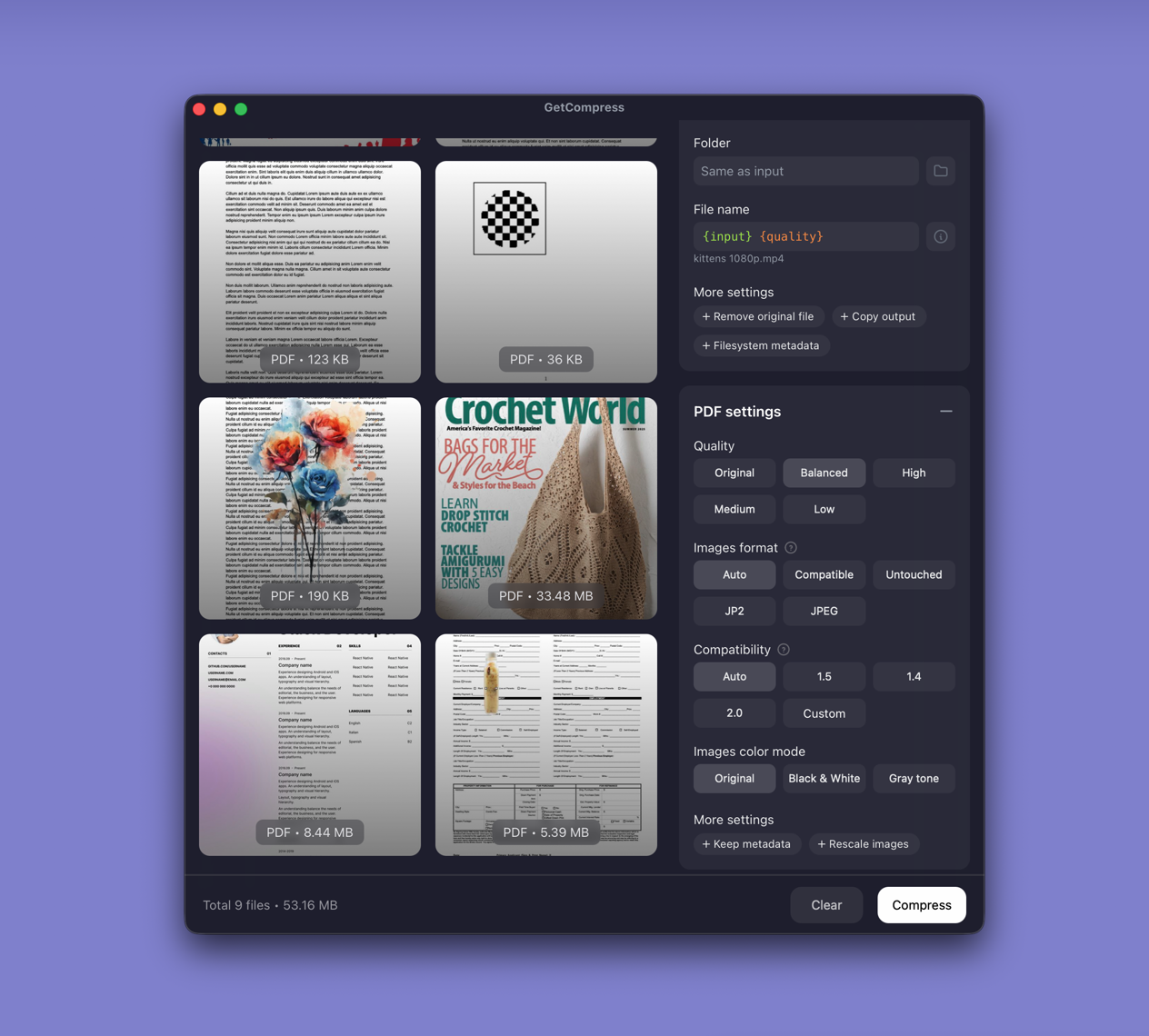
- Откройте GetCompress и перетащите один PDF или папку в очередь.
- Выберите пресет сжатия PDF. GetCompress оптимизирует встроенные изображения внутри файла.
- Предпросмотрите страницу с диаграммами или подписями, если важен мелкий шрифт.
- Экспортируйте новую копию; сохраните оригинал.
Сохраните пресет, чтобы следующее сжатие занимало один клик. Сжатие PDF не использует точный целевой размер файла. Эта функция доступна только для видео. Используйте качество и оптимизацию изображений, затем проверьте размер в Проводнике Windows относительно лимита вашей почты или портала.
Способ 2: Повторный экспорт из PowerPoint
Лучше всего подходит для: Презентаций, у которых есть исходный файл в формате PPTX.
- Откройте файл в PowerPoint.
- Файл → Экспорт → Создать документ PDF/XPS.
- Выберите Минимальный размер (для публикации в сети) для просмотра на экране или Стандартный, если диаграммы требуют более четких линий.
Проверьте масштабирование диаграмм и мелкого текста. Если изображение выглядит размытым, выполните повторный экспорт с более высоким качеством, а не пережимайте файл. Храните PDF для печати в архиве, а не в копии для отправки по почте.
Если рецензентам нужны отдельные страницы, см. PDF в изображения на Windows . Для объединения сканов см. JPG в PDF на Windows .
Ограничение: Требуется редактируемый исходный файл. PDF от поставщиков без исходной презентации пропускают этот метод.
Способ 3: Ghostscript для сканов
Лучше всего подходит для: Сканов с большим количеством изображений, когда нужен профиль командной строки и возможность тщательного сравнения страниц.
Предпочтительнее пересканировать при 150, 200 DPI, если вы контролируете исходник. Microsoft Print to PDF: это крайний случай; потери качества сложно предсказать.
Установите Ghostscript через winget, затем:
winget install ArtifexSoftware.GhostScript
gswin64c -sDEVICE=pdfwrite -dCompatibilityLevel=1.4 -dPDFSETTINGS=/ebook `
 -dNOPAUSE -dQUIET -dBATCH -sOutputFile=compressed.pdf input.pdf
Сравните одну страницу с подписями или мелким текстом в Edge перед пакетной обработкой остальных. Если сканы приходят в формате JPEG, измените их размер в приложении «Фотографии» перед печатью в PDF, чтобы объединение начиналось с меньшего размера.
Ограничение: Вы управляете командами. Легко чрезмерно размыть текст, если сразу перейти к агрессивным профилям.
Какой способ выбрать
| Ситуация | Начните с |
|---|---|
| Папка PDF, повторяющийся пресет, только локально | GetCompress |
| У вас есть файл PowerPoint | Повторный экспорт |
| Скан PDF с управлением через CLI | Ghostscript |
| Назначение | Типичный лимит | Практичная отправная точка |
|---|---|---|
| Корпоративная почта | 10, 25 МБ | Целитесь в размер до 8 МБ для запаса |
| Веб-порталы | 5, 20 МБ | Сжимайте перед загрузкой; сохраняйте оригинал |
| Полиграфические типографии | Часто нет строгого лимита | Отправляйте несжатый оригинал |
Давайте сжатым копиям понятные имена в Проводнике Windows, чтобы случайно не прикрепить оригинал.
Почему PDF становятся большими
Основной объем создают растровые изображения, сохраненные в разрешении для печати внутри файла, предназначенного для экранов. Текст и векторы остаются небольшими; доминируют фотографии, битмапы слайдов и сканы.
| Тип PDF | Обычная причина | Попробуйте в первую очередь |
|---|---|---|
| Экспортированные слайды | Полноразмерное изображение на слайд | Экспорт в минимальный размер из PowerPoint |
| Сканы | Высокое DPI на каждой странице | Пересканировать при 150, 200 DPI или сжать |
| Вставки фотографий | Крупный встроенный JPEG | Оптимизировать, затем проверить диаграммы |
Если вы объединяете много JPEG-сканов, сжимайте их после объединения. Каждая фотография может выглядеть нормально по отдельности, но вместе превысить лимит вложения.
Когда достаточно повторного экспорта из PowerPoint
Повторный экспорт из PowerPoint может завершить обработку одной презентации, если минимальный размер проходит лимит, а текст остается четким.
GetCompress также подходит для папок с ежеквартальными отчетами, пакетов сканов, одинаковых пресетов или чувствительных файлов, которые вы не будете загружать в браузерный инструмент. У GetCompress и PowerPoint разные задачи. Для более широкой очистки см. уменьшение размера файлов на Windows .
- Как сжать PDF на MacСжимайте PDF на Mac с помощью GetCompress, функции Уменьшить размер файла в Просмотре или повторного экспорта из Keynote. Уменьшайте презентации и сканы для отправки по почте и загрузки в порталы.
- PDF под лимит на WindowsУменьшайте PDF на Windows для почты и форм загрузки, сохраняя порядок страниц, поиск по тексту, подписи, формы и читаемость сканов.
- GIF для Discord на WindowsКак уменьшить GIF для Discord на Windows: выбрать подходящий формат, обрезать петлю, снизить частоту кадров и собрать компактную палитру.
- JPEG под лимит на WindowsУменьшайте JPEG на Windows под ограничения сайтов и почты: рассчитайте общий объём, измените размер копии и проверьте ориентацию, цвет и метаданные.