Сжатие GIF на Mac: 3 способа
Сжимайте GIF на Mac с помощью GetCompress, экспорта в MP4 через QuickTime или FFmpeg. Обрезайте, уменьшайте ширину или переключайтесь на MP4, когда инструмент поддерживает видео.
15-секундный демо-ролик интерфейса в формате GIF может весить 20 МБ. Тот же клип в MP4 часто весит от 1 до 2 МБ. Дизайн-ревью и тикеты с багами всё ещё иногда требуют GIF, но многие инструменты теперь принимают видео. Когда GIF обязателен, сократите цикл, уменьшите ширину и частоту кадров, используйте кодирование с правильной палитрой. Не выкладывайте несуществующие интерфейсы продуктов на случайные сайты загрузки.
Три надёжных маршрута покрывают большинство задач на Mac: GetCompress для локальной работы с GIF и предпросмотром, QuickTime, когда разрешён MP4, и FFmpeg, когда нужны флаги палитры или скрипт для папки.
Способ 1: GetCompress
Лучше всего подходит для: Уменьшения существующего GIF или создания GIF из MOV или MP4 с обрезкой и предпросмотром кадров перед прикреплением к тикету.
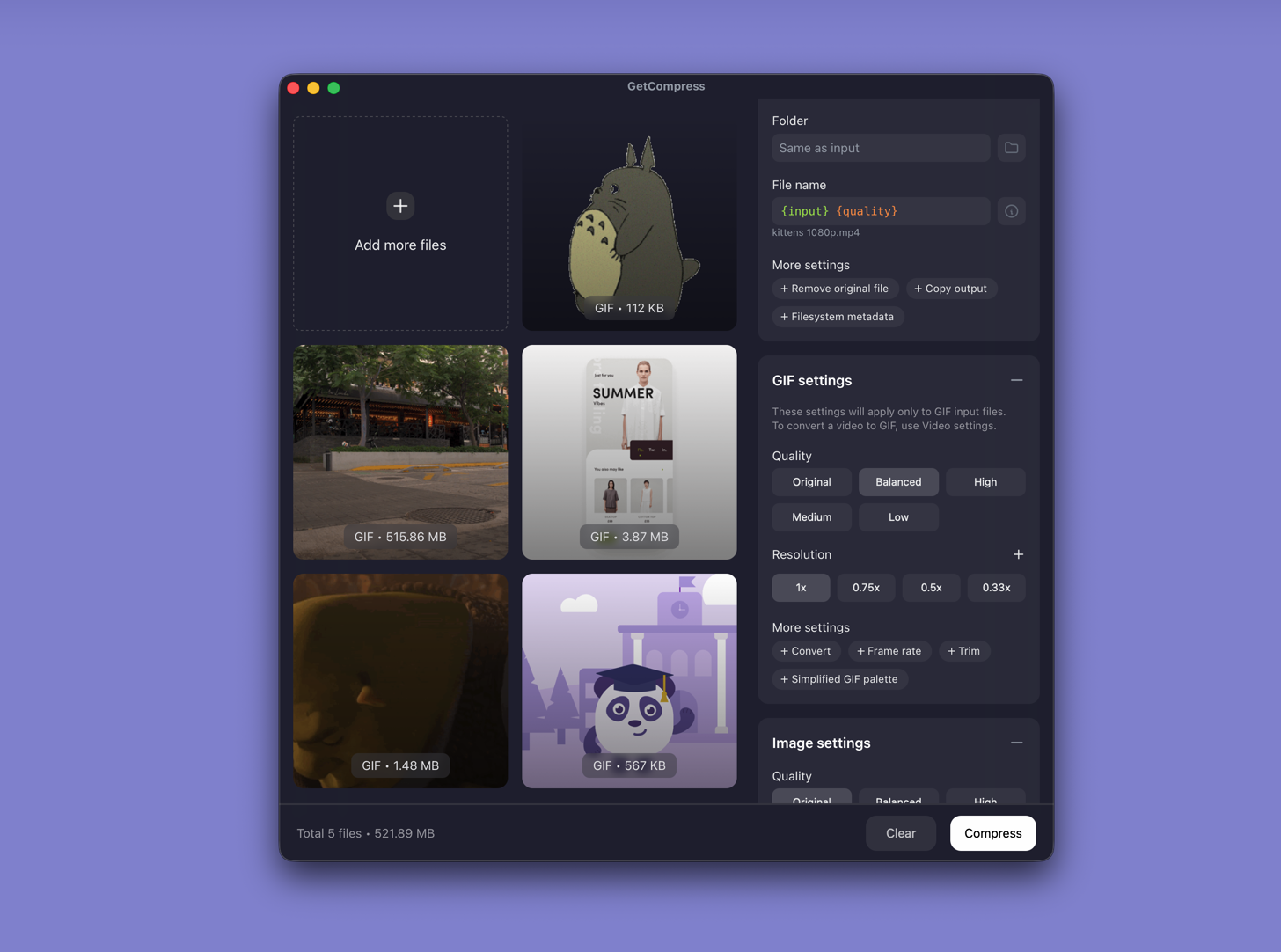
- Откройте GetCompress и перетащите GIF или видео для создания GIF из исходника.
- Обрежьте пустые кадры в предпросмотре.
- Установите ширину (640 или 800 пикселей покрывает большинство форм) и частоту кадров, затем экспортируйте.
- Если тред допускает видео, экспортируйте MP4 и полностью пропустите GIF.
Обработка остаётся на вашем Mac. Сохраните пресет, например “bug GIF 640w 10fps”, чтобы использовать его в следующий раз. Предпросмотр по кадрам выявляет размытый текст до отправки тикета. Когда видео разрешено, см. конвертация GIF в MP4 на Mac .
Способ 2: Экспорт MP4 в QuickTime
Лучше всего подходит для: Одной записи экрана, когда Slack, Notion, GitHub или ваш инструмент для документации принимают видео.
- Откройте запись в QuickTime Player.
- Правка → Обрезать (⌘T) до самого действия.
- Файл → Экспортировать как… → 720p.
Загрузите MP4. Размер файла уменьшается при полном цвете и плавном движении. Оставьте GIF для инструментов, которые всё ещё блокируют видео.
Ограничение: QuickTime не пересобирает палитру существующего GIF с тонкой настройкой. Если GIF обязателен, используйте Способ 1 или 3.
Способ 3: Пайплайн палитры FFmpeg
Лучше всего подходит для: Точных флагов частоты кадров и ширины, а также пакетной перекодировки oversized GIF файлов.
Установите FFmpeg через Homebrew:
brew install ffmpegИз MP4:
ffmpeg -i clip.mp4 -vf "fps=10,scale=640:-1:flags=lanczos,split[s0][s1];[s0]palettegen[p];[s1][p]paletteuse" -loop 0 clip.gifПерекомпрессия существующего GIF:
ffmpeg -i big.gif -vf "fps=10,scale=640:-1:flags=lanczos,split[s0][s1];[s0]palettegen[p];[s1][p]paletteuse" -loop 0 clip-small.gif| Параметр | Меньший файл | Лучшее качество |
|---|---|---|
fps | 8 | от 12 до 15 |
scale width | от 480 до 640 | от 800 до 960 |
| Обрезка источника | Короткий полезный клип | Полное взаимодействие |
Обрежьте в QuickTime перед FFmpeg, чтобы не кодировать пустые кадры. Многократная перекодировка одного и того же GIF увеличивает бандинг; сохраняйте мастер в MP4, когда возможно.
Ограничение: Вы поддерживаете команды самостоятельно. VLC может экспортировать GIF, но управление палитрой легко настроить неправильно.
Какой способ выбрать
| Ситуация | Начните здесь |
|---|---|
| Повторяющиеся баговые GIF, предпросмотр или видео в GIF | GetCompress |
| Один клип и видео разрешено | QuickTime MP4 |
| Скрипты или точные флаги палитры | FFmpeg |
Создание GIF из видео: видео в GIF на Mac . Статичные изображения: как сжимать изображения на Mac .
Почему файлы GIF становятся большими
GIF хранит полную растровую картинку для каждого кадра и ограничен 256 цветами. Записи экрана с градиентами и сглаженным текстом сильно нагружают GIF.
| Фактор | Влияние на размер |
|---|---|
| Длительность | Более длинный цикл ≈ больший файл |
| Ширина | Широкий холст ухудшает быстро |
| Частота кадров | Больше кадров = больше данных |
| Сложность цветов | Бандинг, если палитра не настроена |
| Лимит загрузки | Типичный порядок исправлений |
|---|---|
| 5 МБ | Обрезка до 3 с, 640 пикселей, 8 fps |
| 10 МБ | 800 пикселей, 10 fps, менее 8 с |
| Без лимита | Предпочитайте MP4, когда разрешено |
Когда достаточно QuickTime или FFmpeg
QuickTime работает, когда один экспорт в MP4 готов к отправке. FFmpeg достаточно, когда вы уже храните рецепт палитры в командном README.
GetCompress также помогает, когда QA файлырует один и тот же тип клипа каждую неделю, когда нужен предпросмотр кадров перед прикреплением, или когда дизайнер скидывает oversized GIF из Principle или After Effects, а вам нужен только меньший файл вложения. Предпочитайте MP4 или статичную последовательность PNG, когда качество остаётся низким при малом размере GIF. У GetCompress и инструмент анимации для создания циклов с нуля разные задачи.
- Сжатие изображений на MacСжимайте изображения на Mac с помощью GetCompress, Preview или sips. Изменяйте размер JPG и PNG, конвертируйте HEIC и сохраняйте четкость интерфейса для email или веба.
- GIF для Discord на MacКак уменьшить GIF для Discord на Mac: обрезать кадр и длительность, снизить частоту кадров и ширину, заново собрать палитру и проверить действующий лимит загрузки.
- Лучшие GIF-конвертерыСравнение 5 GIF-конвертеров для уменьшения размера с сохранением качества: GetCompress, Gifski, gifsicle, Ezgif и GIPHY.
- GIF для Discord на WindowsКак уменьшить GIF для Discord на Windows: выбрать подходящий формат, обрезать петлю, снизить частоту кадров и собрать компактную палитру.