GIFs auf dem Mac komprimieren: 3 Methoden
Komprimieren Sie GIFs auf dem Mac mit GetCompress, QuickTime-MP4-Export oder FFmpeg. Zuschneiden, Breite reduzieren oder ins MP4 wechseln, wenn das Tool Video unterstützt.
Ein 15-sekündiges UI-Demo als GIF kann 20 MB erreichen. Derselbe Clip als MP4 ist oft nur 1 bis 2 MB groß. Designkritiken und Bug-Tickets verlangen manchmal noch GIF, aber viele Tools akzeptieren inzwischen Video. Wenn GIF zwingend ist, kürzen Sie die Schleife, reduzieren Sie Breite und fps und nutzen Sie eine passende Palette-Codierung. Halten Sie unveröffentlichte Produkt-UI von zufälligen Upload-Sites fern.
Drei solide Wege decken die meisten Mac-Aufgaben ab: GetCompress für lokale GIF-Arbeit mit Vorschau, QuickTime, wenn MP4 erlaubt ist, und FFmpeg, wenn Sie Palette-Flags oder ein Ordnerskript benötigen.
Methode 1: GetCompress
Am besten für: Das Verkleinern eines bestehenden GIFs oder das Erstellen eines GIFs aus MOV oder MP4 mit Zuschneiden und Frame-Vorschau, bevor Sie es an ein Ticket anhängen.
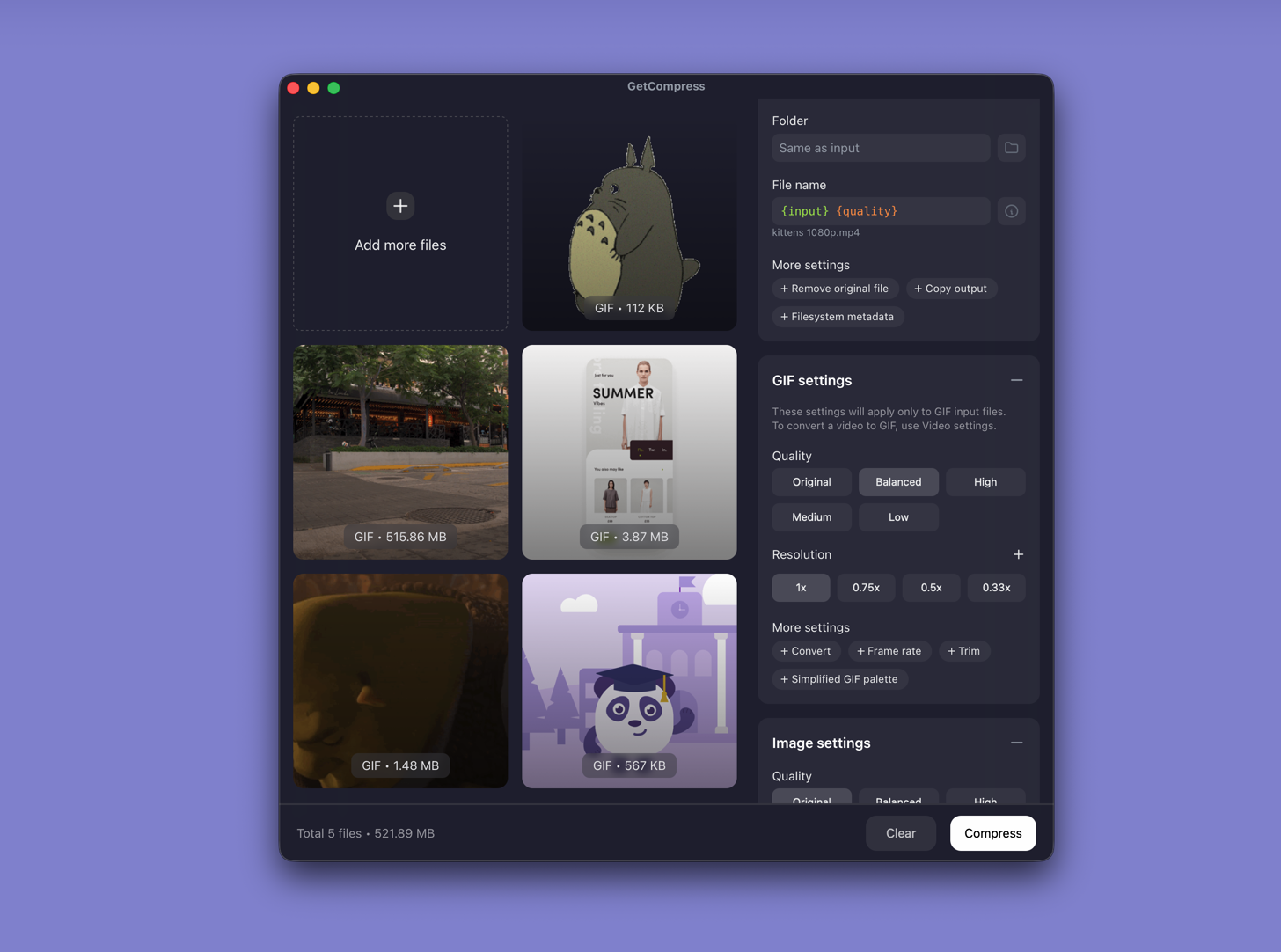
- Öffnen Sie GetCompress und ziehen Sie ein GIF hinein oder ziehen Sie Video hinein, um ein GIF aus der Quelle zu erstellen.
- Schneiden Sie inaktive Frames in der Vorschau zu.
- Legen Sie Breite (640 oder 800 px decken die meisten Fälle ab) und Bildrate fest, dann exportieren.
- Wenn der Thread Video erlaubt, exportieren Sie MP4 und überspringen Sie GIF komplett.
Die Verarbeitung bleibt auf Ihrem Mac. Speichern Sie eine Voreinstellung wie „Bug-GIF 640w 10fps“, damit Sie sie beim nächsten Mal wieder verwenden können. Die Frame-für-Frame-Vorschau fängt unscharfen Text ein, bevor das Ticket Ihren Schreibtisch verlässt. Wenn Video erlaubt ist, lesen Sie GIF in MP4 auf dem Mac konvertieren .
Methode 2: MP4 in QuickTime exportieren
Am besten für: Eine einzelne Bildschirmaufzeichnung, wenn Slack, Notion, GitHub oder Ihr Docs-Tool Video akzeptiert.
- Öffnen Sie die Aufnahme in QuickTime Player.
- Bearbeiten → Zuschneiden (⌘T) auf die Aktion beschränken.
- Ablage → Exportieren als… → 720p.
Laden Sie MP4 hoch. Die Dateigröße sinkt bei voller Farbe und flüssiger Bewegung. Bewahren Sie GIF für Tools auf, die Video noch blockieren.
Einschränkung: QuickTime palettiert ein bestehendes GIF nicht mit feiner Kontrolle neu. Wenn GIF zwingend ist, nutzen Sie Methode 1 oder 3.
Methode 3: FFmpeg-Palette-Pipeline
Am besten für: Exakte fps- und Breiten-Flags sowie Stapelverarbeitung von übergroßen GIF-Dateien.
Installieren Sie FFmpeg mit Homebrew:
brew install ffmpegVon MP4:
ffmpeg -i clip.mp4 -vf "fps=10,scale=640:-1:flags=lanczos,split[s0][s1];[s0]palettegen[p];[s1][p]paletteuse" -loop 0 clip.gifBestehendes GIF neu komprimieren:
ffmpeg -i big.gif -vf "fps=10,scale=640:-1:flags=lanczos,split[s0][s1];[s0]palettegen[p];[s1][p]paletteuse" -loop 0 clip-small.gif| Parameter | Kleinere Datei | Bessere Qualität |
|---|---|---|
fps | 8 | 12 bis 15 |
scale Breite | 480 bis 640 | 800 bis 960 |
| Quellen-Zuschnitt | Kürzester nutzbarer Clip | Volle Interaktion |
Schneiden Sie in QuickTime zu, bevor Sie FFmpeg nutzen, damit Sie keine inaktiven Frames codieren. Die wiederholte Codierung desselben GIFs erhöht die Bänderung; halten Sie nach Möglichkeit eine MP4-Masterdatei vor.
Einschränkung: Sie pflegen die Befehle selbst. VLC kann GIF exportieren, aber die Palette-Kontrolle ist leicht falsch zu setzen.
Welche Methode sollten Sie verwenden
| Situation | Start hier |
|---|---|
| Wiederkehrende Bug-GIFs, Vorschau oder Video-zu-GIF | GetCompress |
| Ein einzelner Clip und Video ist erlaubt | QuickTime MP4 |
| Skripte oder exakte Palette-Flags | FFmpeg |
Erstellen von GIF aus Video: Video zu GIF auf dem Mac . Standbilder: Bilder auf dem Mac komprimieren .
Warum GIF-Dateien groß werden
GIF speichert pro Frame ein vollständiges Raster und ist auf 256 Farben beschränkt. Bildschirmaufzeichnungen mit Farbverläufen und antialiasendem Text belasten GIF stark.
| Faktor | Auswirkung auf die Größe |
|---|---|
| Dauer | Längere Schleife ≈ größere Datei |
| Breite | Breitere Leinfläche schadet schnell |
| Bildrate | Mehr Frames = mehr Daten |
| Farbkomplexität | Bänderung, es sei denn, die Palette ist abgestimmt |
| Upload-Limit | Typische Reihenfolge der Korrektur |
|---|---|
| 5 MB | Auf 3 s, 640 px, 8 fps zuschneiden |
| 10 MB | 800 px, 10 fps, unter 8 s |
| Kein Limit | MP4 bevorzugen, wenn erlaubt |
Wann QuickTime oder FFmpeg ausreichen
QuickTime funktioniert, wenn ein einziger MP4-Export versandfertig ist. FFmpeg reicht aus, wenn Sie bereits ein Palette-Rezept in einer Team-README pflegen.
GetCompress hilft auch, wenn QA jede Woche dieselbe Art von Clip einreicht, wenn Sie Frame-Vorschau vor dem Anhängen benötigen oder wenn Design ein übergroßes GIF aus Principle oder After Effects ablegt und Sie nur eine kleinere Anlage benötigen. Bevorzugen Sie MP4 oder eine statische PNG-Sequenz, wenn die Qualität bei kleiner GIF-Größe schlecht bleibt. Es ersetzt kein Motion-Tool zum Erstellen von Schleifen von Grund auf.
- Bilder auf dem Mac komprimierenKomprimieren Sie Bilder auf dem Mac mit GetCompress, Vorschau oder sips. JPG und PNG skalieren, HEIC konvertieren und die scharfe UI für E-Mail oder Web erhalten.
- GIF für Discord auf dem Mac komprimierenKomprimiere GIF für Discord auf dem Mac durch Zuschneiden, Beschneiden, Reduzieren der Bildrate und Breite, Neuerstellen der Palette und Prüfen der aktuellen Upload-Limits.
- Beste GIF-KompressorenVergleich von 5 GIF-Kompressoren für kleinere Loops mit nutzbarer Qualität: GetCompress, Gifski, gifsicle, Ezgif und GIPHY.
- GIF für Discord auf Windows komprimierenKomprimieren Sie GIFs für Discord auf Windows durch Zuschneiden, Beschneiden, Reduzieren der Bildrate und Breite, Neuerstellen der Palette und Prüfen der aktuellen Upload-Limits.