Die 5 besten GIF-Kompressoren (2026)
Vergleich von 5 GIF-Kompressoren für kleinere Loops mit nutzbarer Qualität: GetCompress, Gifski, gifsicle, Ezgif und GIPHY.
Eine kurze Produkt-Demo als GIF kann immer noch 15 MB groß sein. Chat-Tools, Ticket-Formulare und veraltete Dokumentationen verlangen oft nach GIF, obwohl MP4 kleiner wäre. Der richtige Kompressor hängt davon ab, ob Sie eine schnelle lokale Verkleinerung, manuelle Palettensteuerung oder ein Online-Tool für Clips wünschen, die sicher hochgeladen werden können.
Dieser Guide vergleicht die 5 besten GIF-Kompressoren von 2026: drei lokale Optionen und zwei Online-Tools. Die Bewertung basiert auf aktuellen Ersthersteller-Dokumentationen und Produktinformationen, nicht auf einem einzigen Labor-Benchmark aller Encoder. GIF-Ergebnisse hängen immer von Dauer, Breite, Framerate, Palette und dem Quelclip ab.
So haben wir diese GIF-Kompressoren bewertet
Wir haben Tools aufgenommen, die tatsächlich genutzt werden, um GIFs kleiner zu machen oder aus Video ein GIF zu erstellen. Lokale Tools bleiben auf dem Rechner für die Hauptaufgabe. Online-Tools sind nur dort aufgeführt, wo sie häufig für schnelle Einzelvorgänge genutzt werden, wobei der Datenschutz klar benannt ist.
Bewertungskriterien, angewendet auf jede Option:
| Kriterium | Was wir gesucht haben |
|---|---|
| Einfachheit und Geschwindigkeit | Voreinstellungen, Vorschau, Trim und Schritte, die ein Nicht-Experte schnell abschließen kann |
| Qualität versus Größe | Wie gut das Tool Rauschen, Dithering und Dateigröße ausbalanciert |
| GIF-Workflow-Integration | Optimierung bestehender GIFs, Video-zu-GIF, Zuschneiden oder Trimmen und Stapelverarbeitung |
| Lokale Verarbeitung | Ob Dateien für die Hauptaufgabe hochgeladen werden müssen |
| Plattformen | macOS, Windows, Linux oder Browser |
GetCompress belegt den ersten Platz für den einfachsten vollständigen GIF-Workflow: Ein bestehendes Loop komprimieren, aus Video konvertieren, Vorschau und Trim, dann das Ergebnis per Drag-and-drop in Slack oder ein Ticket ziehen, alles lokal und in der kürzesten Zeit. Gifski, gifsicle und die Online-Tools folgen für mehr manuelle, skriptbare oder gelegentliche Aufgaben.
Schnellvergleich
| Tool | Beste Nutzung | Lokal oder Online |
|---|---|---|
| GetCompress | Lokale GIF-Komprimierung, Trim und Video-zu-GIF | Lokal (macOS, Windows, Linux) |
| Gifski | Video-zu-GIF mit manueller Palettensteuerung | Lokal, kostenlos, Open Source |
| Gifsicle | CLI-Optimierung bestehender GIFs | Lokal, kostenlos, Open Source |
| Ezgif | Schnelle Browser-Optimierung und Bearbeitung | Online, kostenlos mit Limits |
| GIPHY | GIFs in Chat und Social Media hosten und teilen | Online, kostenlos mit Konto |
1. GetCompress
Beste Nutzung: Ein kleineres GIF mit nutzbarer Qualität in Sekunden, plus Video-zu-GIF, mit Vorschau und frame-genauem Trim.
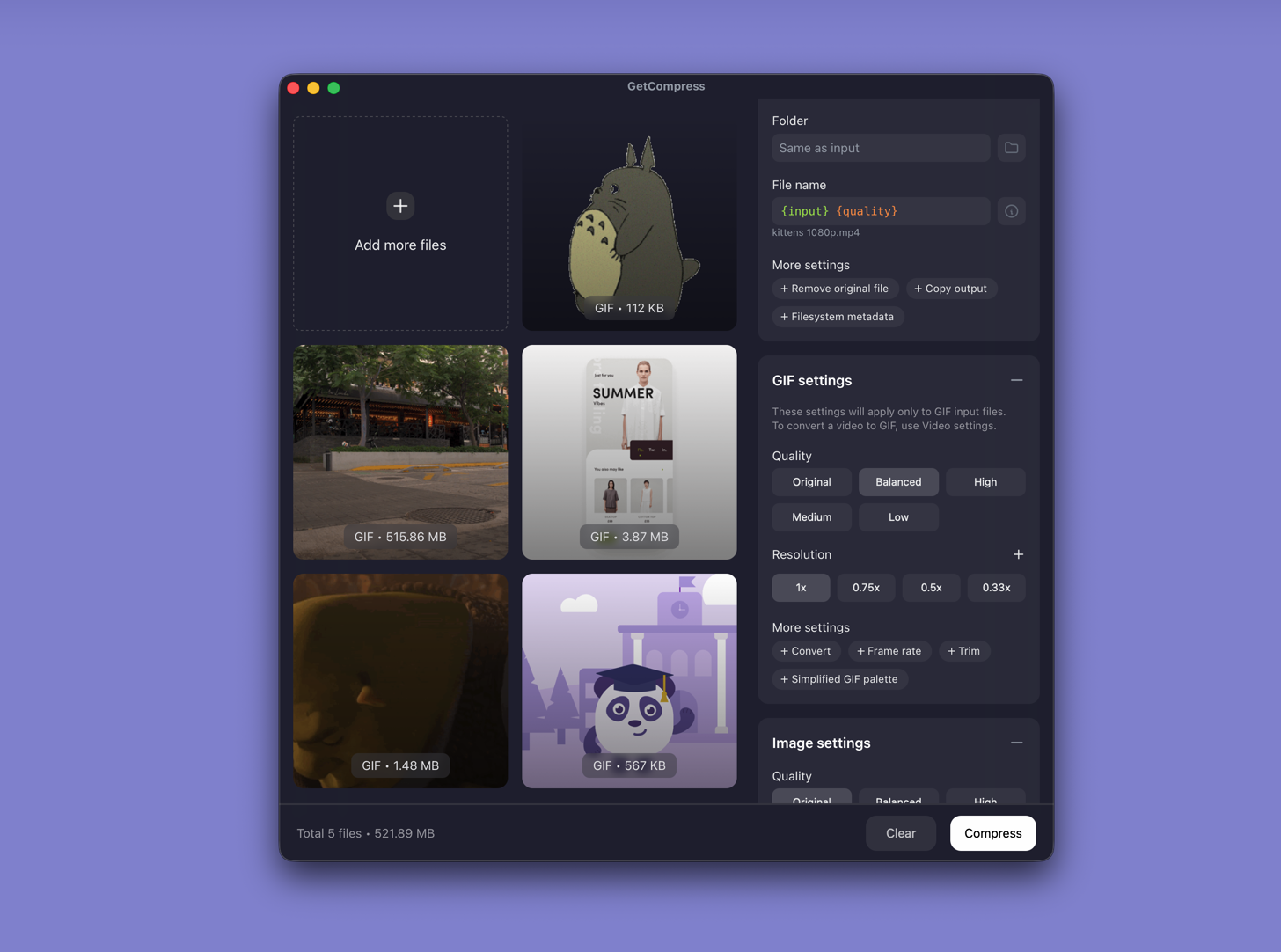
GetCompress komprimiert GIFs lokal auf macOS, Windows und Linux. Ziehen Sie eine Datei hinein, behalten Sie die Voreinstellungen oder passen Sie Qualität, Auflösung, Framerate und Palette an, dann exportieren. Sie können das Loop in der Vorschau ansehen, per Frame oder Zeitstempel trimmen (inklusive eines Frame-für-Frame-GIF-Players), Video zu GIF konvertieren, wenn dies das Zielformat ist, und eine Voreinstellung für das gleiche Chat- oder Ticket-Limit speichern. Alles passiert auf Ihrem Computer, also wird nichts hochgeladen und private Clips bleiben privat.
Für die meisten Menschen ist das eigentliche Hindernis, ein sichtbares Loop unter einem Limit zu bekommen, ohne Terminal, ohne Upload und ohne den Schnitt dreimal neu zu machen. GetCompress zielt auf das beste nutzbare Ergebnis in der kürzesten Zeit ab, ob es ein einzelnes Loop oder ein ganzer Ordner ist.
Stärken
- Lokale GIF-Komprimierung und Video-zu-GIF mit sinnvollen Voreinstellungen
- Vorschau und frame-genaues Trimmen vor dem Export
- Qualitäts-, Auflösungs-, Framerate- und Palettensteuerung, wenn die Voreinstellungen nicht ausreichen
- Stapelverarbeitung und wiederverwendbare Voreinstellungen für viele Loops gleichzeitig
- Komprimiert auch Videos, Bilder und PDFs in derselben App
Einschränkungen
- Fokus auf ein schnelles, nutzbares Ergebnis, nicht auf das Freigeben jedes Low-Level-Palette-Parameters
- Kein GIF-Hosting-Netzwerk
Für wen: Alle, die ein kleineres GIF für Slack, E-Mail, Tickets oder Dokumente benötigen und die Aufgabe lokal mit Vorschau erledigen wollen. Siehe GIFs auf Mac komprimieren , GIFs auf Windows komprimieren und Video zu GIF auf Mac .
2. Gifski
Beste Nutzung: Video in GIF konvertieren mit manueller Kontrolle über Palette und Dithering.
Gifski ist ein kostenloser, Open-Source-Encoder, der Video oder Frames mit Palette- und zeitlichem Dithering in GIFs umwandelt, mit Resize- und Qualitätssteuerungen, sodass Sie Upload-Limits anstreben können.
Gifski stützt sich auf seine Palettenverarbeitung für schwierige Clips. Standard-Einstellungen können große Dateien erzeugen, daher sind Breite, Framerate und Qualitäts-Flags oft genauso wichtig wie das Tool selbst.
Stärken
- Palette- und zeitliche Dithering-Steuerungen für Video-zu-GIF
- Resize- und Qualitätssteuerungen für Größenlimits
- Kostenlos und Open Source, lokale Verarbeitung
Einschränkungen
- Fokus auf das Erstellen von GIFs aus Frames oder Video, keine vollständige Produkt-UI mit Vorschau und Trim
- Große Ausgaben, wenn Sie die Qualität hoch und die Dimensionen groß lassen
- CLI- oder Companion-App-Workflows benötigen mehr Einrichtung als ein Drag-and-drop-Kompressor
Für wen: Personen, die Video in GIF konvertieren und Breite, fps und Palette manuell anpassen wollen. Offizielle Website: gif.ski .
3. Gifsicle
Beste Nutzung: Kostenlose Befehlszeilen-Optimierung von GIFs, die Sie bereits besitzen.
Gifsicle ist ein kostenloses Open-Source-Tool zum Erstellen, Bearbeiten und Optimieren von GIFs. Es wird häufig eingesetzt, um bestehende Animationen durch Optimierungsstufen und optionale verlustbehaftete Komprimierung zu verkleinern.
Stärken
- Skriptbare kostenlose Komprimierung bestehender GIFs
- Passt sich in Ordner und Build-Pipelines ein
- Lokal und Open Source
Einschränkungen
- Kommandozeilenorientiert
- Keine eigene benutzerfreundliche Vorschau oder Schnitt-UI
- Verlustbehaftete Einstellungen können schnell zu sichtbaren Farbstufen führen
Für wen es sich lohnt: Entwickler und alle, die im Terminal sicher navigieren und wiederholbare GIF-Optimierungsbefehle benötigen. Dokumentation: lcdf.org/gifsicle .
4. Ezgif
Am besten für: Schnelle Online-Optimierung, Zuschneiden und Skalieren von GIFs, wenn die Datei nicht sensibel ist.
Ezgif ist ein Browser-Toolkit für GIF-Optimierung, Zuschneiden, Skalieren und verwandte Bearbeitungen. Es ist nützlich, wenn keine Software installiert werden kann und der Clip bereits öffentlich oder risikofrei ist.
Stärken
- Keine Installation nötig
- Optimierung und gängige Bearbeitungstools an einem Ort
- Schnell für einzelne, nicht sensible Dateien
Einschränkungen
- Erfordert Upload, daher bei Client-UI, unveröffentlichtem Produktmaterial und privaten Chats überspringen
- Dateigrößen- und Funktionslimits können gelten
- Als Teamstandard für wiederholbare lokale Exporte schwach
Für wen es sich lohnt: Ein einzelnes öffentliches Meme oder Marketing-Loop, wenn die Privatsphäre keine Rolle spielt. Starten Sie unter ezgif.com/optimize . Zu Upload-Risiken siehe sind Online-Dateikompressoren sicher .
5. GIPHY
Am besten für: Hosting und Teilen von GIFs in Chat- und Social-Produkten, die GIPHY einbetten.
GIPHY ist primär ein GIF-Such- und Hosting-Netzwerk, kein dedizierter Desktop-Kompressor. Nutzer greifen darauf zurück, wenn das eigentliche Ziel ein teilbares, gehostetes GIF ist, statt einer lokal gespeicherten Datei.
Stärken
- Einfache Freigabelinks in unterstützten Apps
- Große öffentliche Bibliothek für vorhandene Reaction-GIFs
- Kostenloser Tarif für gängige Freigabefälle
Einschränkungen
- Upload- und Kontoregeln gelten; kein privater lokaler Optimierer
- Größen-, Inhalts- und Plattformrichtlinien können Arbeitsdateien blockieren
- Schlecht geeignet für vertrauliche Produkt-Demos
Für wen es sich lohnt: Öffentliches Social- oder Chat-Sharing, keine private Komprimierung. Website: giphy.com .
Welchen GIF-Kompressor sollten Sie verwenden
| Ihre Situation | Starten Sie mit |
|---|---|
| Lokale Verkleinerung oder Video-zu-GIF mit Vorschau und Schnitt | GetCompress |
| Video-zu-GIF mit manueller Paletteneinstellung | Gifski |
| Skriptbare Optimierung bestehender GIFs | Gifsicle |
| Einzelne nicht sensible Datei im Browser | Ezgif |
| Öffentliches Teilen oder Hosting von Reaction-GIFs | GIPHY |
Wenn das Zielsystem Video akzeptiert, ist die Konvertierung in MP4 oft besser als jeder GIF-Kompressor. Siehe GIF in MP4 auf Mac konvertieren .
Einstellungen, die GIFs stärker verkleinern als das Tool selbst
- Zuschneiden zuerst. Tote Frames am Anfang und Ende kosten keine Größe.
- Breite vor der Palette reduzieren. 800 px in Chats sehen oft gut aus.
- Framerate senken, wenn die Bewegung bei 8 bis 12 fps noch lesbar bleibt.
- MP4 bevorzugen, wenn die App Video erlaubt.
- Master-Datei behalten. Mehrere verlustbehaftete GIF-Durchläufe verschlechtern die Qualität, wenn Sie dieselbe Datei wiederholt neu komprimieren ( verlustbehaftete und verlustfreie Komprimierung ).
Wann ein kostenloses oder Online-Tool ausreicht
- Video-zu-GIF mit manueller Palettensteuerung: Gifski
- Skriptbare CLI-Optimierung bestehender GIFs: Gifsicle
- Einmalige nicht sensible Datei im Browser: Ezgif
Wählen Sie GetCompress, wenn Sie den gesamten GIF-Auftrag an einem Ort wollen: eine kleinere Schleife mit nutzbarer Qualität, Vorschau und framegenauem Schnitt, Video-zu-GIF bei Bedarf, Stapelverarbeitung und wiederverwendbare Voreinstellungen, alles auf Ihrem Computer, damit nichts hochgeladen wird.
- Ezgif-AlternativeSuchen Sie eine Ezgif-Alternative? GetCompress komprimiert GIFs lokal mit Vorschau, framegenauer Zuschneidefunktion, Video-zu-GIF und Stapelverarbeitung, ohne Clips hochzuladen.
- GIFs auf dem Mac komprimierenKomprimieren Sie GIFs auf dem Mac mit GetCompress, QuickTime-MP4-Export oder FFmpeg. Zuschneiden, Breite reduzieren oder ins MP4 wechseln, wenn das Tool Video unterstützt.
- GIF für Discord auf dem Mac komprimierenKomprimiere GIF für Discord auf dem Mac durch Zuschneiden, Beschneiden, Reduzieren der Bildrate und Breite, Neuerstellen der Palette und Prüfen der aktuellen Upload-Limits.
- GIF für Discord auf Windows komprimierenKomprimieren Sie GIFs für Discord auf Windows durch Zuschneiden, Beschneiden, Reduzieren der Bildrate und Breite, Neuerstellen der Palette und Prüfen der aktuellen Upload-Limits.