2026年5款最佳GIF压缩工具
对比5款GIF压缩工具,在保持可用画质的前提下缩小循环动画体积:GetCompress、Gifski、gifsicle、Ezgif和GIPHY。
一段简短的产品演示GIF仍可能达到15 MB。聊天工具、工单表单和旧版文档往往要求使用GIF,即使MP4体积更小。选择合适的压缩工具取决于你希望快速本地压缩、手动控制调色板,还是使用在线工具处理可上传的片段。
本指南对比了2026年的5款最佳GIF压缩工具:三款本地工具和两款在线工具。内容基于当前官方文档和产品资料,并非对所有编码器进行单一实验室基准测试。GIF效果始终取决于时长、宽度、帧率、调色板和源片段。
排名依据
我们收录了用户实际用于缩小GIF或将视频转换为GIF的工具。本地工具在本地完成核心工作。在线工具仅在常用于快速单次处理且隐私风险明确时列出。
评估标准,适用于每款工具:
| 标准 | 考察重点 |
|---|---|
| 易用性与速度 | 默认设置、预览、裁剪功能,以及非专家用户能快速完成的步骤 |
| 画质与体积平衡 | 工具在控制色带、抖动和文件大小方面的表现 |
| GIF工作流适配 | 现有GIF优化、视频转GIF、裁剪或修剪、批量处理 |
| 本地处理 | 核心工作是否必须上传文件 |
| 平台支持 | macOS、Windows、Linux或浏览器 |
GetCompress凭借最完整的GIF工作流排名第一:压缩现有循环动画、从视频转换、预览和裁剪,然后将结果拖入Slack或工单,全部在本地完成且耗时最少。Gifski、gifsicle和在线工具则更适合需要手动调整、脚本化或偶尔使用的场景。
快速对比
| 工具 | 适用场景 | 本地或在线 |
|---|---|---|
| GetCompress | 本地GIF压缩、裁剪和视频转GIF | 本地(macOS、Windows、Linux) |
| Gifski | 手动控制调色板的视频转GIF | 本地、免费、开源 |
| Gifsicle | 现有GIF的命令行优化 | 本地、免费、开源 |
| Ezgif | 浏览器内快速优化和编辑 | 在线、免费(有限制) |
| GIPHY | 在聊天和社交平台托管与分享GIF | 在线、免费(需账号) |
1. GetCompress
适用场景: 秒级生成画质可用的小体积GIF,支持视频转GIF,具备预览和精确到帧的裁剪功能。
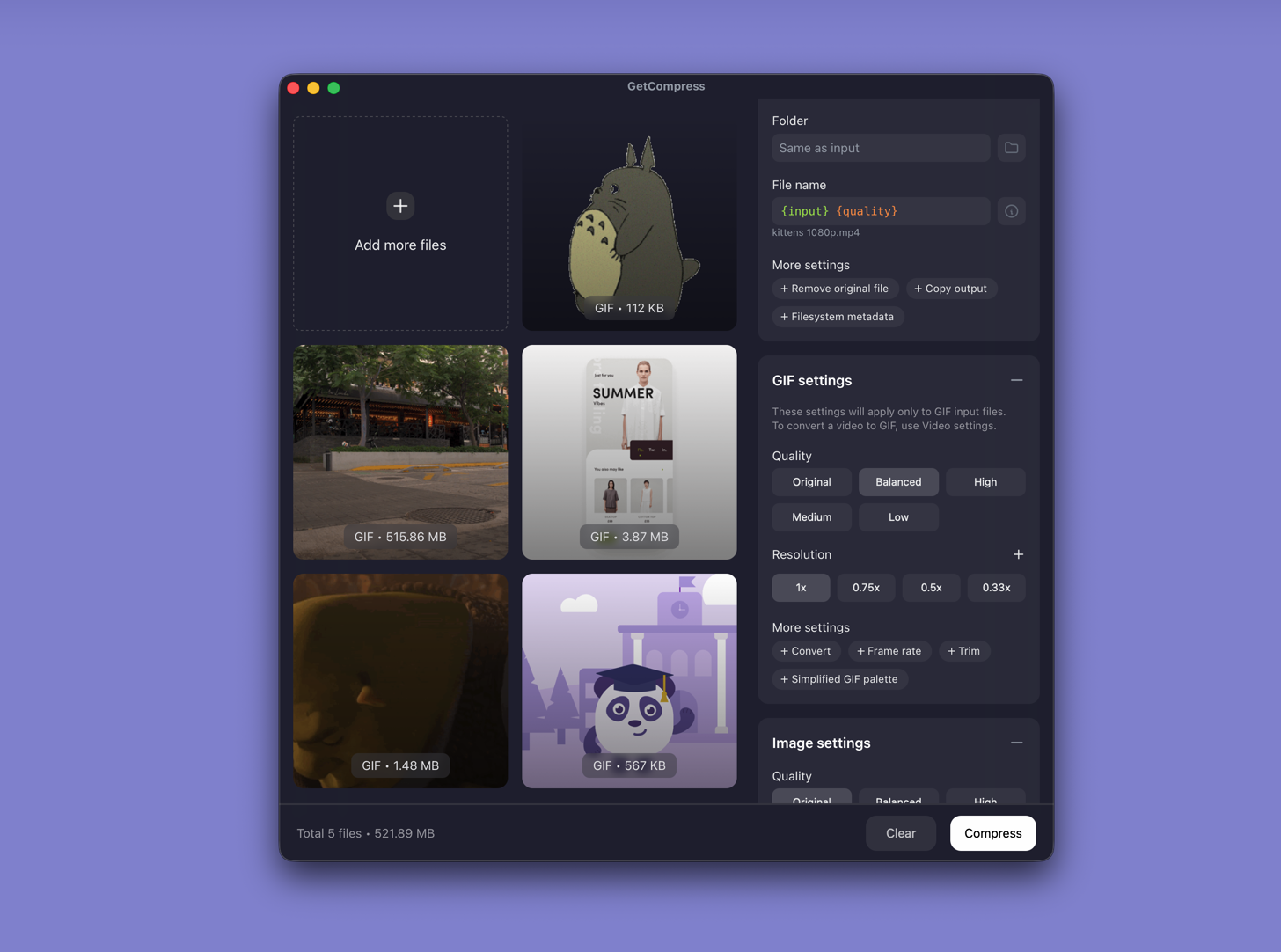
GetCompress 在macOS、Windows和Linux上本地压缩GIF。拖入文件,保留默认设置或调整画质、分辨率、帧率和调色板,然后导出。你可以预览循环动画,按帧或时间戳裁剪(包括逐帧GIF播放器),在目标格式为GIF时将视频转换,并保存预设以便下次达到相同的聊天或工单体积限制。所有操作均在你的电脑上进行,无需上传,私密片段保持私密。
对大多数用户而言,真正的痛点是在不打开终端、不上传文件、不反复重剪三次的情况下,获得一个体积达标且可观看的循环动画。GetCompress旨在以最少时间获得最佳可用结果,无论是单个循环动画还是整个文件夹。
优势
- 本地GIF压缩和视频转GIF,默认设置合理
- 导出前支持预览和精确到帧的裁剪
- 默认设置不足时,提供画质、分辨率、帧率和调色板控制
- 支持批量处理和可复用预设,一次性处理多个循环动画
- 同一应用内还可压缩视频、图片和PDF
局限
- 专注于快速获得可用结果,未暴露所有底层调色板参数
- 不是GIF托管网络
适合人群: 需要为Slack、邮件、工单或文档生成较小GIF,并希望本地完成且支持预览的用户。参见 在Mac上压缩GIF 、 在Windows上压缩GIF 和 在Mac上将视频转为GIF 。
2. Gifski
适用场景: 手动控制调色板和抖动的视频转GIF。
Gifski 是一款免费开源编码器,使用调色板和时序抖动将视频或帧转换为GIF,并提供缩放和画质控制,以便达到上传体积限制。
Gifski依靠其调色板处理功能应对复杂片段。默认设置可能产生较大文件,因此宽度、帧率和画质参数通常与工具本身同样重要。
优势
- 视频转GIF的调色板和时序抖动控制
- 缩放和画质控制以满足体积限制
- 免费开源,本地处理
局限
- 专注于从帧或视频创建GIF,不具备完整的预览和裁剪产品UI
- 若保持高画质和大尺寸,输出文件体积较大
- CLI或配套应用工作流比拖放式压缩工具需要更多设置
适合人群: 希望手动调整宽度、帧率和调色板的视频转GIF用户。官网: gif.ski 。
3. Gifsicle
适用场景: 对现有GIF进行免费的命令行优化。
Gifsicle 是一款免费开源工具,用于创建、编辑和优化 GIF。它通过调整优化级别和可选的有损压缩,广泛适用于缩小现有动画文件。
优势
- 可对现有 GIF 进行可脚本化的免费压缩
- 适配文件夹和构建流水线
- 本地运行且开源
局限
- 以命令行操作为主
- 无自带友好的预览或裁剪界面
- 有损设置不当易出现色带
适用人群: 开发者及习惯使用终端、需要可重复执行 GIF 优化命令的用户。文档: lcdf.org/gifsicle 。
4. Ezgif
最佳场景: 对非敏感文件进行快速的在线 GIF 优化、裁剪和缩放。
Ezgif 是一款浏览器端工具集,提供 GIF 优化、裁剪、缩放及相关编辑功能。在无法安装软件且素材已公开或风险较低时非常实用。
优势
- 无需安装
- 优化与常用编辑工具集成一处
- 处理单个非敏感文件速度快
局限
- 需上传文件,因此不适合客户端 UI、未发布的产品素材和私密聊天
- 可能存在文件大小和功能限制
- 作为团队可重复本地导出的标准较弱
适用人群: 对隐私无要求的单个公开表情包或营销循环素材。入口: ezgif.com/optimize 。关于上传风险,详见 在线文件压缩器安全吗 。
5. GIPHY
最佳场景: 在嵌入 GIPHY 的聊天和社交产品中托管和分享 GIF。
GIPHY 主要是 GIF 搜索和托管网络,而非专用的桌面压缩器。当核心需求是生成可分享的托管 GIF,而非保留本地文件时,用户仍会选择它。
优势
- 在支持的应用内分享链接便捷
- 公共库庞大,便于查找现成的反应类 GIF
- 免费套餐满足常见分享需求
局限
- 适用上传和账户规则,非私有本地优化工具
- 尺寸、内容和平台策略可能限制工作文件
- 不适合机密产品演示
适用人群: 公开社交或聊天分享,非私有压缩。官网: giphy.com 。
如何选择 GIF 压缩工具
| 你的场景 | 首选工具 |
|---|---|
| 本地压缩或视频转 GIF,需预览和裁剪 | GetCompress |
| 视频转 GIF,需手动调色板调整 | Gifski |
| 对现有 GIF 进行可脚本化优化 | Gifsicle |
| 浏览器中处理单个非敏感文件 | Ezgif |
| 公开分享或反应类 GIF 托管 | GIPHY |
如果目标平台支持视频,转换为 MP4 通常优于任何 GIF 压缩工具。详见 在 Mac 上将 GIF 转换为 MP4 。
比工具本身更能缩小 GIF 的设置
- 先裁剪。 首尾的无效帧可免费减小体积。
- 先缩小宽度,再压缩调色板。 聊天中共享 800 px 宽度通常视觉效果良好。
- 降低帧率。 当 8 到 12 fps 下动作仍清晰可读时适用。
- 优先使用 MP4。 当应用允许视频格式时。
- 保留母版。 有损 GIF 压缩叠加效果较差,反复压缩同一文件会导致质量下降( 有损与无损压缩 )。
何时免费或在线工具已足够
- 视频转 GIF,需手动调色板控制: Gifski
- 现有 GIF 的可脚本化命令行优化: Gifsicle
- 浏览器中处理单个非敏感文件: Ezgif
当你希望在一个地方完成所有 GIF 工作。更小的体积、可用的画质、预览和帧级裁剪、按需视频转 GIF、批量处理及可复用预设,且所有操作在本地电脑完成不上传文件。请选择 GetCompress。
- Ezgif 替代方案寻找 Ezgif 的替代方案?GetCompress 支持本地压缩 GIF,提供预览、逐帧裁剪、视频转 GIF 及批量处理功能,无需上传视频片段。
- Mac 压缩 GIF使用 GetCompress、QuickTime 导出 MP4 或 FFmpeg 在 Mac 上压缩 GIF。支持裁剪、缩小宽度,或在工具允许时转换为 MP4。
- Mac 压缩 Discord GIF在 Mac 上剪短并裁切 GIF,降低帧率和宽度,重建调色板,使其符合 Discord 当前的附件大小限制。
- Windows 压缩 Discord GIF在 Windows 上剪短并裁切 GIF,降低帧率和宽度,重建调色板,使其符合 Discord 当前的附件大小限制。