Windows 压缩 PDF 的 3 种方法
使用 GetCompress、PowerPoint 重新导出或 Ghostscript 在 Windows 上压缩 PDF。缩小演示文稿和扫描件体积,便于通过 Outlook 和门户传输。
一份 40 页的演示文稿即使文字内容很少,体积也可能达到 30 MB。嵌入的图片是体积的主要来源。Outlook 会拦截过大的附件,供应商门户在用户阅读内容前就可能因超时断开连接。
三种可靠方案覆盖大多数 Windows 场景:GetCompress 适用于批量处理和预设复用,保留源文件时可使用 PowerPoint 重新导出,需要控制命令行参数处理扫描件时则使用 Ghostscript。
方法 1:GetCompress
适用场景: 每周都需要相同优化设置的演示文稿、扫描件和报告文件夹。本地处理对于合同和未发布材料尤为重要。
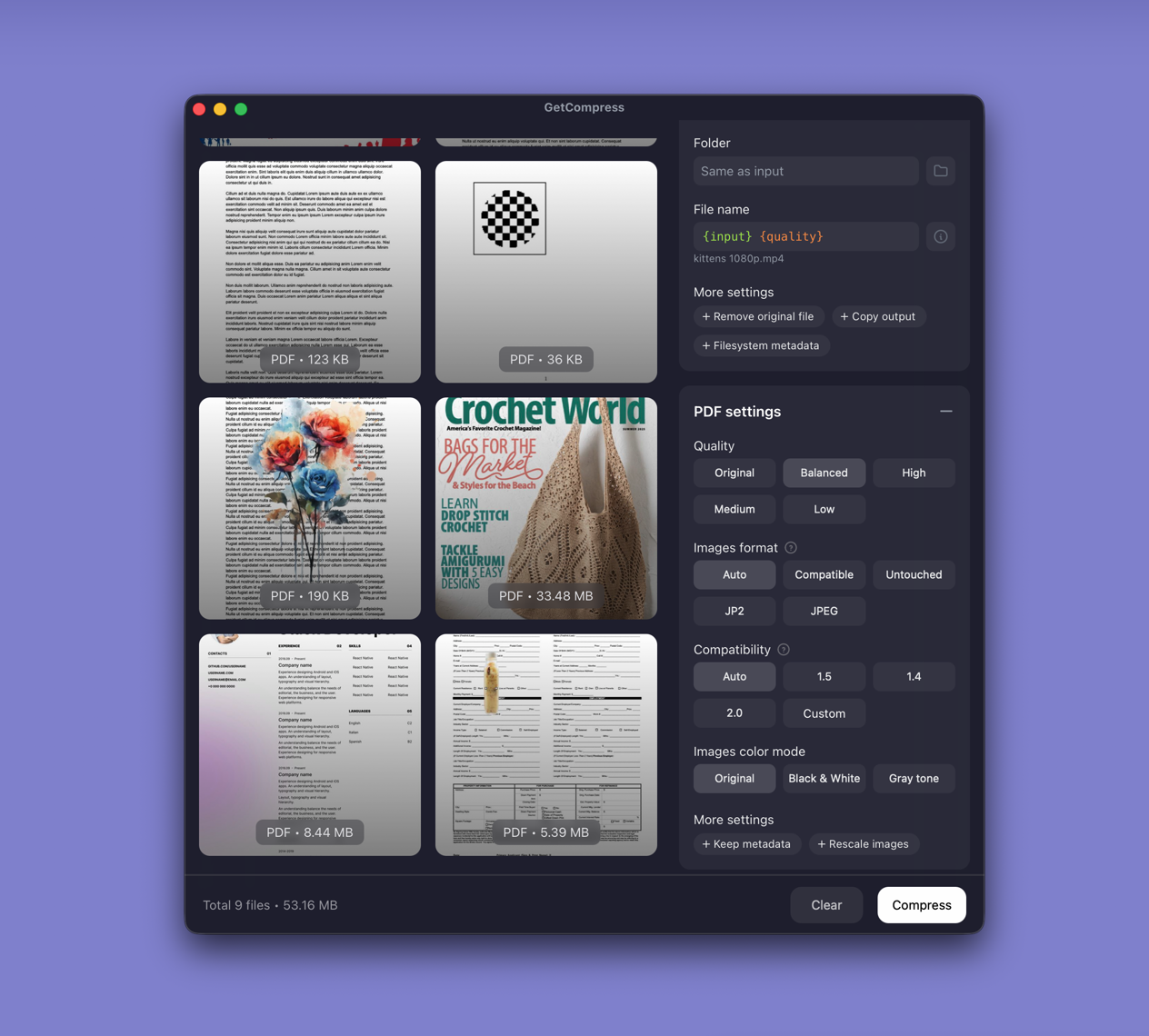
- 打开 GetCompress ,将单个 PDF 或文件夹拖入队列。
- 选择 PDF 压缩预设。GetCompress 会优化文件内嵌入的图片。
- 预览图表密集或包含签名的页面,确保小字号清晰可读。
- 导出新副本,保留原始文件。
保存预设,以便下次压缩只需一键操作。PDF 压缩不使用精确的目标文件大小控制。该功能仅适用于视频。调整质量和图像优化后,在文件资源管理器中检查文件大小,确保符合邮箱或门户限制。
方法 2:从 PowerPoint 重新导出
适用场景: 仍保留 PPTX 源文件的演示文稿。
- 在 PowerPoint 中打开文件。
- 点击文件 → 导出 → 创建 PDF/XPS 文档。
- 屏幕查看时选择最小文件大小(联机发布),图表需要更清晰线条时选择标准。
放大图表和小字号检查清晰度。如果画面模糊,请提高质量重新导出,避免过度压缩。将打印质量的 PDF 保存在归档存储中,邮件发送的副本保持较小体积。
当审阅者需要单独页面时,参见 Windows 将 PDF 转换为图片 。合并扫描件时,参见 Windows 将 JPG 转换为 PDF 。
限制: 需要可编辑的源文件。没有源演示文稿的供应商 PDF 无法使用此方法。
方法 3:使用 Ghostscript 处理扫描件
适用场景: 图像密集的扫描件 PDF,需要命令行配置文件并能仔细对比页面效果。
如果控制源文件,建议以 150 至 200 DPI 重新扫描。Microsoft Print to PDF 是最后手段,质量损失难以预测。
使用 winget 安装 Ghostscript,然后执行:
winget install ArtifexSoftware.GhostScript
gswin64c -sDEVICE=pdfwrite -dCompatibilityLevel=1.4 -dPDFSETTINGS=/ebook `
 -dNOPAUSE -dQUIET -dBATCH -sOutputFile=compressed.pdf input.pdf
在批量处理前,在 Edge 中对比包含签名或细小文字的单个页面。当扫描件以 JPEG 格式提供时,在照片应用中调整大小后再打印为 PDF,使合并起始体积更小。
限制: 需手动维护命令。如果直接跳到激进配置文件,容易使文字过度模糊。
如何选择方法
| 场景 | 首选方案 |
|---|---|
| PDF 文件夹,固定预设,仅本地处理 | GetCompress |
| 仍保留 PowerPoint 文件 | 重新导出 |
| 需命令行控制的扫描件 PDF | Ghostscript |
| 目标位置 | 典型限制 | 实用起始点 |
|---|---|---|
| 企业邮箱 | 10 至 25 MB | 控制在 8 MB 以下以留有余地 |
| 网页门户 | 5 至 20 MB | 上传前压缩,保留原始文件 |
| 印刷供应商 | 通常无严格限制 | 发送未压缩的原始文件 |
在文件资源管理器中清晰命名压缩后的副本,避免误传原始文件。
PDF 体积变大的原因
大多数体积膨胀源于为屏幕设计的文件中嵌入了打印分辨率的栅格图像。文字和矢量图形保持较小,照片、幻灯片位图和扫描件占据主导。
| PDF 类型 | 常见原因 | 首选方案 |
|---|---|---|
| 导出的幻灯片 | 每页包含全尺寸图片 | PowerPoint 联机最小尺寸导出 |
| 扫描件 | 每页高分辨率 | 以 150 至 200 DPI 重新扫描,或压缩 |
| 照片插入 | 嵌入大体积 JPEG | 优化后检查图表清晰度 |
如果合并大量 JPEG 扫描件,请在合并后压缩。每张照片单独看可能正常,但合并后可能超出附件限制。
何时 PowerPoint 重新导出已足够
当最小文件大小选项能突破限制且文字保持清晰时,PowerPoint 重新导出足以完成单个演示文稿的压缩。
GetCompress 同样适用于季度报告文件夹、扫描批次、固定预设或敏感文件,后者不适合上传至浏览器工具。GetCompress 不替代 PowerPoint。如需更全面的清理,参见 Windows 减小文件体积 。
- Mac 压缩 PDF使用 GetCompress、预览“减小文件大小”或 Keynote 重新导出,在 Mac 上压缩 PDF。缩小演示文稿和扫描件,便于邮件发送和门户上传。
- Windows 上传限额下的 PDF 压缩在 Windows 上通过源文件重新导出和 Ghostscript 压缩 PDF,在保留页面顺序、可搜索文本、签名、表单和扫描件的同时,满足上传大小限制。
- Windows 压缩 Discord GIF在 Windows 上剪短并裁切 GIF,降低帧率和宽度,重建调色板,使其符合 Discord 当前的附件大小限制。
- Windows 上传限额下的 JPEG 压缩使用 Paint 和照片应用压缩 Windows 上传限额内的 JPEG 文件。调整至实际显示尺寸,优化画质,保留色彩,并验证上传效果。