Como comprimir PDF no Windows: 3 métodos
Comprima PDF no Windows com GetCompress, reexportação do PowerPoint ou Ghostscript. Reduza o tamanho de apresentações e digitalizações para Outlook e portais.
Uma apresentação de 40 slides pode ter 30 MB mesmo com pouco texto. As imagens embutidas são as responsáveis pelo peso. O Outlook bloqueia anexos e portais de fornecedores têm tempo de resposta limitado antes que alguém leia o conteúdo.
Três rotas sólidas cobrem a maioria das tarefas no Windows: GetCompress para lotes e presets, reexportação do PowerPoint quando você ainda tem a apresentação original e Ghostscript para um processamento controlado em digitalizações.
Método 1: GetCompress
Ideal para: Pastas com apresentações, digitalizações e relatórios que compartilham a mesma otimização semanalmente. O processamento local é importante para contratos e materiais não lançados.
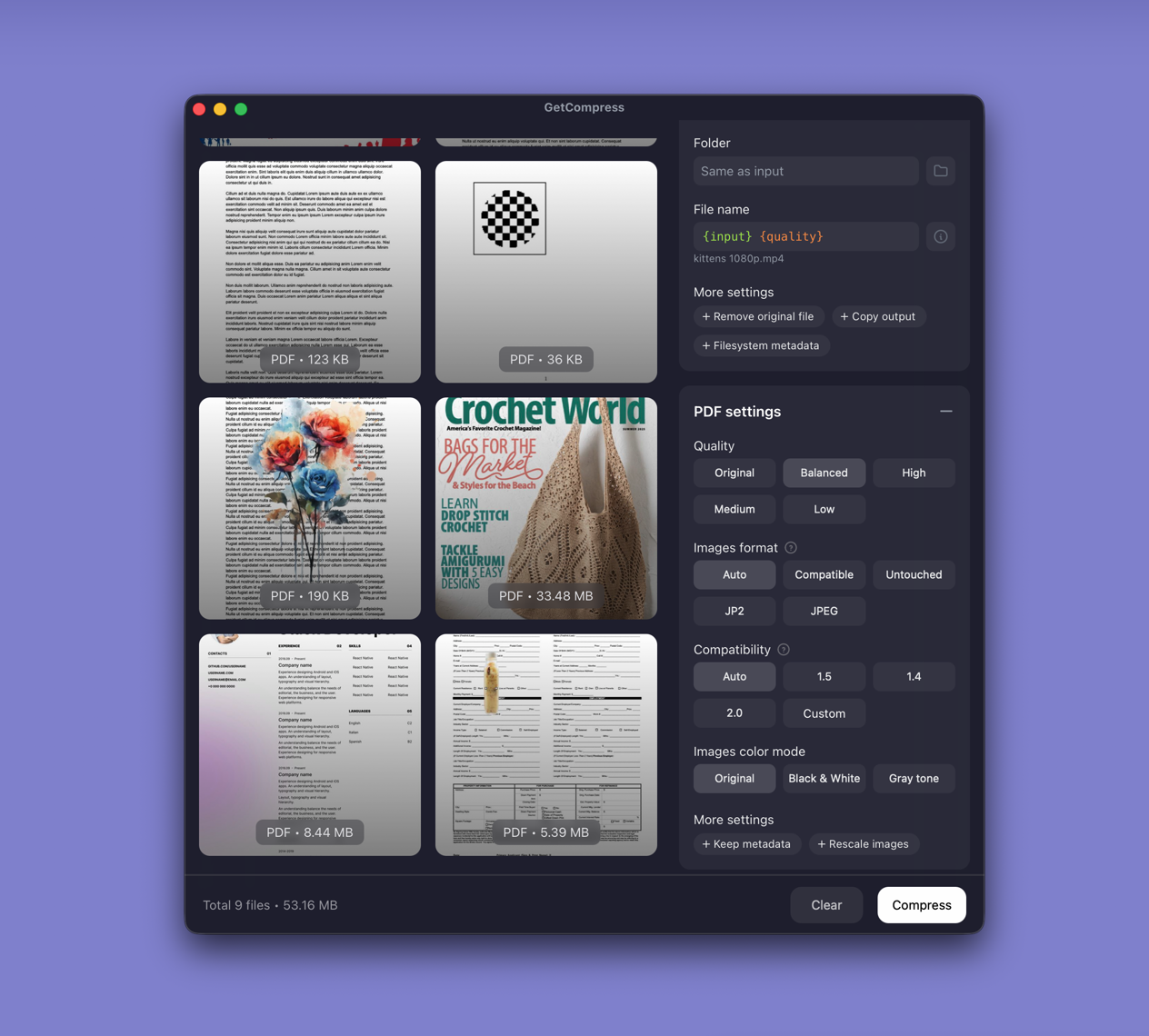
- Abra GetCompress e arraste um PDF ou uma pasta para a fila.
- Escolha um preset de compressão de PDF. O GetCompress otimiza as imagens embutidas no arquivo.
- Pré-visualize uma página com gráficos ou assinaturas quando a fonte pequena for importante.
- Exporte uma nova cópia e mantenha a original.
Salve o preset para que a próxima compressão seja apenas um clique. A compressão de PDF não usa um tamanho de arquivo desejado exato. Esse controle é exclusivo para vídeo. Use qualidade e otimização de imagem, depois verifique o tamanho no Explorador de Arquivos em relação ao limite do seu e-mail ou portal.
Método 2: Reexportação do PowerPoint
Ideal para: Apresentações que você ainda tem em formato PPTX.
- Abra o arquivo no PowerPoint.
- Arquivo → Exportar → Criar documento PDF/XPS.
- Escolha Tamanho mínimo (publicação online) para visualização em tela ou Padrão quando os gráficos precisarem de linhas mais nítidas.
Amplie os gráficos e a fonte pequena. Se parecerem embaçados, reexporte com qualidade maior em vez de comprimir demais. Mantenha um PDF de alta qualidade para impressão no armazenamento de arquivo, não na cópia enviada por e-mail.
Quando os revisores precisarem de páginas individuais, veja PDF para imagens no Windows . Para fusão de digitalizações, veja JPG para PDF no Windows .
Limitação: Precisa do arquivo editável. PDFs de fornecedores sem uma apresentação pulam este método.
Método 3: Ghostscript para digitalizações
Melhor para: PDFs de digitalização com muitas imagens quando você precisa de um perfil de CLI e pode comparar páginas com cuidado.
Prefira reescanear entre 150 e 200 DPI quando você controla a fonte. Microsoft Print to PDF é um recurso de último caso; a perda de qualidade é difícil de prever.
Instale o Ghostscript com winget, depois:
winget install ArtifexSoftware.GhostScript
gswin64c -sDEVICE=pdfwrite -dCompatibilityLevel=1.4 -dPDFSETTINGS=/ebook `
 -dNOPAUSE -dQUIET -dBATCH -sOutputFile=compressed.pdf input.pdf
Compare uma página com assinaturas ou texto pequeno no Edge antes de processar o restante em lote. Quando as digitalizações chegam como arquivos JPEG, redimensione no Fotos antes do Print to PDF para que a mesclagem comece com um tamanho menor.
Limitação: Você mantém os comandos. É fácil suavizar demais o texto se pular direto para perfis agressivos.
Qual método usar
| Situação | Comece aqui |
|---|---|
| Pasta de PDFs, preset recorrente, apenas local | GetCompress |
| Você ainda tem o arquivo do PowerPoint | Reexportar |
| PDF de digitalização com controle via CLI | Ghostscript |
| Destino | Limite típico | Ponto de partida prático |
|---|---|---|
| E-mail corporativo | 10 a 25 MB | Mantenha abaixo de 8 MB para ter margem |
| Portais web | 5 a 20 MB | Comprima antes do upload; mantenha uma versão master |
| Gráficas | Frequentemente sem limite rígido | Envie a versão master sem compressão |
Nomeie a cópia comprimida de forma clara no File Explorer para não anexar a versão master por engano.
Por que os PDFs ficam grandes
A maior parte do volume são imagens raster salvas em resolução de impressão dentro de um arquivo feito para telas. Texto e vetores permanecem pequenos; fotos, bitmaps de slides e digitalizações dominam.
| Tipo de PDF | Causa comum | Tente primeiro |
|---|---|---|
| Slides exportados | Imagem em tamanho real por slide | Exportação de tamanho online do PowerPoint |
| Digitalizações | Alta DPI em cada página | Reescanear a 150 ou 200 DPI, ou comprimir |
| Inserções de foto | JPEG grande embutido | Otimizar, depois verificar gráficos |
Se você mesclar muitas digitalizações JPEG, comprima após a mesclagem. Cada foto pode parecer boa sozinha e ainda estourar o limite de anexo juntas.
Quando a reexportação do PowerPoint é suficiente
A reexportação do PowerPoint pode resolver uma única apresentação quando o tamanho mínimo remove o limite e o texto permanece nítido.
O GetCompress também cobre pastas de relatórios trimestrais, lotes de digitalizações, o mesmo preset ou arquivos sensíveis que você não vai enviar para uma ferramenta de navegador. Ele complementa o PowerPoint. Para uma limpeza mais ampla, veja reduzir tamanho de arquivo no Windows .
- Como comprimir PDF no MacComprima PDF no Mac com GetCompress, Reduzir Tamanho do Arquivo do Visualização ou reexportação do Keynote. Reduza apresentações e digitalizações para e-mail e portais.
- Comprimir PDF para limites de upload no WindowsComprima arquivos PDF para limites de upload no Windows com reexportação da fonte e Ghostscript, preservando a ordem das páginas, texto pesquisável, assinaturas, formulários e digitalizações.
- Comprimir GIF para Discord no WindowsComprima GIFs para o Discord no Windows cortando, reduzindo taxa de quadros e largura, reconstruindo a paleta e verificando os limites atuais de upload.
- Compactar JPEG para limites de upload no WindowsCompacte arquivos JPEG para limites de upload no Windows com Paint e Fotos. Redimensione para a necessidade real de exibição, ajuste a qualidade, preserve a cor e verifique o upload.