Come comprimere PDF su Windows: 3 metodi
Comprimi PDF su Windows con GetCompress, re-esportazione da PowerPoint o Ghostscript. Riduci il peso di presentazioni e scansioni per Outlook e portali.
Una presentazione di 40 slide può raggiungere i 30 MB anche se il testo è leggero. Le immagini incorporate ne determinano il peso. Outlook blocca gli allegati e i portali dei fornitori vanno in timeout molto prima che qualcuno legga il contenuto.
Tre metodi affidabili coprono la maggior parte delle esigenze su Windows: GetCompress per batch e preset, la re-esportazione da PowerPoint quando si dispone ancora della presentazione, e Ghostscript quando serve un passaggio controllato da riga di comando sulle scansioni.
Metodo 1: GetCompress
Ideale per: Cartelle di presentazioni, scansioni e report che richiedono la stessa ottimizzazione ogni settimana. L’elaborazione locale è fondamentale per contratti e materiali non ancora rilasciati.
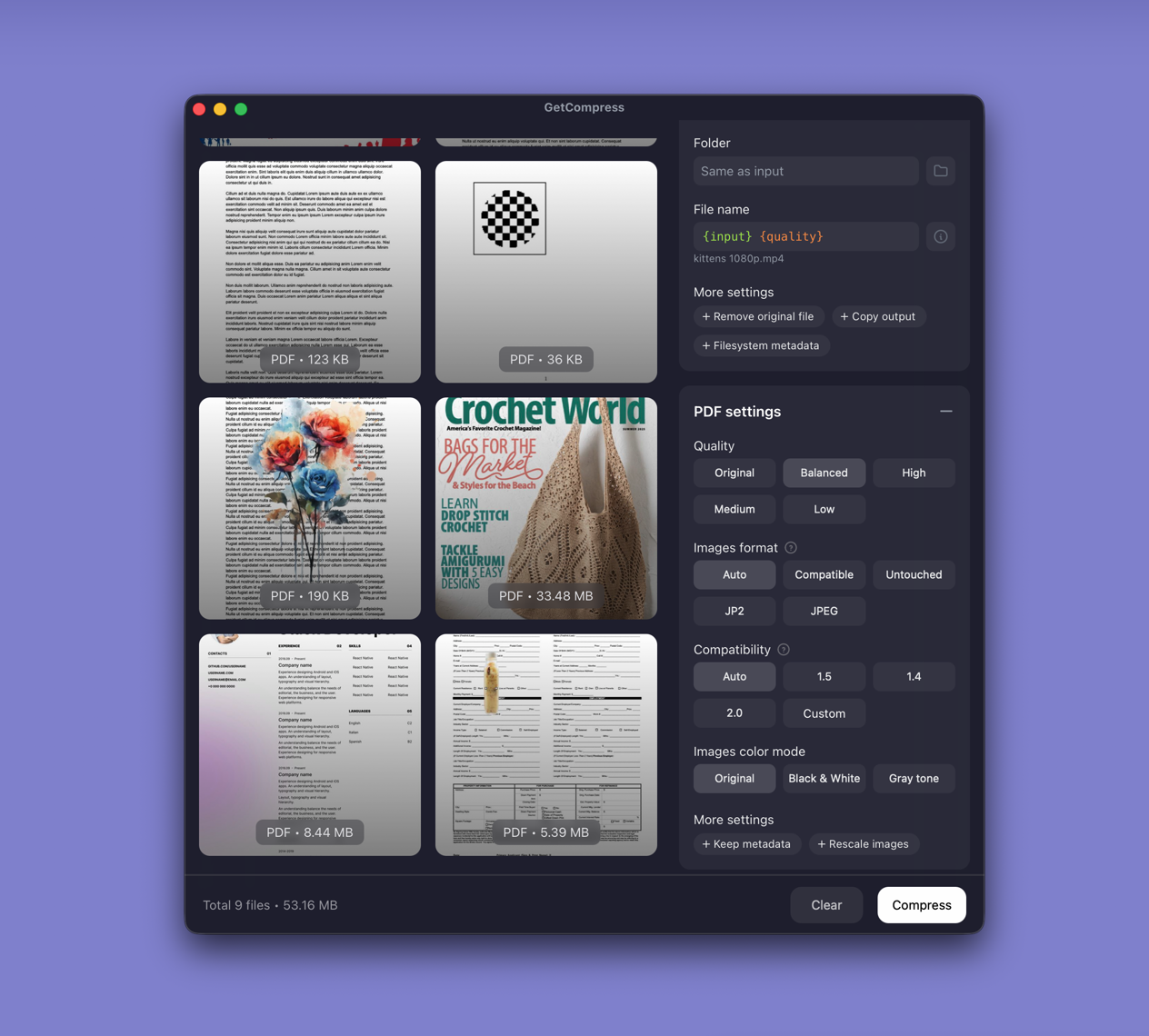
- Apri GetCompress e trascina un PDF o una cartella nella coda.
- Seleziona un preset di compressione PDF. GetCompress ottimizza le immagini incorporate nel file.
- Anteprima una pagina con grafici o firme quando la piccola dimensione del carattere è importante.
- Esporta una nuova copia; conserva l’originale.
Salva il preset per rendere il prossimo passaggio di compressione un semplice clic. La compressione PDF non utilizza una dimensione file desiderata esatta in megabyte. Questo controllo è disponibile solo per i video. Usa qualità e ottimizzazione delle immagini, quindi verifica la dimensione in Esplora file rispetto al limite della tua email o del portale.
Metodo 2: Re-esportazione da PowerPoint
Ideale per: Presentazioni ancora disponibili in formato PPTX.
- Apri il file in PowerPoint.
- File → Esporta → Crea documento PDF/XPS.
- Seleziona Dimensione minima (pubblicazione online) per la visualizzazione a schermo, oppure Standard quando i grafici richiedono linee più nitide.
Controlla i grafici e il testo piccolo. Se l’immagine appare sfocata, re-esporta a una qualità superiore invece di comprimere eccessivamente. Conserva un PDF per la stampa nell’archivio, non nella copia inviata via email.
Quando i revisori necessitano di pagine singole, consulta PDF in immagini su Windows . Per le fusioni di scansioni, vedi JPG in PDF su Windows .
Limite: Richiede il file sorgente modificabile. I PDF dei vendor senza file di progetto originale saltano questo metodo.
Metodo 3: Ghostscript per le scansioni
Ideale per: PDF con molte immagini quando serve un profilo da riga di comando e si possono confrontare le pagine con attenzione.
Preferisci la ris scanning a 150-200 DPI quando controlli il file sorgente. Microsoft Print to PDF è una soluzione di emergenza; la perdita di qualità è difficile da prevedere.
Installa Ghostscript con winget, quindi:
winget install ArtifexSoftware.GhostScript
gswin64c -sDEVICE=pdfwrite -dCompatibilityLevel=1.4 -dPDFSETTINGS=/ebook `
 -dNOPAUSE -dQUIET -dBATCH -sOutputFile=compressed.pdf input.pdf
Confronta una pagina con firme o testo piccolo in Edge prima di elaborare in batch le restanti. Quando le scansioni arrivano come file JPEG, ridimensionale in Foto prima di Stampare in PDF in modo che la fusione parta da un file più piccolo.
Limite: Gestisci tu i comandi. È facile ammorbidire troppo il testo se si passa direttamente a profili aggressivi.
Quale metodo scegliere
| Situazione | Inizia da |
|---|---|
| Cartella di PDF, preset ricorrente, solo locale | GetCompress |
| Hai ancora il file PowerPoint | Re-esporta |
| PDF scansionato con controllo CLI | Ghostscript |
| Destinazione | Limite tipico | Punto di partenza pratico |
|---|---|---|
| Email aziendali | 10-25 MB | Mira a meno di 8 MB per avere margine |
| Portali web | 5-20 MB | Comprimi prima del caricamento; conserva una versione master |
| Vendor di stampa | Spesso nessun limite rigido | Invia il master non compresso |
Nomina chiaramente la copia compressa in Esplora file per non allegare per errore il file master.
Perché i PDF diventano grandi
La maggior parte del peso è dovuta a immagini raster salvate a risoluzione di stampa all’interno di file pensati per lo schermo. Testo e vettori restano leggeri; foto, bitmap delle slide e scansioni dominano.
| Tipo di PDF | Causa comune | Prova prima |
|---|---|---|
| Slide esportate | Immagine a piena dimensione per slide | Esportazione PowerPoint per dimensioni online |
| Scansioni | Alta DPI su ogni pagina | Risca a 150-200 DPI o comprimi |
| Inserimenti fotografici | JPEG grande incorporato | Ottimizza, poi controlla i grafici |
Se unisci molte scansioni JPEG, comprimi dopo la fusione. Ogni foto può sembrare a posto da sola e comunque superare il limite di allegato quando sono tutte insieme.
Quando la re-esportazione di PowerPoint è sufficiente
La re-esportazione di PowerPoint può risolvere un singolo deck quando l’opzione Dimensione minima supera il limite e il testo rimane nitido.
GetCompress copre anche cartelle di report trimestrali, batch di scansioni, lo stesso preset o file sensibili che non caricherai su uno strumento web. Non sostituisce PowerPoint. Per una pulizia più ampia, vedi riduci la dimensione del file su Windows .
- Come comprimere PDF su MacComprimi PDF su Mac con GetCompress, Riduci dimensione file di Anteprima o una nuova esportazione da Keynote. Riduci presentazioni e scansioni per email e portali.
- Comprimi PDF per limiti di upload su WindowsComprimi file PDF per i limiti di upload su Windows con re-esportazione della sorgente e Ghostscript, mantenendo l'ordine delle pagine, il testo ricercabile, le firme, i moduli e le scansioni.
- Comprimi GIF per Discord su WindowsComprimi GIF per Discord su Windows tagliando, ritagliando, riducendo la frequenza dei fotogrammi e la larghezza, ricostruendo la tavolozza dei colori e verificando i limiti di caricamento attuali.
- Comprimi JPEG per i limiti di caricamento su WindowsComprimi i file JPEG per i limiti di caricamento su Windows con Paint e Foto. Ridimensiona in base alla larghezza di visualizzazione effettiva, regola la qualità, conserva i colori e verifica il caricamento.