Funzionalità
GetCompress comprime immagini, video, GIF e PDF in locale, per ottenere il risultato migliore nel minor tempo possibile. Tutte le funzionalità spiegate in un'unica pagina.
Compressione significativa per immagini, video, GIF e PDF
I file sono spesso troppo grandi per il luogo in cui devono andare: un limite di allegato email, un modulo di caricamento, una chat, una pagina web che dovrebbe caricarsi velocemente. Rimpicciolirli significa solitamente perdere qualità o passare tra diversi strumenti.
GetCompress è progettato per una compressione significativa con minima perdita di qualità, sia con perdita che senza perdita. Converte anche tra decine di formati, tra cui JPEG, PNG, WebP, AVIF, HEIC, SVG, MP4, MOV, WebM, MKV, GIF e PDF, così che lavori quotidiani come HEIC in JPG o MOV in MP4 e conversioni rare e occasionali vengano eseguiti nella stessa app.
Tutto avviene in locale, senza accesso alla rete: nulla viene caricato, nessun server limita la dimensione del file e i file confidenziali non lasciano mai il tuo computer. L’app occupa poco spazio su disco e memoria, e rimane veloce anche con molti file aggiunti contemporaneamente.
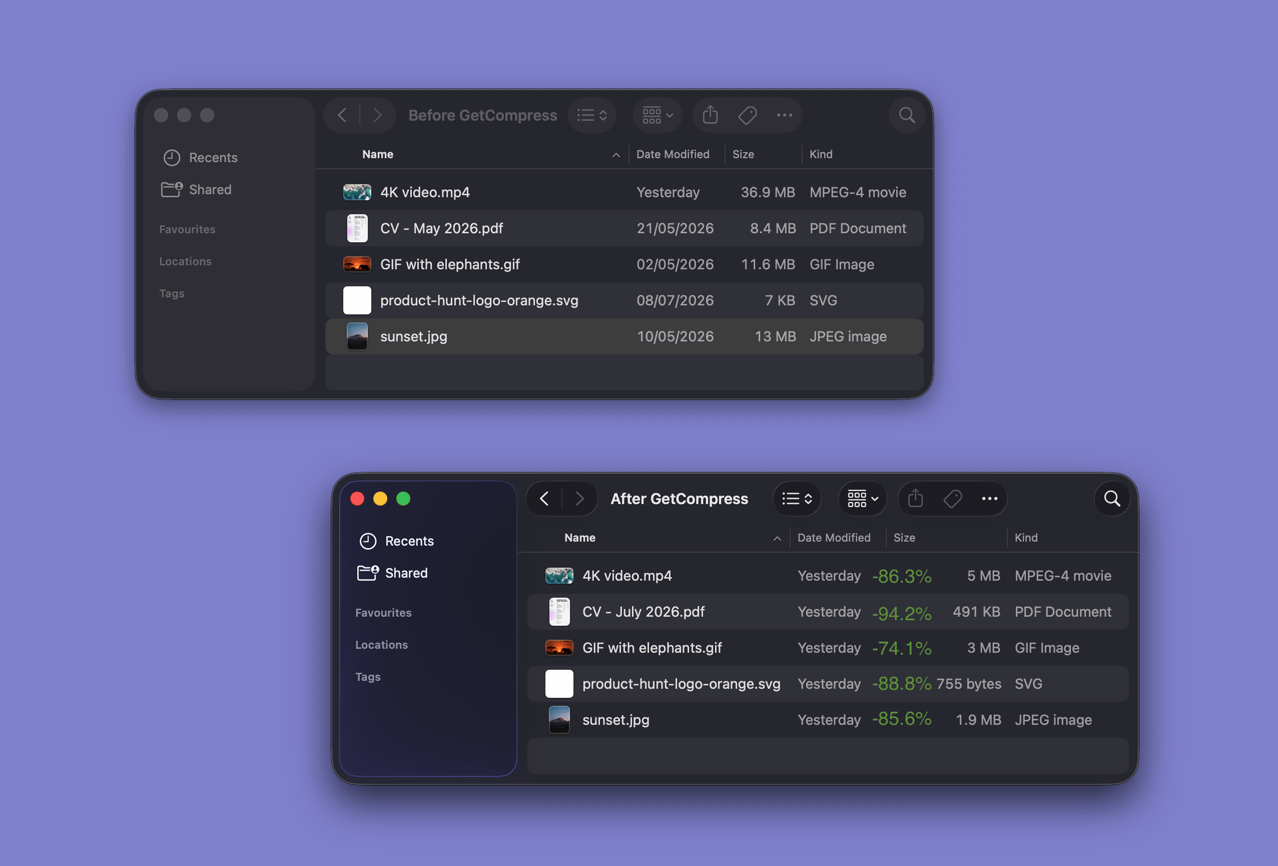
Mini area di rilascio
Comprimere un singolo file richiede spesso più tempo per il passaggio tra le finestre che per la compressione stessa.
Con la mini area di rilascio, un’area di rilascio piccola appare non appena inizi a trascinare un file. Rilascia il file lì, quindi trascina il risultato direttamente in Slack, in un caricamento browser, in un’email o in Finder. Non lasci mai davvero quello che stavi facendo.
Preset riutilizzabili
L’email vuole una dimensione, YouTube un’altra, il passaggio a un cliente una terza. Impostare le stesse opzioni ogni volta spreca lavoro che hai già fatto una volta.
Un preset salva l’intera configurazione, così la volta successiva richiede un solo clic. Tieni un elenco di preset riutilizzabili, modifica le impostazioni per file per lavori occasionali, assegna a ogni cartella monitorata il proprio preset e imposta un preset separato per la mini area di rilascio.
Elaborazione in batch
Comprimere un file è facile. Decine di screenshot, video di clienti o scansioni è dove diventa un vero lavoro: aprire, esportare, aspettare, ripetere.
Con GetCompress rilasci l’intero set tutto insieme, incluse cartelle con sottocartelle, che vengono elaborate in modo ricorsivo. Immagini, video, GIF e PDF entrano in una coda unica, i lavori vengono eseguiti in parallelo e limiti regolabili per tipo di supporto mantengono un batch grande senza bloccare il resto del tuo lavoro.
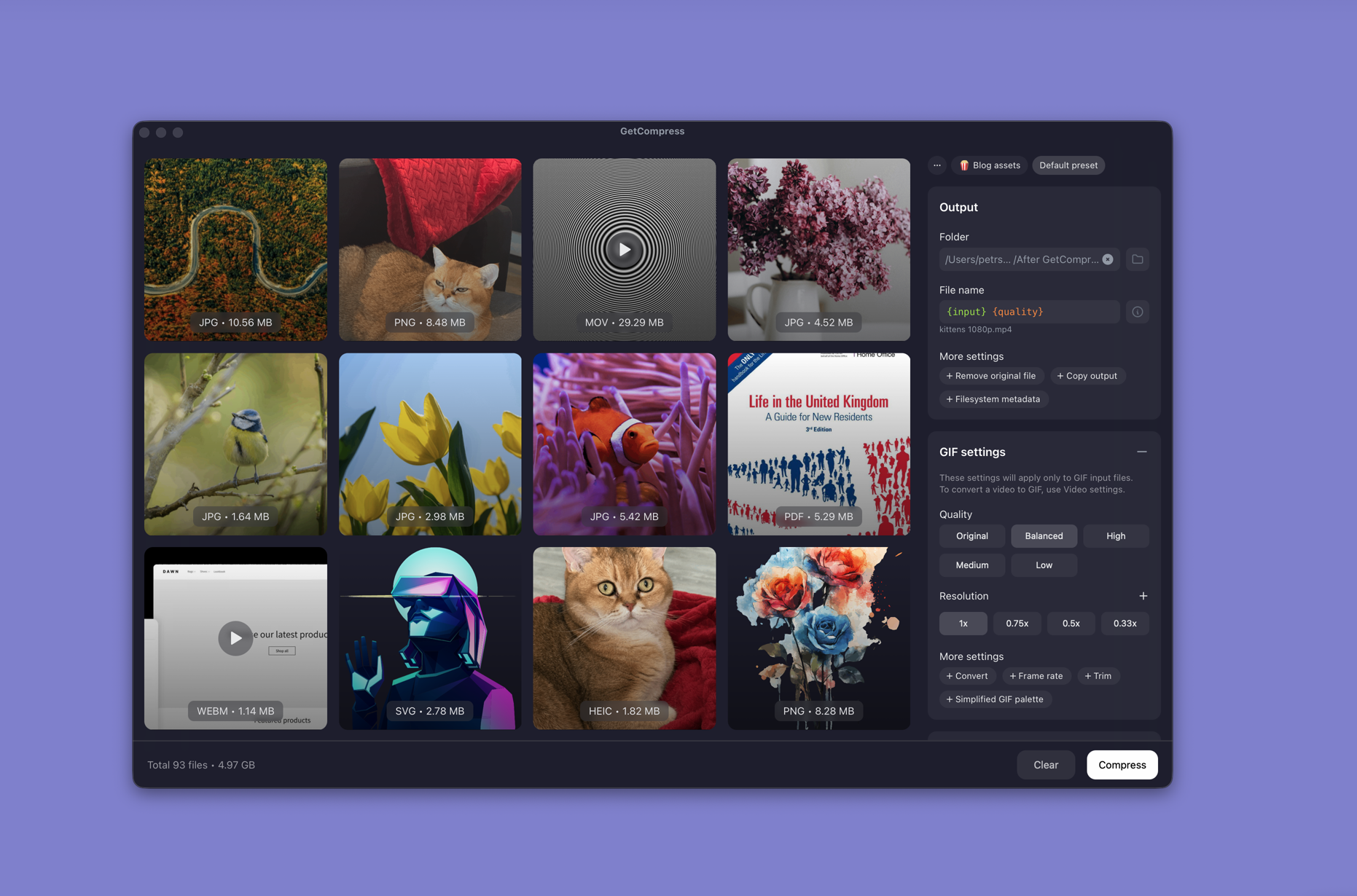
Ritaglio e anteprima
Esportare un clip intero quando ti serve solo una parte breve spreca tempo e dimensione del file, e indovinare i punti di taglio senza un’anteprima finisce spesso con l’esportare lo stesso video più volte.
GetCompress ti permette di anteprimere qualsiasi supporto prima di comprimerlo. Puoi ritagliare video con timestamp esatti e ritagliare GIF per fotogramma o per timestamp, così il file esportato contiene esattamente la parte che ti serve. Per le GIF c’è un lettore fotogramma per fotogramma, che macOS stesso non offre davvero.
Impostazioni avanzate con valori predefiniti utili
Gli strumenti semplici ti danno un pulsante e nessun modo per soddisfare un requisito reale, mentre gli strumenti professionali mostrano ogni opzione prima di ottenere il primo risultato. GetCompress parte da valori predefiniti che funzionano per la maggior parte dei lavori, e lo stesso pannello si apre al controllo completo quando un lavoro ha un requisito rigoroso.
Ogni opzione, per tipo di supporto:
Impostazioni video
- Qualità: il bilanciamento tra dimensione e aspetto del video, inclusa una dimensione file desiderata quando una piattaforma ha un limite di caricamento rigido.
- Risoluzione: mantieni l’originale, scala verso il basso a un massimo comune come 720p o 1080p, o imposta dimensioni personalizzate esatte.
- Formato: mantieni il contenitore, o converti in MP4, MOV, WebM, GIF o output solo audio come MP3, M4A e WAV.
- Frequenza di fotogrammi: mantieni l’originale, o riduci a 60, 30, 24, 10, o un FPS personalizzato per ridurre la dimensione o soddisfare un requisito della piattaforma.
- Audio: scegli un’encoding automaticamente, ricodifica in AAC o Opus, mantieni il flusso originale, o rimuovi la traccia per clip silenziose.
- Ritaglio: esporta solo l’intervallo tra due timestamp.
- Codec: un valore predefinito solido, o forza H.264 per compatibilità, H.265 o AV1 per file più piccoli, VP9/VP8 per WebM, o un encoder personalizzato.
- Tavolozza GIF: quando esporti in GIF, una tavolozza migliorata per colori migliori, o una semplificata per file più piccoli.
- Trasparenza: trasparenza migliorata, così l’alpha sopravvive nei formati che la supportano.
Impostazioni immagine
- Qualità: da visivamente identico a compressione aggressiva, senza perdita o con perdita.
- Risoluzione: dimensione piena, scaling in percentuale, o dimensioni personalizzate esatte.
- Formato: ottimizza in loco, o converti in JPG, PNG, WebP, AVIF o un altro formato supportato.
- Profilo colore: conserva il profilo ICC quando il lavoro di stampa o design non può tollerare uno spostamento di colore.
- Metadati: rimuovi EXIF, GPS e dati simili per impostazione predefinita per privacy e dimensione, o mantienili quando è importante.
Impostazioni GIF
Queste si applicano quando l’input è già una GIF. La conversione di video in GIF utilizza le impostazioni video.
- Qualità: rapporto tra dimensione del file e comparsa di bande cromatiche o artefatti nell’animazione.
- Risoluzione: rimpicciolisci i GIF di grandi dimensioni per Slack, email o embed.
- Formato: mantieni il GIF, oppure converti in MP4, WebP o WebM quando un formato più leggero si riproduce meglio.
- Fotogrammi al secondo: mantieni la velocità originale, oppure rallenta l’animazione per ridurre le dimensioni.
- Ritaglio: conserva solo la parte utile del loop, per numero di fotogrammi o per timestamp.
- Tavolozza GIF: colori migliorati per impostazione predefinita, semplificati quando il file deve ridursi ulteriormente.
Impostazioni PDF
- Qualità: intensità della ricompressione delle immagini incorporate e pulizia della struttura del documento.
- Formato immagini: automatico, compatibile con lettori più vecchi, invariato o forzato in JPEG / JPEG 2000.
- Compatibilità: automatica, oppure forza una versione PDF come 1.4, 1.5 o 2.0 per un lettore, stampante o portale specifico.
- Ridimensionamento immagini: scala le immagini incorporate come ultima risorsa. Raramente offre grandi vantaggi e può peggiorare la leggibilità.
- Metadati: rimuove le informazioni del documento per impostazione predefinita, oppure le mantiene quando il file ne ha ancora bisogno.
- Modalità colore immagini: mantieni il colore originale, oppure forza scala di grigi o bianco e nero per scansioni e archivi.
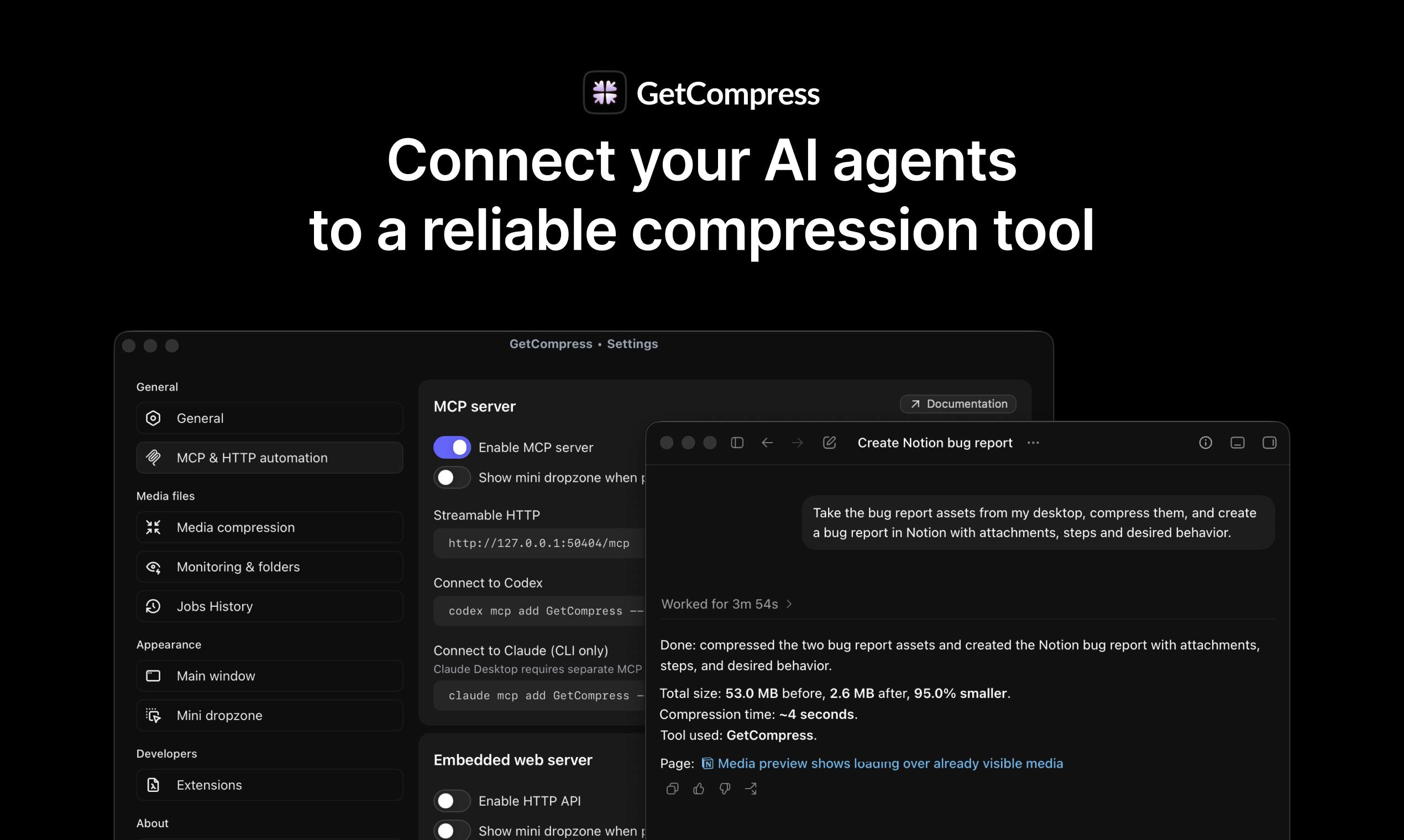
Server MCP per assistenti AI
Chiedere a un assistente AI di comprimere un file sembra semplice, finché non diventa un progetto: l’agente installa FFmpeg, indovina i flag, supera un limite della sandbox e fallisce a metà del batch.
GetCompress include un server MCP locale, così assistenti come Claude Desktop o Cursor possono chiamare una compressione già funzionante. Gli strumenti sono installati una volta, girano localmente sui tuoi file e restano disponibili per la richiesta successiva. Descrivi il risultato in linguaggio naturale e l’app gestisce formati, preset e compromessi sulla qualità.
Monitoraggio degli appunti
Copi uno screenshot o un file e scopri che è troppo grande per la chat, il ticket o l’email che stavi scrivendo.
Il monitoraggio degli appunti può comprimere automaticamente i media copiati e rimettere il risultato negli appunti: copia come al solito, incolla un file più piccolo. I filtri ti permettono di scegliere quali tipi di media vengono compressi in questo modo.
Monitoraggio delle cartelle
Alcune cartelle si riempiono da sole: registrazioni dello schermo, download, una cartella di condivisione. Ogni nuovo file che arriva è un promemoria in più per comprimere le cose a mano.
Indica a GetCompress una cartella una volta sola e i nuovi file al suo interno vengono compressi automaticamente. Ogni cartella monitorata può avere il proprio preset e i lavori in background possono mostrare la mini area di rilascio per vedere i progressi.
Estensione Raycast
Se Raycast è il punto di partenza del tuo lavoro, aprire un’app separata per rimpicciolire un file interrompe il flusso e toglie le mani dalla tastiera.
L’estensione GetCompress comprime i file selezionati in Finder direttamente da Raycast: digita “compress”, scegli un preset, la qualità o il formato di output se necessario, e continua senza toccare il mouse.
Dettagli per la qualità della vita
La maggior parte dell’attrito quotidiano deriva da piccole cose legate alla compressione stessa: il Mac va in sospensione durante un’esportazione, un lavoro completato passa inosservato, un trascinamento fa la cosa sbagliata. GetCompress presta attenzione a questi dettagli:
Funziona con il tuo sistema
- Menu di contesto di Finder: comprimi i file direttamente da Finder, tramite i Servizi di macOS.
- Scorciatoie da tastiera personalizzabili: assegna le tue scorciatoie alle azioni che usi di più.
- Avvio all’accensione: tieni l’app pronta per gli appunti, la zona di rilascio e i flussi di lavoro delle cartelle.
- 29 lingue: l’interfaccia dell’app è completamente tradotta.
Lavori che terminano in modo affidabile
- Impedisci la sospensione durante la compressione: i lavori lunghi non si fermano quando il Mac va in sospensione. Il display può comunque spegnersi.
- Notifiche di completamento: sappi quando un lavoro finisce senza guardare la finestra.
- Riprova quando l’output è più grande: se il risultato risulta più grande dell’originale, l’app abbassa la qualità e riprova automaticamente.
- Accelerazione hardware: Apple VideoToolbox e AudioToolbox, oppure accelerazione hardware di FFmpeg.
- Limiti dei lavori in parallelo: scegli quanti video, immagini, GIF e PDF girano contemporaneamente, così i batch grandi non bloccano la tua macchina.
Comportamento della finestra
- Icona nel Dock: mostrala, oppure nascondila per una configurazione più silenziosa.
- Finestra principale all’avvio: aprila all’avvio, oppure tieni l’app in background e aprila con una scorciatoia.
- Sempre in primo piano: fissa la finestra sopra le altre app mentre trascini file ripetutamente.
- Comportamento del trascinamento: i file trascinati si uniscono alla lista o iniziano immediatamente, e Alt/Option inverte questo comportamento per un singolo trascinamento.
- Opzioni della mini area di rilascio: visualizzazione automatica, nascondimento automatico, una scorciatoia da tastiera dedicata e il proprio preset.
Opzioni di automazione
- Trascinamento di cartelle: trascina intere cartelle, controlla la profondità di ricorsione e filtra quali tipi di media vengono accettati.
- Siri Shortcuts: avvia la compressione dalle tue automazioni macOS, descritte nella documentazione di Siri Shortcuts .
- Deeplink: attiva la compressione da altre app e script tramite deeplink, con un’opzione per mostrare la mini area di rilascio così quei lavori restano visibili.
- Automazione degli appunti: scegli quali tipi di media vengono compressi automaticamente dagli appunti e se la mini area di rilascio appare per quei lavori.
Progettato per gli utenti avanzati
Le opzioni integrate coprono molto, ma gli utenti avanzati alla fine si trovano davanti a un lavoro che richiede un flag extra, un encoder diverso o uno strumento da riga di comando di cui si fidano già.
GetCompress esegue estensioni JavaScript open-source personalizzabili in un runtime locale Rust in-memory sicuro: scrivi la tua logica, porta i tuoi strumenti, pubblica estensioni per gli altri e mantieni gli stessi preset, coda e anteprime in sovraimpressione. E se MCP non basta, un server di automazione HTTP locale integrato permette a qualsiasi script o app di eseguire la compressione in modo programmatico.