Recursos
GetCompress comprime imagens, vídeos, GIFs e PDFs localmente, buscando o melhor resultado com o mínimo de tempo. Cada recurso explicado em uma página.
Compressão significativa para imagens, vídeos, GIFs e PDFs
Os arquivos costumam ser grandes demais para onde precisam ir: um limite de anexo de e-mail, um formulário de upload, um chat, uma página web que deve carregar rápido. Reduzi-los geralmente significa perder qualidade ou alternar entre várias ferramentas.
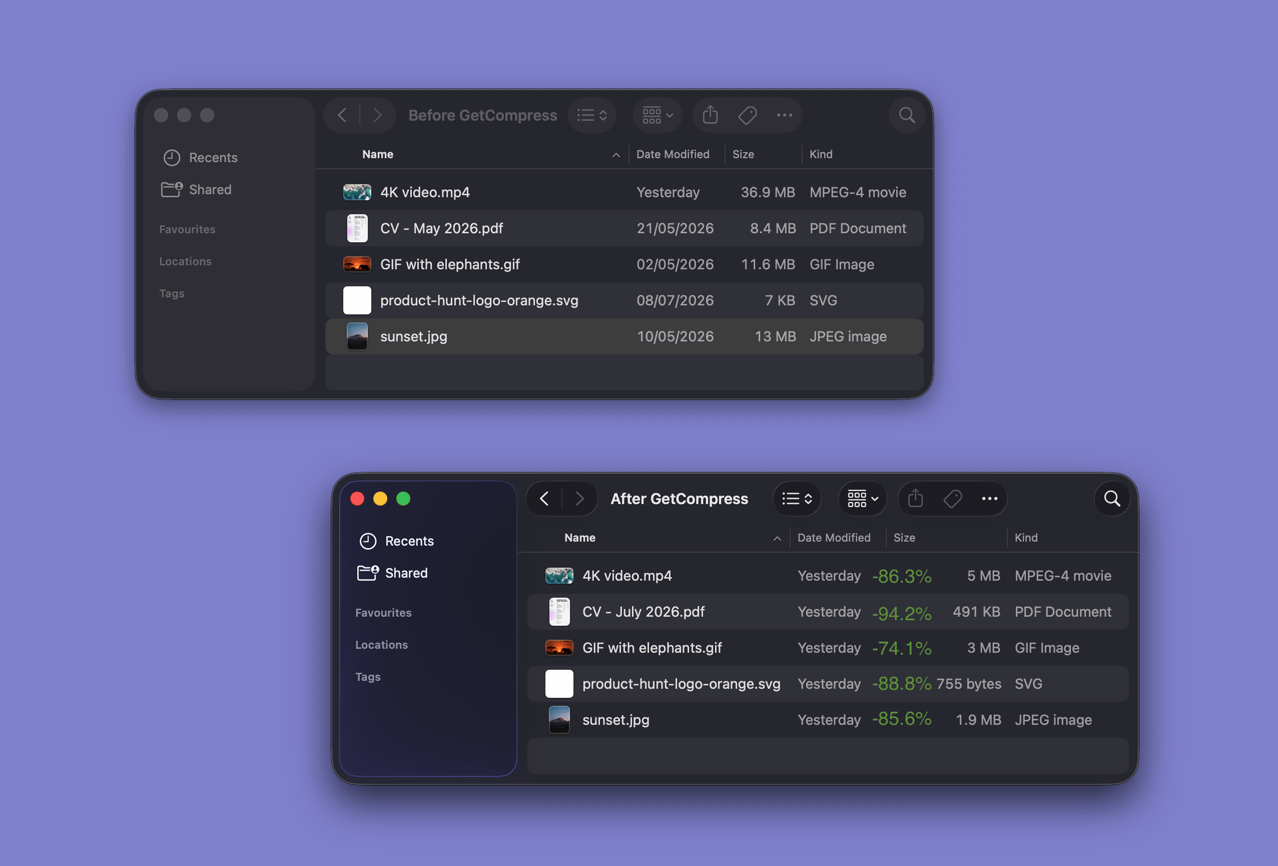
GetCompress foi criado para compressão significativa com perda mínima de qualidade, tanto com perdas quanto sem perdas. Ele também converte entre dezenas de formatos, incluindo JPEG, PNG, WebP, AVIF, HEIC, SVG, MP4, MOV, WebM, MKV, GIF e PDF, para que tarefas cotidianas como HEIC para JPG ou MOV para MP4 e conversões únicas menos comuns rodem no mesmo app.
Tudo acontece localmente, sem acesso à rede: nada é enviado, nenhum servidor limita o tamanho do arquivo e arquivos confidenciais nunca saem da sua máquina. O app ocupa pouco espaço em disco e memória, e mantém a velocidade mesmo com muitos arquivos adicionados ao mesmo tempo.
Mini área de arrastar e soltar
Comprimir um único arquivo muitas vezes leva mais tempo alternando entre janelas do que na própria compressão.
Com a mini área de arrastar e soltar, uma pequena área de soltura aparece assim que você começa a arrastar um arquivo. Solte o arquivo ali, depois arraste o resultado direto para o Slack, um upload no navegador, um e-mail ou o Finder. Você nunca sai realmente do que estava fazendo.
Presets reutilizáveis
O e-mail quer um tamanho, o YouTube outro, a entrega para um cliente um terceiro. Definir as mesmas opções novamente toda vez desperdiça o trabalho que você já fez uma vez.
Um preset salva toda a configuração, para que na próxima vez leve apenas um clique. Mantenha uma lista de presets reutilizáveis, altere as configurações por arquivo para tarefas únicas, dê a cada pasta monitorada seu próprio preset e defina um separado para a mini área de arrastar e soltar.
Processamento em lote
Comprimir um arquivo é fácil. Dezenas de capturas de tela, vídeos de clientes ou digitalizações é onde isso se torna trabalho real: abrir, exportar, esperar, repetir.
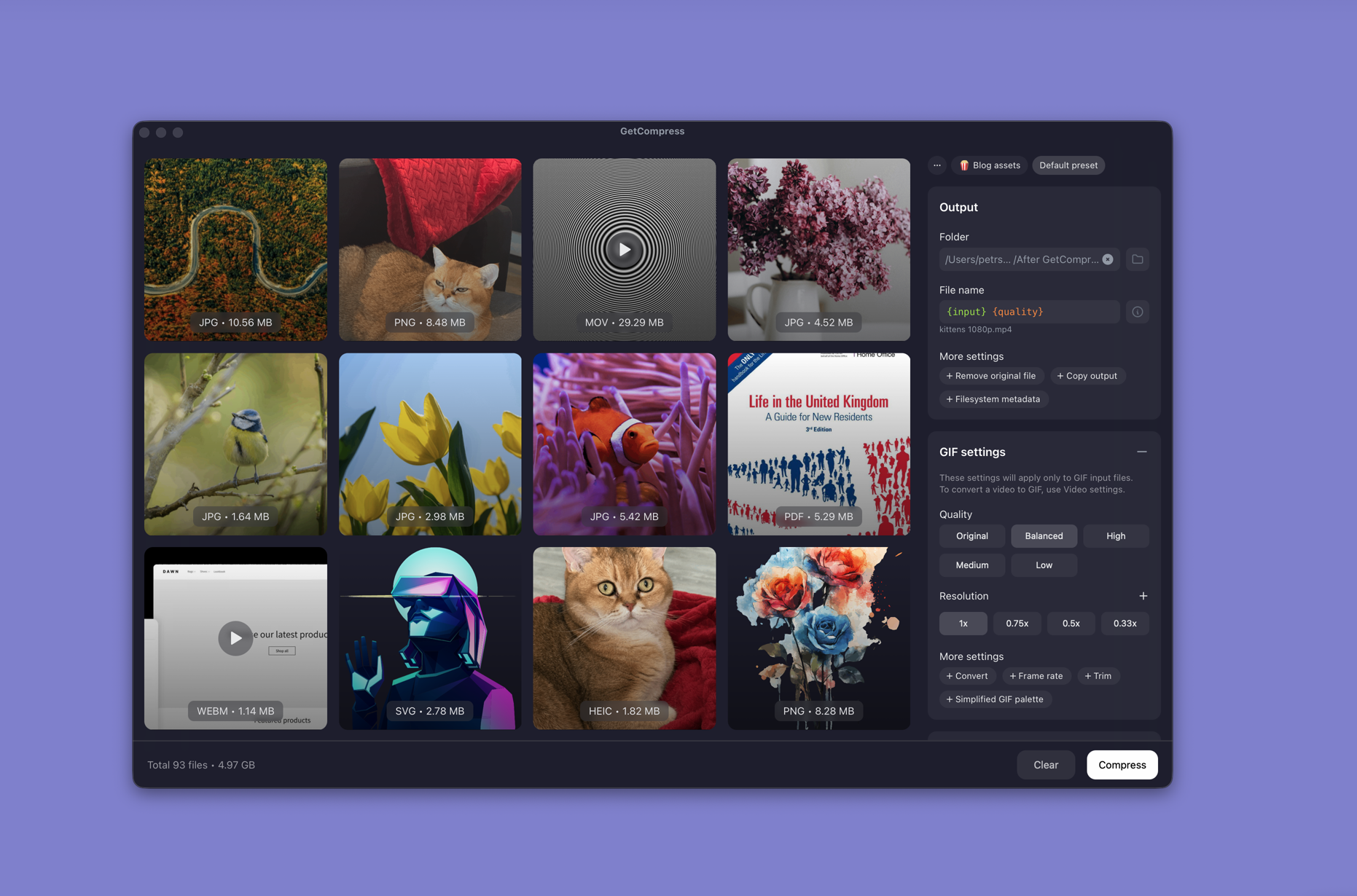
Com GetCompress você solta o conjunto inteiro de uma vez, incluindo pastas com subpastas, que são processadas recursivamente. Imagens, vídeos, GIFs e PDFs vão para uma única fila, as tarefas rodam em paralelo e limites ajustáveis por tipo de mídia mantêm um lote grande sem travar o resto do seu trabalho.
Recorte e pré-visualização
Exportar um clipe inteiro quando você só precisa de uma parte curta desperdiça tempo e tamanho de arquivo, e adivinhar os pontos de corte sem uma pré-visualização muitas vezes termina exportando o mesmo vídeo várias vezes.
GetCompress permite pré-visualizar qualquer mídia antes de comprimir. Você pode recortar vídeos com timestamps exatos e recortar GIFs por quadro ou por timestamp, para que o arquivo exportado contenha exatamente a parte que você precisa. Para GIFs há um player quadro a quadro, que o próprio macOS não oferece de forma tão prática.
Configurações avançadas com padrões úteis
Ferramentas simples dão um botão e nenhuma maneira de atender a uma necessidade real, enquanto ferramentas profissionais mostram todas as opções antes de você obter o primeiro resultado. GetCompress começa com padrões que funcionam para a maioria das tarefas, e o mesmo painel abre para controle total quando uma tarefa tem um requisito rigoroso.
Cada opção, por tipo de mídia:
Configurações de vídeo
- Qualidade: o equilíbrio entre tamanho e como o vídeo fica, incluindo um tamanho de arquivo desejado exato quando uma plataforma tem um limite rígido de upload.
- Resolução: manter a original, reduzir para um máximo comum como 720p ou 1080p, ou definir dimensões personalizadas exatas.
- Formato: manter o contêiner, ou converter para MP4, MOV, WebM, GIF ou saídas apenas de áudio como MP3, M4A e WAV.
- Taxa de quadros: manter a original, ou reduzir para 60, 30, 24, 10, ou um FPS personalizado para cortar tamanho ou atender a um requisito da plataforma.
- Áudio: escolher uma codificação automaticamente, re-codificar para AAC ou Opus, manter o stream original, ou remover a faixa para clipes silenciosos.
- Recorte: exportar apenas o intervalo entre dois timestamps.
- Codec: um padrão forte, ou forçar H.264 para compatibilidade, H.265 ou AV1 para arquivos menores, VP9/VP8 para WebM, ou um codificador personalizado.
- Paleta de GIF: ao exportar para GIF, uma paleta aprimorada para cores melhores, ou uma simplificada para arquivos menores.
- Transparência: transparência aprimorada, para que o alpha sobreviva em formatos que suportam.
Configurações de imagem
- Qualidade: de visualmente idêntico a compressão agressiva, sem perdas ou com perdas.
- Resolução: tamanho completo, escala por porcentagem, ou dimensões personalizadas exatas.
- Formato: otimizar no lugar, ou converter para JPG, PNG, WebP, AVIF ou outro formato suportado.
- Perfil de cor: preservar o perfil ICC quando trabalho de impressão ou design não tolera mudança de cor.
- Metadados: remover EXIF, GPS e dados similares por padrão para privacidade e tamanho, ou mantê-los quando importa.
Configurações de GIF
Estas se aplicam quando a entrada já é um GIF. Converter vídeo para GIF usa as configurações de vídeo.
- Qualidade: tamanho do arquivo versus granulação e artefatos na animação.
- Resolução: reduza GIFs grandes demais para Slack, e-mail ou incorporações.
- Formato: mantenha o GIF ou converta para MP4, WebP ou WebM quando um formato mais leve reproduz melhor.
- Taxa de quadros: mantenha o tempo original ou reduza-a para diminuir o tamanho.
- Recorte: mantenha apenas a parte útil do loop, por número de quadros ou por carimbo de tempo.
- Paleta de cores do GIF: cores aprimoradas por padrão, simplificadas quando o arquivo precisa ficar menor.
Configurações de PDF
- Qualidade: intensidade com que as imagens embutidas são recomprimidas e a estrutura do documento é limpa.
- Formato das imagens: automático, compatível para leitores antigos, inalterado ou forçado para JPEG / JPEG 2000.
- Compatibilidade: automática ou force uma versão do PDF como 1.4, 1.5 ou 2.0 para um leitor, impressora ou portal específico.
- Redimensionamento de imagens: redimensione imagens embutidas como último recurso. Raramente ajuda muito e pode prejudicar a legibilidade.
- Metadados: remova as informações do documento por padrão ou mantenha-as quando o arquivo ainda precisar delas.
- Modo de cor das imagens: mantenha a cor original ou force escala de cinza ou preto e branco para digitalizações e arquivos.
Servidor MCP para assistentes de IA
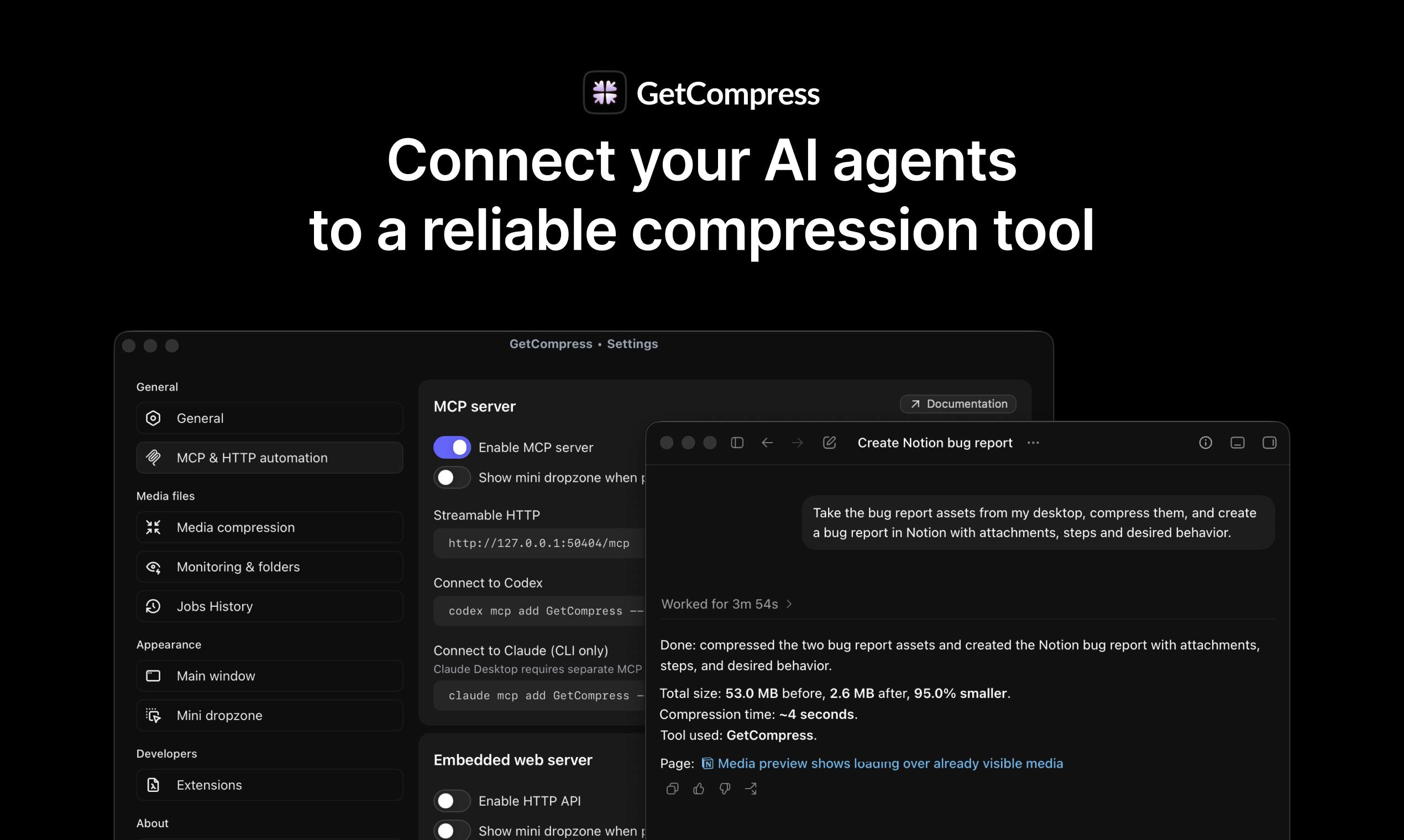
Pedir a um assistente de IA para comprimir um arquivo parece simples até se tornar um projeto: o agente instala o FFmpeg, adivinha as flags, atinge um limite da sandbox e falha no meio de um lote.
O GetCompress inclui um servidor MCP local, então assistentes como Claude Desktop ou Cursor podem chamar uma compressão que já funciona. As ferramentas são instaladas uma vez, rodam localmente nos seus arquivos e ficam disponíveis para a próxima solicitação. Você descreve o resultado em linguagem natural e o app cuida dos formatos, presets e trocas de qualidade.
Monitoramento da área de transferência
Você copia uma captura de tela ou um arquivo e descobre que ele está grande demais para o chat, o chamado ou o e-mail que estava escrevendo.
O monitoramento da área de transferência pode comprimir a mídia copiada automaticamente e devolver o resultado para a área de transferência: copie como de costume, cole um arquivo menor. Os filtros permitem escolher quais tipos de mídia são comprimidos dessa forma.
Monitoramento de pastas
Algumas pastas se enchem sozinhas: gravações de tela, downloads, uma pasta compartilhada de recebimento. Cada novo arquivo ali é mais um lembrete para comprimir as coisas manualmente.
Aponte o GetCompress para uma pasta uma vez e os novos arquivos nela serão comprimidos automaticamente. Cada pasta monitorada pode ter seu próprio preset, e os processos em segundo plano podem exibir a mini área de arrastar e soltar para você ver o progresso.
Extensão para Raycast
Se o Raycast é onde seu trabalho começa, abrir um app separado para reduzir um arquivo quebra o fluxo e tira suas mãos do teclado.
A extensão do GetCompress comprime os arquivos selecionados no Finder diretamente pelo Raycast: digite “compress”, escolha um preset, qualidade ou formato de saída se necessário, e continue sem tocar no mouse.
Detalhes de qualidade de vida
A maior parte do atrito diário vem de pequenas coisas ao redor da própria compressão: o Mac entra em suspensão no meio de uma exportação, um trabalho concluído passa despercebido, um arrastar e soltar faz a coisa errada. O GetCompress presta atenção a esses detalhes:
Funciona com seu sistema
- Menu de contexto do Finder: comprima arquivos diretamente do Finder, via Serviços do macOS.
- Atalhos de teclado personalizáveis: atribua seus próprios atalhos às ações que você usa.
- Iniciar no login: mantenha o app pronto para área de transferência, zona de arrastar e soltar e fluxos de pasta.
- 29 idiomas: a interface do app está totalmente traduzida.
Trabalhos que terminam com confiabilidade
- Impedir suspensão durante a compressão: trabalhos longos não param quando o Mac entra em suspensão. A tela ainda pode desligar.
- Notificações de conclusão: saiba quando um trabalho termina sem ficar olhando para a janela.
- Retentar quando a saída é maior: se o resultado vier maior que o original, o app reduz a qualidade e tenta novamente automaticamente.
- Aceleração por hardware: Apple VideoToolbox e AudioToolbox, ou aceleração por hardware do FFmpeg.
- Limites de trabalhos em paralelo: escolha quantos vídeos, imagens, GIFs e PDFs rodam ao mesmo tempo, para que grandes lotes não travem sua máquina.
Comportamento da janela
- Ícone na Dock: mostre-o ou oculte-o para uma configuração mais discreta.
- Janela principal na inicialização: abra-a no lançamento ou mantenha o app em segundo plano e abra-o com um atalho.
- Sempre no topo: fixe a janela acima dos outros apps enquanto arrasta e solta arquivos repetidamente.
- Comportamento de arrastar e soltar: os arquivos arrastados ou se juntam à lista ou começam imediatamente, e Alt/Option inverte isso para um único arrastar e soltar.
- Opções da mini área de arrastar e soltar: exibição automática, ocultação automática, um atalho de teclado dedicado e seu próprio preset.
Opções de automação
- Arrastar pastas inteiras: arraste pastas inteiras, controle a profundidade de recursão e filtre quais tipos de mídia são aceitos.
- Atalhos Siri: execute a compressão a partir de suas automações do macOS, descritas na documentação dos Atalhos Siri .
- Deeplinks: acione a compressão a partir de outros apps e scripts por meio de deeplinks, com a opção de exibir a mini área de arrastar e soltar para que esses trabalhos fiquem visíveis.
- Automação da área de transferência: escolha quais tipos de mídia são comprimidos automaticamente da área de transferência e se a mini área de arrastar e soltar aparece para esses trabalhos.
Criado para usuários avançados
As opções integradas cobrem bastante, mas usuários avançados eventualmente encontram um trabalho que precisa de uma flag extra, um codificador diferente ou uma ferramenta de linha de comando que já confiam.
O GetCompress executa extensões JavaScript de código aberto personalizáveis em um ambiente de execução local seguro em memória em Rust: escreva sua própria lógica, traga suas próprias ferramentas, publique extensões para outros e mantenha os mesmos presets, fila e pré-visualizações por cima. E se o MCP não for suficiente, um servidor de automação HTTP local embutido permite que qualquer script ou app execute a compressão programaticamente.