Functies
GetCompress comprimeert afbeeldingen, video, GIFs en PDF's lokaal, met als doel het beste resultaat met minimaal tijdverlies. Alle features op één pagina uitgelegd.
Aanzienlijke compressie voor afbeeldingen, video, GIFs en PDF's
Bestanden zijn vaak te groot voor waar ze naartoe moeten: een limiet voor e-mailbijlagen, een uploadformulier, een chat of een webpagina die snel moet laden. Ze kleiner maken betekent meestal dat je kwaliteit verliest of tussen verschillende tools wisselt.
GetCompress is gebouwd voor aanzienlijke compressie met minimaal kwaliteitsverlies, zowel verliesvrij als met kwaliteitsverlies. Het converteert ook tussen tientallen formaten, waaronder JPEG, PNG, WebP, AVIF, HEIC, SVG, MP4, MOV, WebM, MKV, GIF en PDF, zodat alledaagse taken zoals HEIC naar JPG of MOV naar MP4 en zeldzame eenmalige conversies in dezelfde app verlopen.
Alles gebeurt lokaal, zonder netwerktoegang: er wordt niets geüpload, geen server beperkt je bestandsgrootte en vertrouwelijke bestanden verlaten je machine nooit. De app neemt weinig schijfruimte en geheugen in beslag en blijft snel, zelfs bij veel bestanden die tegelijk worden toegevoegd.
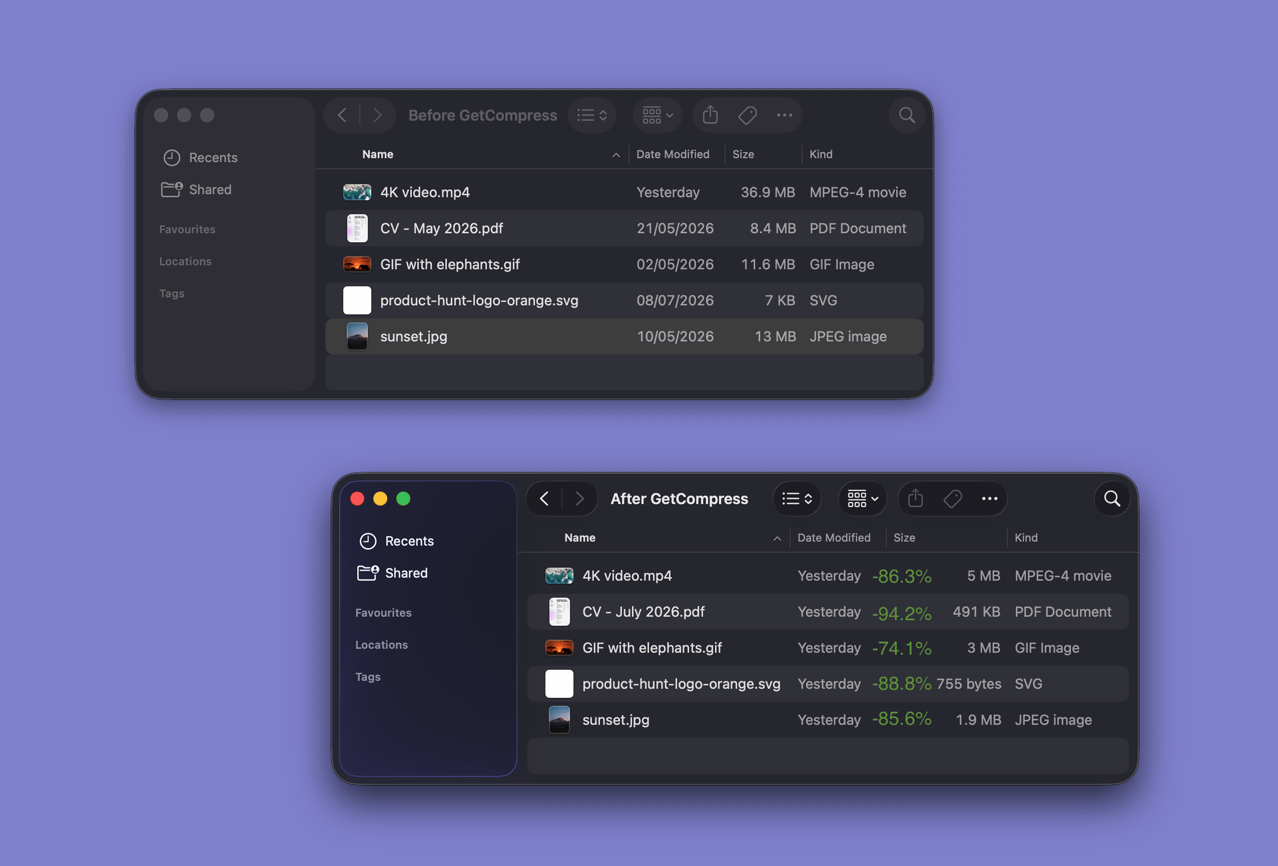
Mini-dropzone
Het wisselen van vensters kost vaak meer tijd dan de compressie zelf als je één bestand verkleint.
Met de mini-dropzone verschijnt er een klein dropgebied zodra je begint met het slepen van een bestand. Zet het bestand daar neer en sleep het resultaat direct naar Slack, een browserupload, een e-mail of Finder. Je verlaat je huidige werkstromen vrijwel nooit.
Herbruikbare voorinstellingen
E-mail wil één formaat, YouTube een ander, een klantoverdracht weer een derde. Elke keer dezelfde instellingen invullen kost werk dat je al een keer hebt gedaan.
Een voorinstelling slaat de volledige configuratie op, zodat de volgende keer slechts één klik kost. Houd een lijst met herbruikbare voorinstellingen bij, pas instellingen per bestand aan voor eenmalige taken, geef elke bewakte map zijn eigen voorinstelling en stel een aparte in voor de mini-dropzone.
Batchverwerking
Eén bestand comprimeren is eenvoudig. Tientallen screenshots, klantvideo’s of scans zijn waar het echt werk wordt: openen, exporteren, wachten, herhalen.
Met GetCompress sleep je de hele set in één keer, inclusief mappen met submappen, die recursief worden verwerkt. Afbeeldingen, video, GIFs en PDF’s komen in één wachtrij, taken lopen parallel en instelbare limieten per mediatype voorkomen dat een grote batch het rest van je werk vertragen.
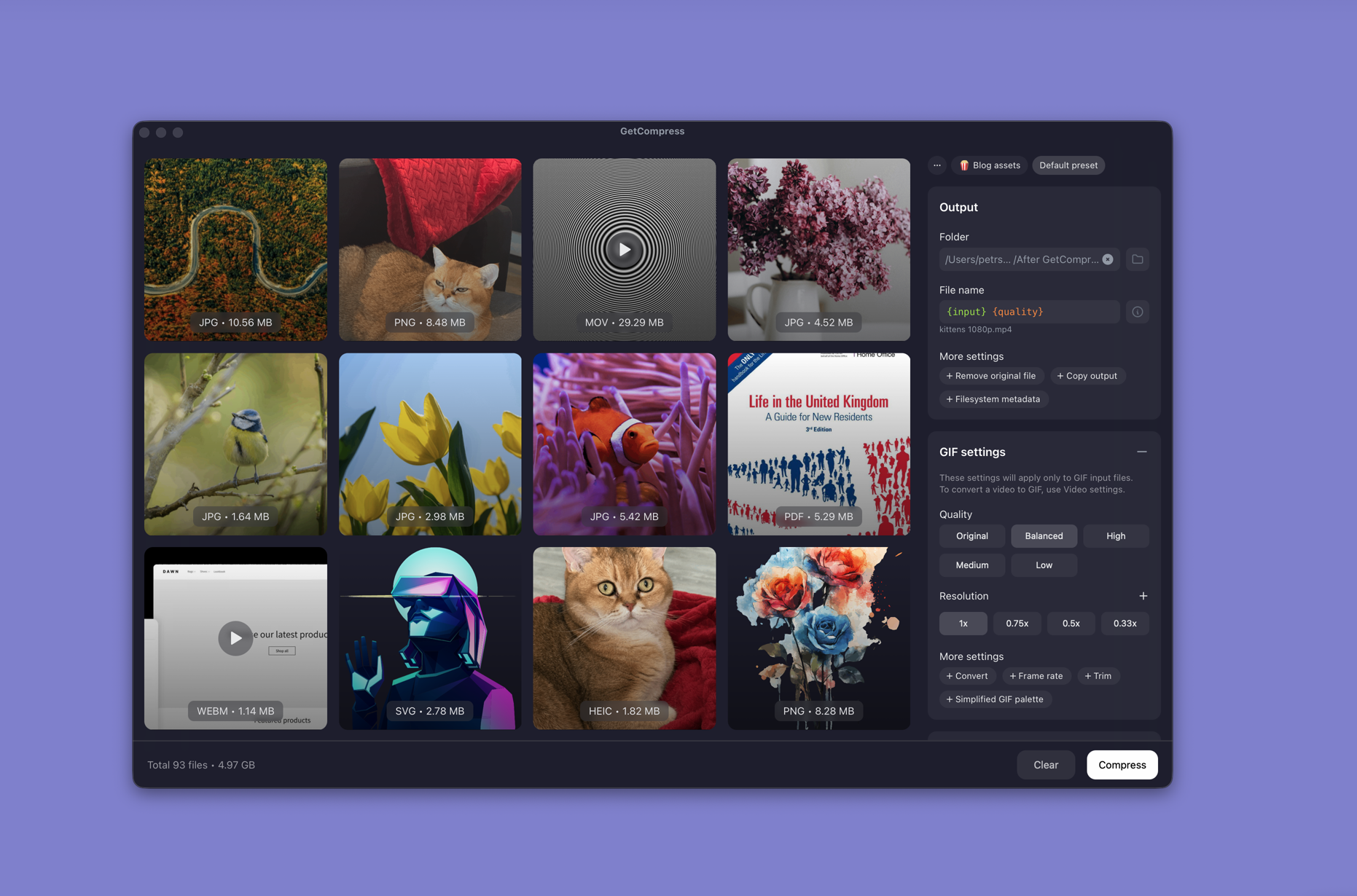
Knippen en voorvertoning
Een hele clip exporteren als je slechts een kort deel nodig hebt, kost tijd en bestandsgrootte. Het raden van de snijpunten zonder voorvertoning leidt er vaak toe dat je dezelfde video meerdere keren exporteert.
GetCompress stelt je in staat om elke media vooraf te bekijken voordat je comprimeert. Je kunt video’s knippen met exacte tijdstippen en GIFs per frame of op tijdstip, zodat het geëxporteerde bestand precies het deel bevat dat je nodig hebt. Voor GIFs is er een speler per frame, die macOS zelf niet echt aanbiedt.
Geavanceerde instellingen met nuttige standaardwaarden
Eenvoudige tools geven je één knop en geen manier om aan een echte eis te voldoen, terwijl professionele tools elke optie tonen voordat je het eerste resultaat ziet. GetCompress begint met standaardwaarden die voor de meeste taken werken, en hetzelfde paneel opent naar volledige controle wanneer een taak een strikte eis heeft.
Elke optie, per mediatype:
Video-instellingen
- Kwaliteit: de balans tussen bestandsgrootte en hoe de video eruitziet, inclusief een exacte doelbestandsgrootte wanneer een platform een harde uploadlimiet heeft.
- Resolutie: de originele behouden, downsizen naar een veelvoorkomend maximum zoals 720p of 1080p, of exacte aangepaste afmetingen instellen.
- Formaat: de container behouden, of converteren naar MP4, MOV, WebM, GIF of audio-uitgangen zoals MP3, M4A en WAV.
- Beeldfrequentie: de originele behouden, of verlagen naar 60, 30, 24, 10 of een aangepaste FPS om de grootte te verkleinen of te voldoen aan een platformeis.
- Audio: automatisch een encode kiezen, opnieuw encoderen naar AAC of Opus, de originele stream behouden of het spoor verwijderen voor stille clips.
- Knippen: alleen het bereik tussen twee tijdstippen exporteren.
- Codec: een sterke standaard, of forceer H.264 voor compatibiliteit, H.265 of AV1 voor kleinere bestanden, VP9/VP8 voor WebM, of een aangepaste encoder.
- GIF-palet: bij export naar GIF een verbeterd palet voor betere kleuren, of een vereenvoudigd palet voor kleinere bestanden.
- Transparantie: verbeterde transparantie, zodat alpha behouden blijft in formaten die dit ondersteunen.
Afbeeldingsinstellingen
- Kwaliteit: van visueel identiek tot agressieve compressie, verliesvrij of met kwaliteitsverlies.
- Resolutie: volledige grootte, schalen op percentage of exacte aangepaste afmetingen.
- Formaat: optimaliseren op locatie, of converteren naar JPG, PNG, WebP, AVIF of een ander ondersteund formaat.
- Kleurprofiel: het ICC-profiel behouden wanneer print- of designwerk geen kleurschift kan tolereren.
- Metadata: standaard EXIF, GPS en vergelijkbare gegevens verwijderen voor privacy en grootte, of behouden wanneer dit belangrijk is.
GIF-instellingen
Deze gelden wanneer de invoer al een GIF is. Video converteren naar GIF gebruikt de video-instellingen.
- Kwaliteit: bestandsgrootte versus banding en artefacten in de animatie.
- Resolutie: verklein te grote GIFs voor Slack, e-mail of embeds.
- Formaat: blijf bij GIF, of converteer naar MP4, WebP of WebM als een lichtere format beter afspeelt.
- Frequentie: behoud de oorspronkelijke timing, of verlaag deze om de bestandsgrootte te verkleinen.
- Bijsnijden: houd alleen het nuttige deel van de loop, op basis van frameaantal of tijdstip.
- GIF-palet: standaard verbeterde kleuren, vereenvoudigd wanneer het bestand kleiner moet worden.
PDF-instellingen
- Kwaliteit: hoe sterk ingesloten afbeeldingen opnieuw worden gecomprimeerd en de documentstructuur wordt opgeschoond.
- Afbeeldingsformaat: automatisch, compatibel voor oudere lezers, ongewijzigd, of geforceerd naar JPEG / JPEG 2000.
- Compatibiliteit: automatisch, of forceer een PDF-versie zoals 1.4, 1.5 of 2.0 voor een strikte lezer, printer of portaal.
- Afbeeldingen herschalen: schaal ingesloten afbeeldingen als laatste redmiddel. Dit helpt zelden veel en kan de leesbaarheid verminderen.
- Metadata: verwijder documentinfo standaard, of behoud deze wanneer het bestand het nog nodig heeft.
- Kleurmodus afbeeldingen: behoud de originele kleur, of forceer grijs of zwart-wit voor scans en archieven.
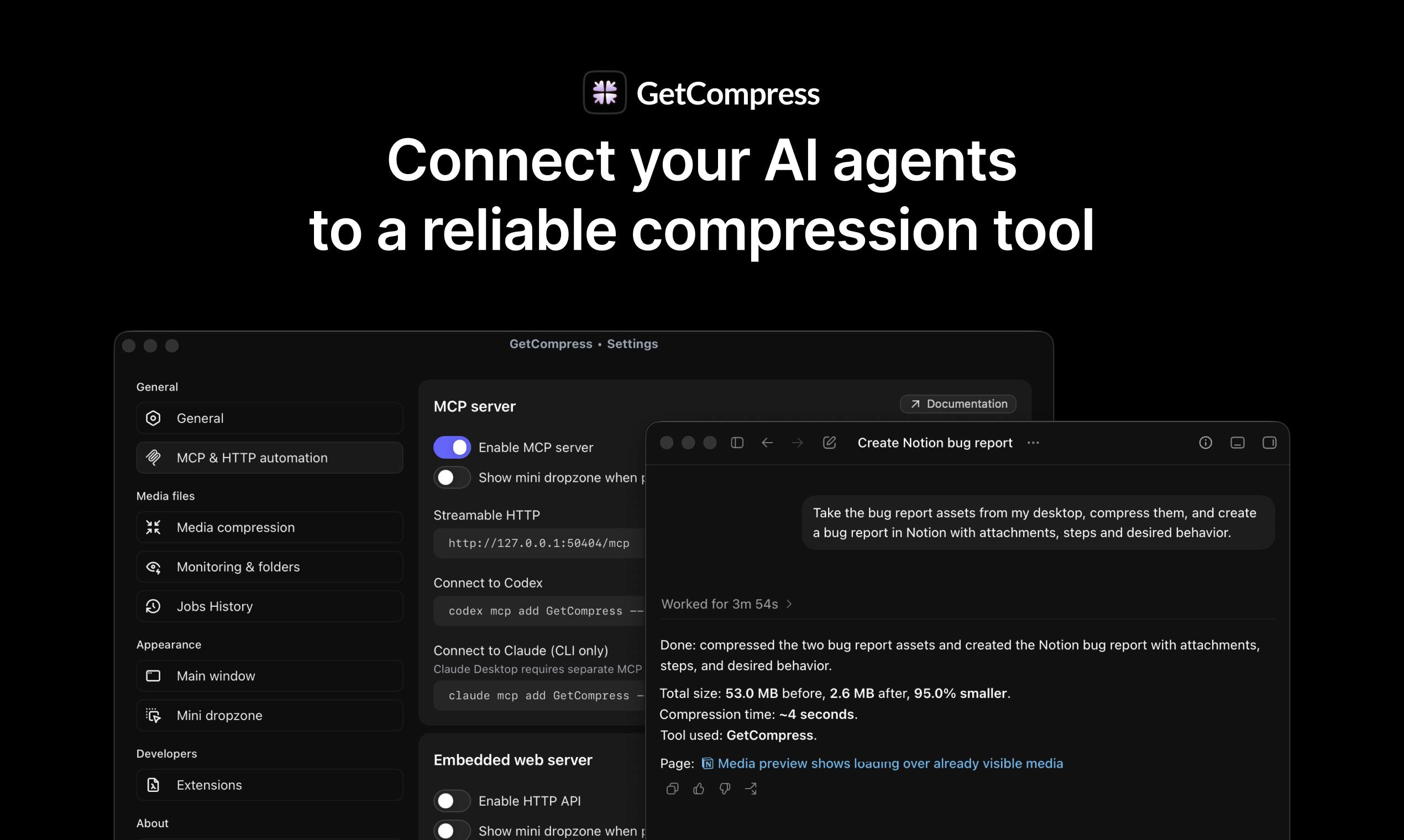
MCP-server voor AI-assistenten
Een AI-assistent vragen om een bestand te comprimeren klinkt simpel, totdat het een project wordt: de agent installeert FFmpeg, raadt vlaggen, raakt een sandboxlimiet en faalt halverwege een batch.
GetCompress bevat een lokale MCP-server, zodat assistenten zoals Claude Desktop of Cursor compressieaanroepen kunnen doen die al werken. De tools zijn één keer geïnstalleerd, draaien lokaal op je bestanden en blijven beschikbaar voor het volgende verzoek. Je beschrijft het resultaat in gewone taal, en de app regelt formaten, voorinstellingen en kwaliteitsoverwegingen.
Klembordbewaking
Je kopieert een screenshot of een bestand, en het blijkt te groot voor de chat, het ticket of de e-mail die je aan het schrijven was.
Klembordbewaking kan gekopieerde media automatisch comprimeren en het resultaat terugplaatsen op het klembord: kopieer als gebruikelijk, plak een kleiner bestand. Filters laten je kiezen welke mediatypen op deze manier worden gecomprimeerd.
Mapbewaking
Sommige mappen vullen zich vanzelf: schermopnames, downloads, een gedeelde dropmap. Elk nieuw bestand daar is nog een herinnering om dingen met de hand te comprimeren.
Wijs GetCompress één keer naar een map, en nieuwe bestanden daarin worden automatisch gecomprimeerd. Elke bewaakte map kan zijn eigen voorinstelling hebben, en achtergrondtaken kunnen de mini-dropzone tonen zodat je de voortgang ziet.
Raycast-extensie
Als Raycast de plek is waar je werk begint, breekt het openen van een aparte app om één bestand te verkleinen de flow en kost het je handen van het toetsenbord.
De GetCompress-extensie comprimeert bestanden geselecteerd in Finder direct vanuit Raycast: typ “compress”, kies een voorinstelling, kwaliteit of uitvoerformaat indien nodig, en ga verder zonder de muis aan te raken.
Quality of life-details
De meeste dagelijkse wrijving komt door kleine dingen rondom de compressie zelf: de Mac slaapt in het midden van een export, een voltooide taak gaat onopgemerkt voorbij, een drop doet het verkeerde. GetCompress let op deze details:
Werkt met je systeem
- Finder-contextmenu: comprimeer bestanden direct vanuit Finder, via macOS Services.
- Aanpasbare sneltoetsen: wijs je eigen sneltoetsen toe aan de acties die je gebruikt.
- Starten bij inloggen: houd de app klaar voor klembord, dropzone en mapwerkstromen.
- 29 talen: de app-UI is volledig vertaald.
Taken die betrouwbaar afsluiten
- Slaapstand voorkomen tijdens comprimeren: lange taken stoppen niet wanneer de Mac in slaapstand gaat. Het scherm kan nog wel uitgaan.
- Meldingen bij voltooiing: weet wanneer een taak klaar is zonder naar het venster te kijken.
- Opnieuw proberen als uitvoer groter is: als het resultaat groter uitkomt dan het origineel, verlaagt de app de kwaliteit en probeert automatisch opnieuw.
- Hardwareversnelling: Apple VideoToolbox en AudioToolbox, of FFmpeg hardwareversnelling.
- Parallelle taaklimieten: kies hoeveel video’s, afbeeldingen, GIFs en PDFs tegelijk draaien, zodat grote batches je machine niet laten vastlopen.
Venstergedrag
- Dock-pictogram: toon het, of verberg het voor een rustigere setup.
- Hoofdvenster bij opstarten: open het bij het starten, of houd de app op de achtergrond en open het met een sneltoets.
- Altijd bovenop: pin het venster boven andere apps terwijl je herhaaldelijk bestanden droppt.
- Dropgedrag: gedropte bestanden voegen zich bij de lijst of starten direct, en Alt/Option keert dat om voor een enkele drop.
- Opties mini-dropzone: automatisch tonen, automatisch verbergen, een eigen sneltoets, en een eigen voorinstelling.
Automatiekopties
- Mapdrops: drop hele mappen, controleer recursiediepte en filter welke mediatypen worden geaccepteerd.
- Siri Shortcuts: voer compressie uit vanuit je macOS-automatiseringen, beschreven in de Siri Shortcuts-documentatie .
- Deeplinks: trigger compressie vanuit andere apps en scripts via deeplinks, met de optie om de mini-dropzone te tonen zodat die taken zichtbaar blijven.
- Klembordautomatisering: kies welke mediatypen automatisch worden gecomprimeerd vanaf het klembord, en of de mini-dropzone verschijnt voor die taken.
Gebouwd voor power users
Ingebouwde opties dekken veel, maar power users stuiten uiteindelijk op een taak die één extra vlag, een andere encoder of een command-line tool nodig heeft die ze al vertrouwen.
GetCompress draait aanpasbare open-source JavaScript-extensies in een veilige lokale Rust in-memory runtime: schrijf je eigen logica, breng je eigen tools mee, publiceer extensies voor anderen, en behoud dezelfde voorinstellingen, wachtrij en voorvertoningen erbovenop. En als MCP niet genoeg is, laat een ingebouwde lokale HTTP-automatiseringsserver elke script of app compressie programmatisch uitvoeren.