PDF's comprimeren op Windows: 3 methoden
Comprimeer PDF's op Windows met GetCompress, herexport uit PowerPoint of Ghostscript. Verklein presentaties en scans voor Outlook en portals.
Een presentatie van 40 dia’s kan 30 MB groot zijn, zelfs als de tekst licht is. De ingebedde afbeeldingen dragen het gewicht. Outlook blokkeert bijlagen en vendorportals time out lang voordat iemand de inhoud heeft gelezen.
Drie degelijke routes dekken de meeste Windows-taken: GetCompress voor batches en voorinstellingen, herexport uit PowerPoint als je de presentatie nog hebt, en Ghostscript als je een gecontroleerde verwerking van scans nodig hebt.
Methode 1: GetCompress
Geschikt voor: Mappen met presentaties, scans en rapporten die elke week dezelfde optimalisatie nodig hebben. Lokale verwerking is belangrijk voor contracten en nog niet vrijgegeven materialen.
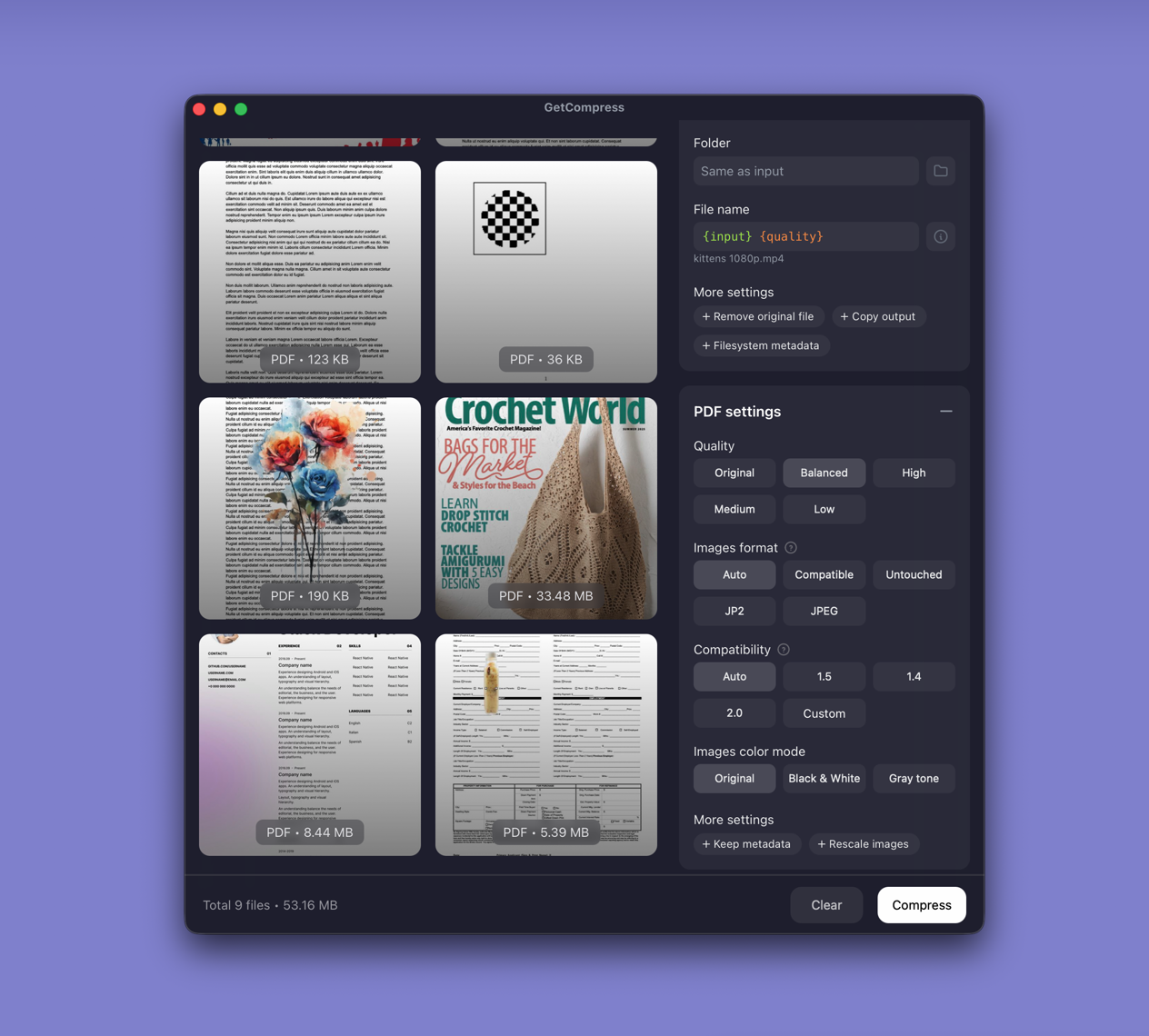
- Open GetCompress en sleep een PDF of een map in de wachtrij.
- Kies een voorinstelling voor PDF-compressie. GetCompress optimaliseert de ingebedde afbeeldingen in het bestand.
- Bekijk een pagina met veel grafieken of een handtekeningpagina als kleine lettertypes belangrijk zijn.
- Exporteer een nieuwe kopie; bewaar het origineel.
Sla de voorinstelling op, zodat de volgende compressiepas slechts één klik kost. PDF-compressie gebruikt geen exacte doelbestandsgrootte in megabytes. Die controle is alleen beschikbaar voor video. Gebruik kwaliteit en beeldoptimalisatie en controleer vervolgens de bestandsgrootte in Verkenner tegen je e-mail- of portal-limiet.
Methode 2: Opnieuw exporteren uit PowerPoint
Geschikt voor: Presentaties die je nog als PPTX-bestand hebt.
- Open het bestand in PowerPoint.
- Bestand → Exporteren → PDF/XPS-document maken.
- Kies Minimale grootte (publiceren online) voor weergave op het scherm, of Standaard als grafieken scherpere lijnen nodig hebben.
Zoom in op grafieken en kleine lettertypes. Als het wazig oogt, exporteer je opnieuw met een hogere kwaliteit in plaats van te sterk te comprimeren. Bewaar een PDF in printkwaliteit in de archiefopslag, niet in de e-mailkopie.
Als beoordelaars individuele pagina’s nodig hebben, zie dan PDF naar afbeeldingen op Windows . Voor scan-samenvoegingen zie je JPG naar PDF op Windows .
Beperking: Vereist het bewerkbare bronbestand. Vendor-PDF’s zonder presentatie slaan deze methode over.
Methode 3: Ghostscript voor scans
Geschikt voor: Afbeeldingszware scan-PDF’s waarbij je een CLI-profiel nodig hebt en pagina’s zorgvuldig kunt vergelijken.
Geef de voorkeur aan opnieuw scannen met 150 tot 200 DPI als je de bron beheert. Microsoft Print to PDF is een laatste redmiddel; kwaliteitsverlies is moeilijk voorspelbaar.
Installeer Ghostscript met winget, en voer dan het volgende uit:
winget install ArtifexSoftware.GhostScript
gswin64c -sDEVICE=pdfwrite -dCompatibilityLevel=1.4 -dPDFSETTINGS=/ebook `
 -dNOPAUSE -dQUIET -dBATCH -sOutputFile=compressed.pdf input.pdf
Vergelijk één pagina met handtekeningen of kleine lettertypes in Edge voordat je de rest in batch verwerkt. Als scans als JPEG-bestanden binnenkomen, pas je de grootte aan in Foto’s voordat je afdrukt naar PDF, zodat de samenvoeging kleiner begint.
Beperking: Je beheert de opdrachten zelf. Tekst kan te zacht worden als je direct naar agressieve profielen springt.
Welke methode moet je gebruiken
| Situatie | Begin hier |
|---|---|
| Map met PDF’s, terugkerende voorinstelling, lokaal | GetCompress |
| Je hebt het PowerPoint-bestand nog | Herexport |
| Scan-PDF met CLI-beheer | Ghostscript |
| Bestemming | Typische limiet | Praktisch startpunt |
|---|---|---|
| Zakelijke e-mail | 10 tot 25 MB | Streef naar onder de 8 MB voor marge |
| Webportals | 5 tot 20 MB | Comprimeer voor upload; bewaar het origineel |
| Printvendors | Vaak geen strikte limiet | Stuur het ongecomprimeerde origineel |
Geef de gecomprimeerde kopie een duidelijke naam in Verkenner, zodat je niet per ongeluk het origineel bijvoegt.
Waarom PDF’s groot worden
De meeste volumineuze bestandsgrootte wordt veroorzaakt door rasterafbeeldingen die in printresolutie zijn opgeslagen in een bestand dat voor schermen is bedoeld. Tekst en vectoren blijven klein; foto’s, presentatierasterafbeeldingen en scans domineren.
| PDF-type | Meest voorkomende oorzaak | Probeer eerst |
|---|---|---|
| Geëxporteerde dia’s | Volledig formaat afbeelding per dia | PowerPoint online-grootte export |
| Scans | Hoge DPI op elke pagina | Opnieuw scannen met 150 tot 200 DPI, of comprimeren |
| Foto-invoegingen | Grote ingebedde JPEG | Optimaliseren, dan grafieken controleren |
Als je veel JPEG-scans samenvoegt, comprimeer je na de samenvoeging. Elke foto kan er alleen staande goed uitzien, maar samen de bijlagelimiet doen overschrijden.
Wanneer herexport uit PowerPoint voldoende is
Herexport uit PowerPoint kan een enkele presentatie afronden als Minimale grootte de limiet haalt en de tekst scherp blijft.
GetCompress dekt ook mappen met kwartaalrapporten, scanbatches, dezelfde voorinstelling of gevoelige bestanden die je niet naar een browserhulpmiddel uploadt. Het vervangt PowerPoint niet. Voor bredere opschoning zie je bestandsgrootte verkleinen op Windows .
- PDF's comprimeren op MacComprimeer PDF's op Mac met GetCompress, Voorvertoning Bestand verkleinen of een herexport uit Keynote. Verklein presentaties en scans voor e-mail en portals.
- PDF comprimeren voor uploadlimieten op WindowsComprimeer PDF-bestanden voor Windows-uploadlimieten met bronherexport en Ghostscript, waarbij paginavolgorde, doorzoekbare tekst, handtekeningen, formulieren en scans behouden blijven.
- GIF comprimeren voor Discord op WindowsComprimeer GIF-bestanden voor Discord op Windows door te trimmen, bijsnijden, de framerate en breedte te verlagen, het palet te herbouwen en de huidige uploadlimieten te controleren.
- JPEG comprimeren voor uploadlimieten op WindowsComprimeer JPEG-bestanden voor Windows-uploadlimieten met Paint en Foto's. Pas de afmetingen aan op de werkelijke weergavebehoefte, stel de kwaliteit af, behoud de kleur en controleer de upload.