Cómo comprimir PDF en Windows: 3 métodos
Comprime PDF en Windows con GetCompress, reexportación desde PowerPoint o Ghostscript. Reduce el tamaño de presentaciones y escaneos para Outlook y portales web.
Una presentación de 40 diapositivas puede ocupar 30 MB aunque el texto sea ligero. Las imágenes incrustadas son las que pesan. Outlook bloquea los archivos adjuntos y los portales de proveedores se agotan mucho antes de que alguien lea el contenido.
Tres rutas sólidas cubren la mayoría de los trabajos en Windows: GetCompress para lotes y preajustes, reexportación desde PowerPoint cuando conservas la presentación original y Ghostscript cuando necesitas un paso controlado por línea de comandos en escaneos.
Método 1: GetCompress
Ideal para: Carpetas de presentaciones, escaneos e informes que comparten la misma optimización cada semana. El procesamiento local es clave para contratos y materiales no publicados.
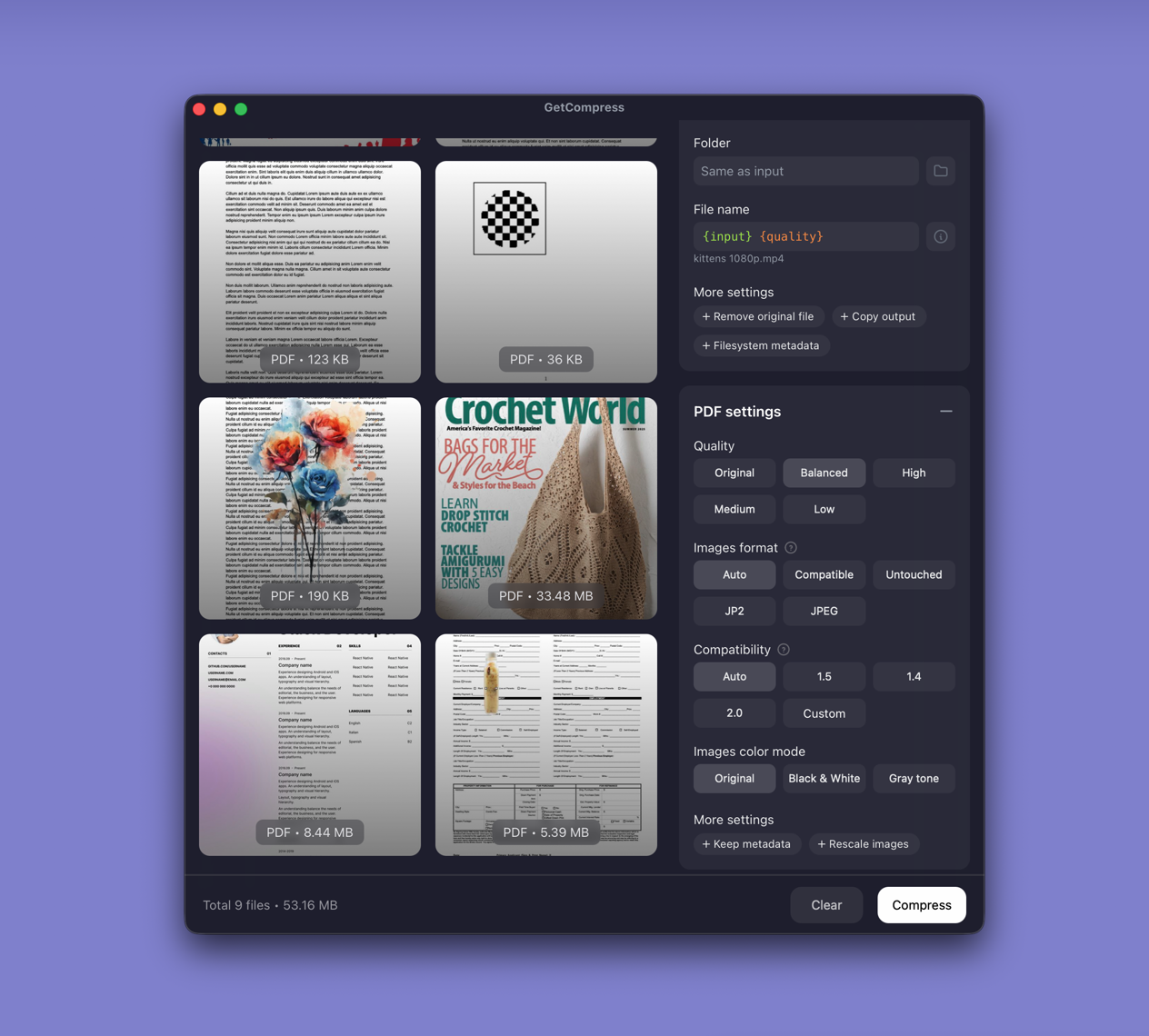
- Abre GetCompress y arrastra un PDF o una carpeta a la cola de tareas.
- Selecciona un preajuste de compresión de PDF. GetCompress optimiza las imágenes incrustadas dentro del archivo.
- Previsualiza una página con gráficos o firmas cuando el texto pequeño es relevante.
- Exporta una copia nueva y conserva el original.
Guarda el preajuste para que el siguiente proceso de compresión requiera un solo clic. La compresión de PDF no utiliza un tamaño de archivo objetivo exacto. Este control es exclusivo del vídeo. Ajusta la calidad y la optimización de imágenes, luego verifica el tamaño en el Explorador de archivos frente al límite de tu correo electrónico o portal.
Método 2: Reexportación desde PowerPoint
Ideal para: Presentaciones que aún tienes en formato PPTX.
- Abre el archivo en PowerPoint.
- Archivo → Exportar → Crear documento PDF/XPS.
- Selecciona Tamaño mínimo (publicación en línea) para visualización en pantalla, o Estándar cuando los gráficos necesiten líneas más nítidas.
Acércate a los gráficos y al texto pequeño. Si se ven borrosos, reexporta con mayor calidad en lugar de comprimir en exceso. Guarda un PDF de calidad de impresión en el almacenamiento de archivo, no en la copia para correo electrónico.
Cuando los revisores necesiten páginas individuales, consulta PDF a imágenes en Windows . Para fusionar escaneos, consulta JPG a PDF en Windows .
Limitación: Requiere el archivo fuente editable. Los PDF de proveedores sin una presentación original omiten este método.
Método 3: Ghostscript para escaneos
Ideal para: PDF de escaneos con predominio de imágenes cuando necesitas un perfil de línea de comandos y puedes comparar páginas con detalle.
Prefiere volver a escanear entre 150 y 200 DPI cuando controlas el origen. Microsoft Print to PDF es un recurso de último momento; la pérdida de calidad es difícil de predecir.
Instala Ghostscript con winget, luego:
winget install ArtifexSoftware.GhostScript
gswin64c -sDEVICE=pdfwrite -dCompatibilityLevel=1.4 -dPDFSETTINGS=/ebook `
 -dNOPAUSE -dQUIET -dBATCH -sOutputFile=compressed.pdf input.pdf
Compara una página con firmas o letra pequeña en Edge antes de procesar el resto en lote. Cuando los escaneos llegan como archivos JPEG, redimensiona en Fotos antes de imprimir a PDF para que la fusión empiece con un tamaño menor.
Limitación: Tú mantienes los comandos. Es fácil suavizar demasiado el texto si pasas directamente a perfiles agresivos.
Qué método debes usar
| Situación | Empieza aquí |
|---|---|
| Carpeta de PDF, preajuste recurrente, solo local | GetCompress |
| Aún tienes el archivo de PowerPoint | Reexportar |
| PDF de escaneo con control CLI | Ghostscript |
| Destino | Límite típico | Punto de partida práctico |
|---|---|---|
| Correo corporativo | 10 a 25 MB | Apunta a menos de 8 MB para tener margen |
| Portales web | 5 a 20 MB | Comprime antes de subir; conserva una copia maestra |
| Imprentas | A menudo sin límite estricto | Envía la copia maestra sin comprimir |
Nombra la copia comprimida de forma clara en File Explorer para no adjuntar la maestra por error.
Por qué los PDF pesan tanto
La mayor parte del peso son imágenes rasterizadas guardadas a resolución de impresión dentro de un archivo pensado para pantallas. El texto y los vectores pesan poco; las fotos, los mapas de bits de diapositivas y los escaneos dominan.
| Tipo de PDF | Causa habitual | Prueba primero |
|---|---|---|
| Diapositivas exportadas | Imagen a tamaño completo por diapositiva | Exportación de tamaño online de PowerPoint |
| Escaneos | Alta DPI en cada página | Vuelve a escanear a 150 o 200 DPI, o comprime |
| Inserciones fotográficas | JPEG grande incrustado | Optimiza y luego revisa los gráficos |
Si fusionas muchos escaneos JPEG, comprime después de la fusión. Cada foto puede verse bien por sí sola y aun así superar el límite de adjunto en conjunto.
Cuándo basta con reexportar desde PowerPoint
La reexportación de PowerPoint puede resolver una sola presentación cuando el tamaño mínimo supera el límite y el texto se mantiene nítido.
GetCompress también cubre carpetas de informes trimestrales, lotes de escaneos, el mismo preajuste o archivos sensibles que no subirás a una herramienta web. No sustituye a PowerPoint. Para una limpieza más amplia, consulta reducir el tamaño de archivo en Windows .
- Cómo comprimir PDF en MacComprime PDF en Mac con GetCompress, Reducir tamaño de archivo de Vista previa o una reexportación desde Keynote. Reduce el tamaño de presentaciones y escaneos para correo electrónico y portales.
- Comprimir PDF para límites de carga en WindowsComprime archivos PDF para los límites de carga en Windows mediante reexportación desde el origen y Ghostscript, manteniendo el orden de las páginas, el texto seleccionable, las firmas, los formularios y los escaneos.
- Comprimir GIF para Discord en WindowsComprime GIF para Discord en Windows recortando, reduciendo la frecuencia de fotogramas y el ancho, reconstruyendo la paleta y verificando los límites de subida actuales.
- Comprimir JPEG para los límites de carga en WindowsComprime archivos JPEG para los límites de carga en Windows con Paint y Fotos. Redimensiona según la necesidad real de visualización, ajusta la calidad, conserva el color y verifica la carga.