Comprimir GIF en Mac: 3 métodos
Comprime GIF en Mac con GetCompress, la exportación MP4 de QuickTime o FFmpeg. Recorta, reduce el ancho o cambia a MP4 cuando la herramienta lo permita.
Una demo de interfaz de 15 segundos en formato GIF puede alcanzar los 20 MB. El mismo clip en MP4 suele pesar entre 1 y 2 MB. Las revisiones de diseño y los informes de errores aún solicitan GIF en ocasiones, pero muchas herramientas ya aceptan vídeo. Cuando el GIF es obligatorio, acorta el bucle, reduce el ancho y los fps, y utiliza una codificación de paleta adecuada. Mantén la interfaz de producto sin lanzar fuera de los sitios de subida aleatorios.
Tres rutas sólidas cubren la mayoría de los trabajos en Mac: GetCompress para el trabajo local de GIF con vista previa, QuickTime cuando se permite MP4, y FFmpeg cuando necesitas indicadores de paleta o un script de carpeta.
Método 1: GetCompress
Ideal para: Reducir un GIF existente o crear un GIF a partir de MOV o MP4, con recorte y vista previa de fotogramas antes de adjuntarlo a un informe.
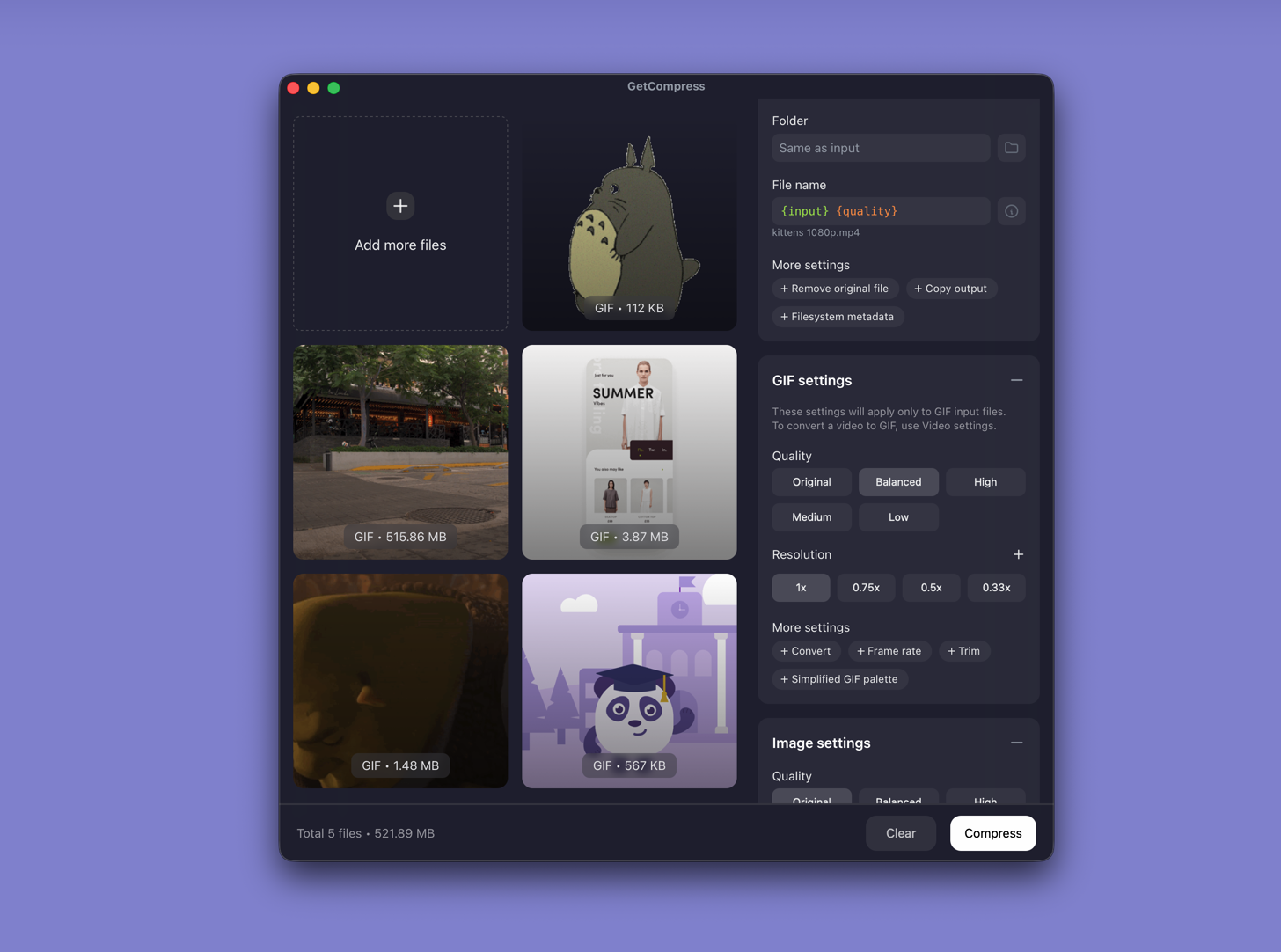
- Abre GetCompress y arrastra un GIF, o arrastra vídeo para crear un GIF a partir del origen.
- Recorta los fotogramas inactivos en la vista previa.
- Establece el ancho (640 u 800 px cubren la mayoría de los casos) y la frecuencia de fotogramas, luego exporta.
- Si el hilo permite vídeo, exporta MP4 en su lugar y omite el GIF por completo.
El procesamiento se mantiene en tu Mac. Guarda un preajuste como “bug GIF 640w 10fps” para poder reutilizarlo la próxima vez. La vista previa fotograma a fotograma detecta texto borroso antes de que el informe salga de tu escritorio. Cuando se permite vídeo, consulta convertir GIF a MP4 en Mac .
Método 2: Exportar MP4 en QuickTime
Ideal para: Una grabación de pantalla única cuando Slack, Notion, GitHub o tu herramienta de documentación aceptan vídeo.
- Abre la grabación en QuickTime Player.
- Edición → Recortar (⌘T) para dejar solo la acción.
- Archivo → Exportar como… → 720p.
Sube el MP4. El tamaño del archivo disminuye con el color completo y el movimiento fluido. Reserva el GIF para las herramientas que aún bloquean el vídeo.
Limitación: QuickTime no vuelve a paletizar un GIF existente con control fino. Si el GIF es obligatorio, utiliza el Método 1 o 3.
Método 3: Pipeline de paleta de FFmpeg
Ideal para: Indicadores exactos de fps y ancho, y la reencodificación por lotes de archivos GIF de gran tamaño.
Instala FFmpeg con Homebrew:
brew install ffmpegDesde MP4:
ffmpeg -i clip.mp4 -vf "fps=10,scale=640:-1:flags=lanczos,split[s0][s1];[s0]palettegen[p];[s1][p]paletteuse" -loop 0 clip.gifVuelve a comprimir un GIF existente:
ffmpeg -i big.gif -vf "fps=10,scale=640:-1:flags=lanczos,split[s0][s1];[s0]palettegen[p];[s1][p]paletteuse" -loop 0 clip-small.gif| Parámetro | Archivo más pequeño | Mejor calidad |
|---|---|---|
fps | 8 | 12 a 15 |
scale width | 480 a 640 | 800 a 960 |
| Recorte de origen | El clip utilizable más corto | Interacción completa |
Recorta en QuickTime antes de FFmpeg para no codificar fotogramas en reposo. Volver a codificar el mismo GIF varias veces aumenta la banding; conserva un maestro en MP4 cuando sea posible.
Limitación: Tú mantienes los comandos. VLC puede exportar GIF, pero el control de la paleta es fácil de equivocarse.
Qué método usar
| Situación | Empieza aquí |
|---|---|
| GIF recurrentes, vista previa o video a GIF | GetCompress |
| Un clip y se permite video | QuickTime MP4 |
| Scripts o banderas de paleta exactas | FFmpeg |
Crear GIF desde video: video a GIF en Mac . Imágenes estáticas: cómo comprimir imágenes en Mac .
Por qué los archivos GIF son grandes
GIF almacena un raster completo por fotograma y limita a 256 colores. Las grabaciones de pantalla con degradados y texto antialiasado castigan mucho a GIF.
| Factor | Efecto en el tamaño |
|---|---|
| Duración | Bucle más largo ≈ archivo más grande |
| Ancho | Lienzo más ancho afecta rápido |
| Tasa de fotogramas | Más fotogramas = más datos |
| Complejidad de color | Banding a menos que la paleta esté ajustada |
| Límite de subida | Orden de solución típica |
|---|---|
| 5 MB | Recorta a 3 s, 640 px, 8 fps |
| 10 MB | 800 px, 10 fps, menos de 8 s |
| Sin límite | Prefiere MP4 cuando se permita |
Cuándo QuickTime o FFmpeg son suficientes
QuickTime puede funcionar cuando una exportación MP4 está lista para enviar. FFmpeg es suficiente cuando ya conservas una receta de paleta en un README del equipo.
GetCompress también ayuda cuando QA archiva el mismo tipo de clip cada semana, cuando necesitas vista previa de fotograma antes de adjuntar, o cuando diseño suelta un GIF sobredimensionado desde Principle o After Effects y solo necesitas un adjunto más pequeño. Prefiere MP4 o una secuencia PNG estática cuando la calidad se mantiene pobre en tamaño GIF pequeño. No sustituye a una herramienta de movimiento para crear bucles desde cero.
- Cómo comprimir imágenes en MacComprime imágenes en Mac con GetCompress, Vista previa o sips. Redimensiona JPG y PNG, convierte HEIC y conserva la nitidez de la interfaz para correo o web.
- Comprimir GIF para Discord en MacComprime GIF para Discord en Mac recortando, reduciendo la frecuencia de fotogramas y el ancho, reconstruyendo la paleta y verificando los límites de subida actuales.
- Mejores compresores de GIFCompara 5 compresores de GIF para bucles más pequeños con calidad usable: GetCompress, Gifski, gifsicle, Ezgif y GIPHY.
- Comprimir GIF para Discord en WindowsComprime GIF para Discord en Windows recortando, reduciendo la frecuencia de fotogramas y el ancho, reconstruyendo la paleta y verificando los límites de subida actuales.