Compresser les GIF sur Mac : 3 méthodes
Compressez les GIF sur Mac avec GetCompress, l'export MP4 de QuickTime ou FFmpeg. Coupez, réduisez la largeur ou passez au MP4 quand l'outil le permet.
Une démo UI de 15 secondes en GIF peut atteindre 20 Mo. Le même clip en MP4 pèse souvent entre 1 et 2 Mo. Les critiques design et les tickets de bug demandent encore parfois du GIF, mais de nombreux outils acceptent désormais la vidéo. Quand le GIF est obligatoire, raccourcissez la boucle, réduisez la largeur et l’ips, et utilisez un encodage de palette adapté. Gardez les interfaces produit non publiées hors des sites d’upload aléatoires.
Trois routes solides couvrent la plupart des tâches sur Mac : GetCompress pour le travail local sur GIF avec aperçu, QuickTime quand le MP4 est accepté, et FFmpeg quand vous avez besoin de drapeaux de palette ou d’un script de dossier.
Méthode 1 : GetCompress
Idéal pour : Réduire un GIF existant, ou créer un GIF à partir de MOV ou MP4, avec coupe et aperçu des images avant de l’attacher à un ticket.
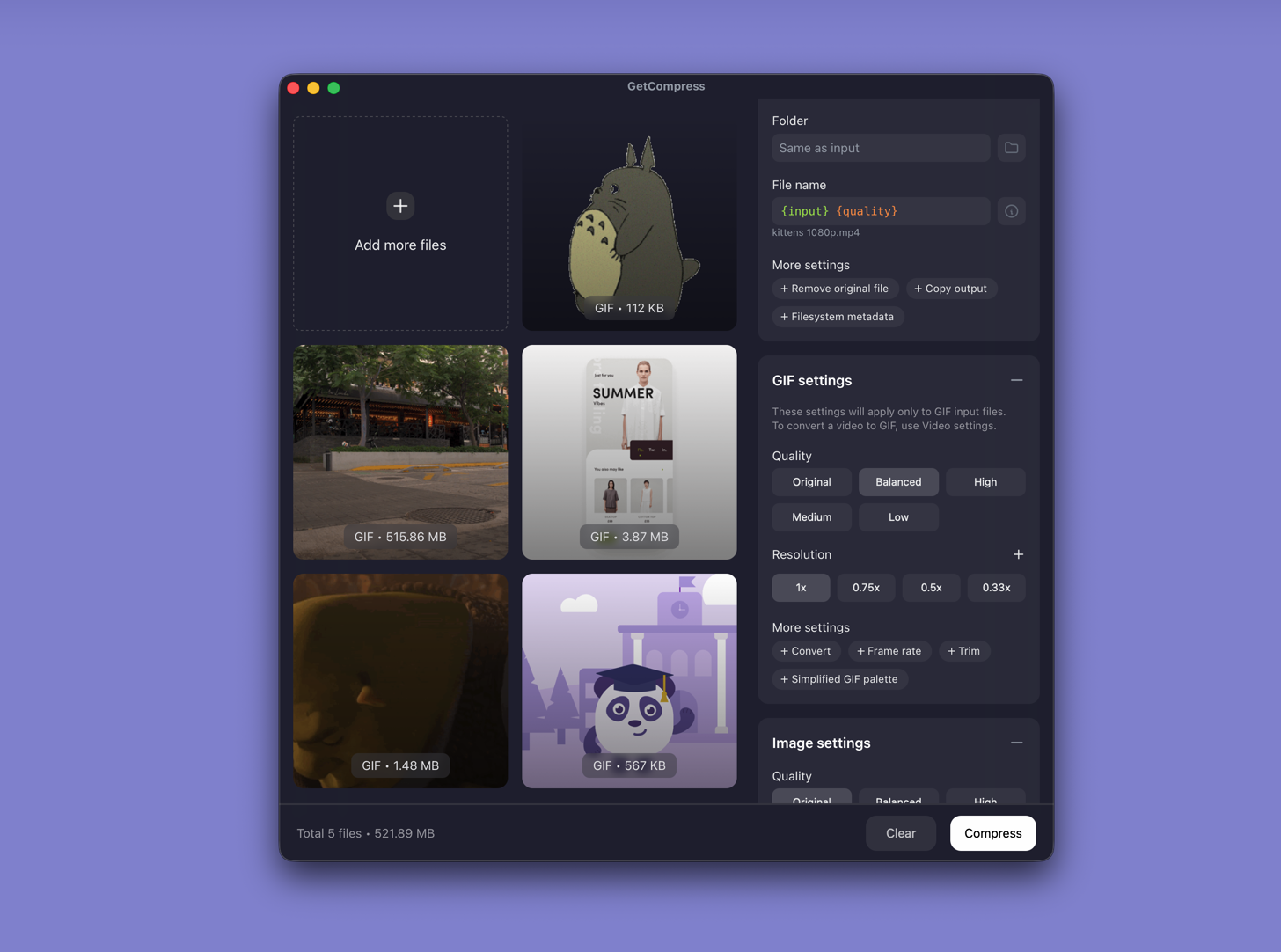
- Ouvrez GetCompress et déposez un GIF, ou déposez une vidéo pour créer un GIF à partir de la source.
- Coupez les images inutiles dans l’aperçu.
- Définissez la largeur (640 ou 800 px couvrent la plupart des formulaires) et la fréquence d’images, puis exportez.
- Si le fil de discussion accepte la vidéo, exportez en MP4 et passez directement le GIF.
Le traitement reste sur votre Mac. Enregistrez un préréglage comme “bug GIF 640w 10fps” pour le réutiliser la prochaine fois. L’aperçu image par image repère le texte flou avant l’envoi du ticket. Quand la vidéo est acceptée, consultez convertir GIF en MP4 sur Mac .
Méthode 2 : Export MP4 dans QuickTime
Idéal pour : Un enregistrement d’écran unique quand Slack, Notion, GitHub ou votre outil de documentation accepte la vidéo.
- Ouvrez l’enregistrement dans QuickTime Player.
- Édition → Couper (⌘T) pour ne garder que l’action.
- Fichier → Exporter sous… → 720p.
Téléchargez le MP4. La taille du fichier diminue avec une couleur complète et un mouvement fluide. Réservez le GIF aux outils qui bloquent encore la vidéo.
Limite : QuickTime ne repalette pas un GIF existant avec un contrôle fin. Si le GIF est obligatoire, utilisez la méthode 1 ou 3.
Méthode 3 : Pipeline palette FFmpeg
Idéal pour : Les drapeaux précis d’ips et de largeur, et le réencodage par lots des fichiers GIF surdimensionnés.
Installez FFmpeg avec Homebrew :
brew install ffmpegDepuis un MP4 :
ffmpeg -i clip.mp4 -vf "fps=10,scale=640:-1:flags=lanczos,split[s0][s1];[s0]palettegen[p];[s1][p]paletteuse" -loop 0 clip.gifRecompressez un GIF existant :
ffmpeg -i big.gif -vf "fps=10,scale=640:-1:flags=lanczos,split[s0][s1];[s0]palettegen[p];[s1][p]paletteuse" -loop 0 clip-small.gif| Paramètre | Fichier plus petit | Meilleure qualité |
|---|---|---|
fps | 8 | 12 à 15 |
scale width | 480 à 640 | 800 à 960 |
| Coupe source | Clip utilisable le plus court | Interaction complète |
Coupez dans QuickTime avant FFmpeg pour ne pas encoder les images inutiles. Le réencodage du même GIF plusieurs fois augmente le banding ; conservez un master MP4 quand c’est possible.
Limite : Vous gérez les commandes. VLC peut exporter du GIF, mais le contrôle de la palette est facile à mal appliquer.
Quelle méthode choisir
| Situation | Commencer par |
|---|---|
| GIF de bug récurrents, aperçu ou vidéo vers GIF | GetCompress |
| Un clip et la vidéo est acceptée | QuickTime MP4 |
| Scripts ou drapeaux de palette précis | FFmpeg |
Créer un GIF à partir de vidéo : vidéo vers GIF sur Mac . Images statiques : comment compresser les images sur Mac .
Pourquoi les fichiers GIF sont volumineux
GIF stocke un raster complet par image et se limite à 256 couleurs. Les enregistrements d’écran avec des dégradés et du texte anti-aliasé pénalisent fortement le GIF.
| Facteur | Effet sur la taille |
|---|---|
| Durée | Boucle plus longue ≈ fichier plus lourd |
| Largeur | Toile plus large alourdit vite |
| Fréquence d’images | Plus d’images = plus de données |
| Complexité des couleurs | Banding si la palette n’est pas ajustée |
| Limite d’upload | Ordre de correction typique |
|---|---|
| 5 Mo | Couper à 3 s, 640 px, 8 ips |
| 10 Mo | 800 px, 10 ips, moins de 8 s |
| Pas de limite | Préférer le MP4 quand c’est possible |
Quand QuickTime ou FFmpeg suffisent
QuickTime fonctionne quand un export MP4 unique est prêt à être envoyé. FFmpeg suffit quand vous gardez déjà une recette de palette dans un README d’équipe.
GetCompress aide aussi quand le QA archive le même type de clip chaque semaine, quand vous avez besoin d’un aperçu des images avant l’attachement, ou quand le design dépose un GIF surdimensionné depuis Principle ou After Effects et que vous ne voulez qu’une pièce jointe plus légère. Préférez le MP4 ou une séquence PNG statique quand la qualité reste médiocre à petite taille de GIF. Il ne remplace pas un outil de motion pour créer des boucles à partir de zéro.
- Comment compresser des images sur MacCompressez des images sur Mac avec GetCompress, Aperçu ou sips. Redimensionnez JPG et PNG, convertissez HEIC et conservez une interface nette pour l'e-mail ou le web.
- GIF pour Discord sur MacComment réduire un GIF pour Discord sur Mac : rogner les images et la durée, baisser la fréquence d'images et la largeur, reconstruire la palette et vérifier la limite de taille.
- Meilleurs compresseurs GIFComparez 5 compresseurs GIF pour des boucles plus légères avec une qualité exploitable : GetCompress, Gifski, gifsicle, Ezgif et GIPHY.
- GIF pour Discord sous WindowsComment réduire un GIF pour Discord sous Windows : choisir le bon format, découper la boucle, baisser la fréquence d'images et créer une palette compacte.