Comprimi GIF su Mac: 3 metodi
Comprimi GIF su Mac con GetCompress, esportazione MP4 in QuickTime o FFmpeg. Taglia, riduci la larghezza o passa a MP4 quando lo strumento lo consente.
Una demo UI di 15 secondi in formato GIF può raggiungere i 20 MB. Lo stesso clip in MP4 è spesso di 1 o 2 MB. Le critiche di design e i ticket di bug richiedono ancora talvolta GIF, ma molti strumenti accettano ormai video. Quando la GIF è obbligatoria, accorcia il loop, riduci larghezza e fps e usa un encoding con una tavolozza appropriata. Mantieni le UI di prodotto non rilasciate lontane dai siti di upload casuali.
Tre percorsi solidi coprono la maggior parte dei lavori su Mac: GetCompress per il lavoro locale su GIF con anteprima, QuickTime quando è consentito MP4 e FFmpeg quando servono flag della tavolozza o uno script per cartelle.
Metodo 1: GetCompress
Ideale per: Ridurre una GIF esistente o creare una GIF da MOV o MP4, con taglio e anteprima dei fotogrammi prima di allegarla a un ticket.
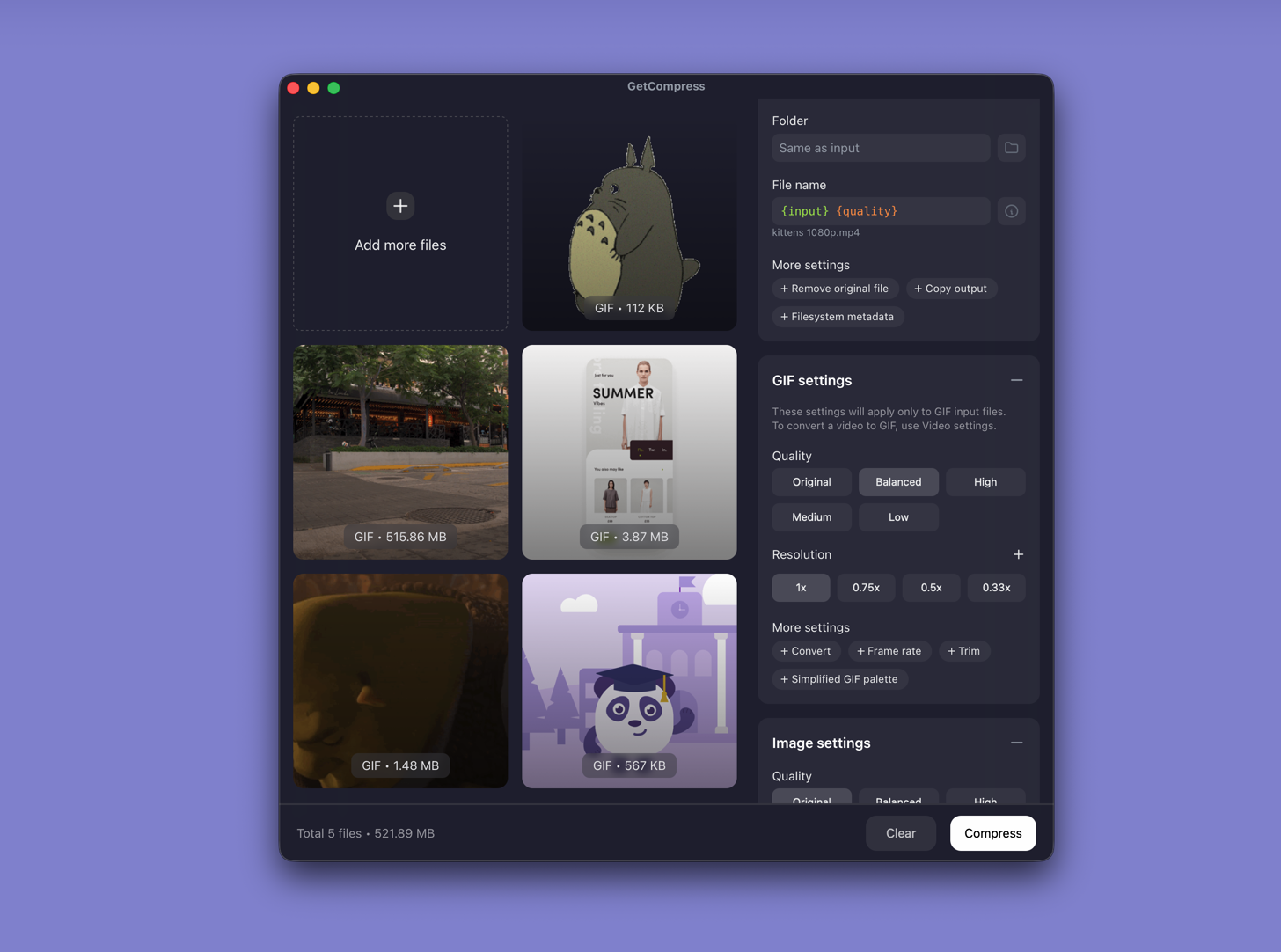
- Apri GetCompress e trascina una GIF, oppure trascina un video per creare una GIF dalla sorgente.
- Taglia i fotogrammi inattivi nell’anteprima.
- Imposta la larghezza (640 o 800 px coprono la maggior parte dei casi) e la frequenza fotogrammi, poi esporta.
- Se il thread consente video, esporta MP4 invece e salta la GIF.
L’elaborazione rimane sul tuo Mac. Salva un preset come “bug GIF 640w 10fps” per riusarlo la volta successiva. L’anteprima fotogramma per fotogramma individua il testo sfocato prima che il ticket lasci la tua scrivania. Quando il video è consentito, vedi converti GIF in MP4 su Mac .
Metodo 2: Esporta MP4 in QuickTime
Ideale per: Una registrazione dello schermo quando Slack, Notion, GitHub o il tuo strumento di documentazione accetta video.
- Apri la registrazione in QuickTime Player.
- Modifica → Taglia (⌘T) solo sull’azione.
- File → Esporta come… → 720p.
Carica MP4. La dimensione del file si riduce mantenendo colori completi e movimento fluido. Riserva la GIF per gli strumenti che bloccano ancora il video.
Limite: QuickTime non ripalette una GIF esistente con controllo fine. Se la GIF è obbligatoria, usa il Metodo 1 o 3.
Metodo 3: Pipeline palette FFmpeg
Ideale per: Flag esatti per fps e larghezza e ricodifica in batch di file GIF di grandi dimensioni.
Installa FFmpeg con Homebrew:
brew install ffmpegDa MP4:
ffmpeg -i clip.mp4 -vf "fps=10,scale=640:-1:flags=lanczos,split[s0][s1];[s0]palettegen[p];[s1][p]paletteuse" -loop 0 clip.gifRicompresi un GIF esistente:
ffmpeg -i big.gif -vf "fps=10,scale=640:-1:flags=lanczos,split[s0][s1];[s0]palettegen[p];[s1][p]paletteuse" -loop 0 clip-small.gif| Parametro | File più piccolo | Qualità migliore |
|---|---|---|
fps | 8 | Da 12 a 15 |
scale width | Da 480 a 640 | Da 800 a 960 |
| Ritaglio sorgente | Clip utilizzabile più breve | Interazione completa |
Ritaglia in QuickTime prima di FFmpeg per evitare di codificare fotogrammi inattivi. La ricodifica dello stesso GIF più volte aumenta la banda; conserva un master MP4 quando possibile.
Limitazione: Mantieni i comandi. VLC può esportare GIF, ma il controllo della palette è facile da sbagliare.
Quale metodo scegliere
| Situazione | Inizia da qui |
|---|---|
| Bug ricorrenti GIF, anteprima o video-to-GIF | GetCompress |
| Un clip e il video è consentito | QuickTime MP4 |
| Script o flag di palette esatti | FFmpeg |
Creazione di GIF da video: convertire video in GIF su Mac . Immagini statiche: come comprimere immagini su Mac .
Perché i file GIF sono grandi
GIF memorizza un raster completo per ogni fotogramma e limita a 256 colori. Le registrazioni dello schermo con sfumature e testo antialiasato penalizzano molto il formato GIF.
| Fattore | Effetto sulla dimensione |
|---|---|
| Durata | Loop più lungo ≈ file più grande |
| Larghezza | Tela più larga penalizza rapidamente |
| Frame rate | Più fotogrammi = più dati |
| Complessità colore | Banda a meno che la palette non sia ottimizzata |
| Limite di upload | Ordine di risoluzione tipico |
|---|---|
| 5 MB | Taglia a 3 s, 640 px, 8 fps |
| 10 MB | 800 px, 10 fps, sotto gli 8 s |
| Nessun limite | Preferisci MP4 quando consentito |
Quando QuickTime o FFmpeg sono sufficienti
QuickTime funziona quando un’esportazione MP4 è pronta per l’invio. FFmpeg è sufficiente quando hai già una ricetta della palette nel README del team.
GetCompress aiuta anche quando il QA archivia lo stesso tipo di clip ogni settimana, quando serve un’anteprima del fotogramma prima dell’allegato, o quando il design inserisce un GIF troppo grande da Principle o After Effects e ti serve solo un allegato più piccolo. Preferisci MP4 o una sequenza PNG statica quando la qualità rimane scarsa a piccole dimensioni GIF. Non sostituisce uno strumento di motion design per creare loop da zero.
- Come comprimere le immagini su MacComprimi le immagini su Mac con GetCompress, Anteprima o sips. Ridimensiona JPG e PNG, converti HEIC e mantieni la nitidezza dell'interfaccia per email o web.
- Comprimi GIF per Discord su MacComprimi GIF per Discord su Mac tagliando, ritagliando, riducendo la frequenza dei fotogrammi e la larghezza, ricostruendo la tavolozza dei colori e verificando i limiti di caricamento attuali.
- Migliori compressori GIFConfronta 5 compressori GIF per loop più piccoli con qualità utilizzabile: GetCompress, Gifski, gifsicle, Ezgif e GIPHY.
- Comprimi GIF per Discord su WindowsComprimi GIF per Discord su Windows tagliando, ritagliando, riducendo la frequenza dei fotogrammi e la larghezza, ricostruendo la tavolozza dei colori e verificando i limiti di caricamento attuali.