MacでGIFを圧縮する3つの方法
GetCompress、QuickTimeのMP4書き出し、またはFFmpegを使ってMacでGIFを圧縮します。トリミング、幅の縮小、またはツールが動画に対応している場合はMP4への変換を行います。
15秒間のUIデモをGIFにすると20 MBに達することがあります。同じクリップをMP4にすると、通常は1〜2 MB程度に収まります。デザインレビューやバグチケットではまだGIFが求められることもありますが、多くのツールが動画を許可するようになりました。GIFが必須の場合は、ループを短くし、幅とfpsを減らし、適切なパレットエンコードを使用します。未公開の製品UIは、ランダムなアップロードサイトにアップロードしないようにしてください。
Macでのほとんどの作業をカバーする3つの確実なルートがあります。プレビュー付きのローカルGIF作業にはGetCompress、MP4が許可されている場合はQuickTime、パレットフラグやフォルダスクリプトが必要な場合はFFmpegです。
方法1: GetCompress
最適な用途: チケットに添付する前にトリミングとフレームプレビュー付きで既存のGIFを縮小するか、MOVやMP4からGIFを作成する場合。
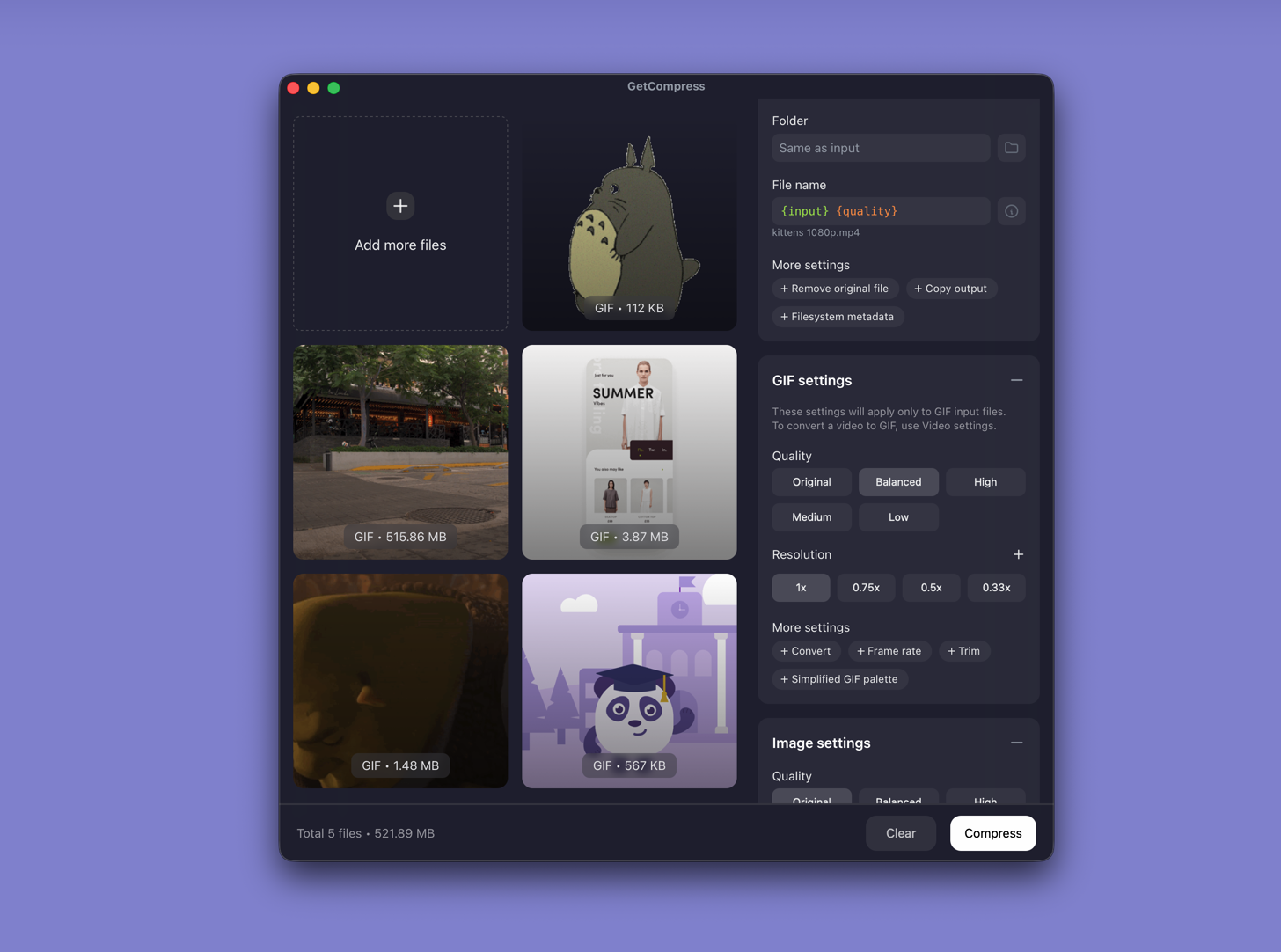
- GetCompress を開き、GIFをドロップするか、動画からGIFを作成するために動画をドロップします。
- プレビューでアイドルフレームをトリミングします。
- 幅(640または800 pxがほとんどのケースに対応)とフレームレートを設定し、書き出します。
- スレッドが動画を許可している場合は、代わりにMP4を書き出し、GIFを完全にスキップします。
処理はMac上で完結します。「バグGIF 640w 10fps」などのプリセットを保存しておけば、次回から再利用できます。フレームごとのプレビューにより、チケットを送信する前に文字の滲みを検出できます。動画が許可されている場合は、 MacでGIFをMP4に変換 をご覧ください。
方法2: QuickTimeでMP4を書き出し
最適な用途: Slack、Notion、GitHub、またはドキュメントツールが動画を許可している場合の1回の画面録画。
- 録画をQuickTime Playerで開きます。
- 編集 → トリミング(⌘T)でアクション部分のみを切り取ります。
- ファイル → 書き出し → 720pを選択します。
MP4をアップロードします。フルカラーと滑らかな動きによりファイルサイズが削減されます。動画をブロックしているツールにのみGIFを予約します。
制限事項: QuickTimeは既存のGIFを細かく制御して再パレタイズしません。GIFが必須の場合は、方法1または3を使用します。
方法3: FFmpegパレットパイプライン
最適な用途: 正確なfpsと幅のフラグ、および大容量のGIFファイルの一括再エンコード。
HomebrewでFFmpegをインストールします。
brew install ffmpegMP4からの変換:
ffmpeg -i clip.mp4 -vf "fps=10,scale=640:-1:flags=lanczos,split[s0][s1];[s0]palettegen[p];[s1][p]paletteuse" -loop 0 clip.gif既存のGIFの再圧縮:
ffmpeg -i big.gif -vf "fps=10,scale=640:-1:flags=lanczos,split[s0][s1];[s0]palettegen[p];[s1][p]paletteuse" -loop 0 clip-small.gif| パラメータ | ファイルサイズを小さく | 画質を向上 |
|---|---|---|
fps | 8 | 12〜15 |
scale width | 480〜640 | 800〜960 |
| ソースのトリミング | 使用可能な最短クリップ | 全インタラクション |
FFmpeg実行前にQuickTimeでトリミングし、アイドルフレームのエンコードを避けます。同じGIFを何度も再エンコードすると階調飛びが発生しやすいため、可能な限りMP4のマスターファイルを保持します。
制限事項: コマンドを自身で管理する必要があります。VLCでもGIFを書き出せますが、パレット制御は間違えやすいです。
どの方法を選ぶべきか
| シチュエーション | ここから開始 |
|---|---|
| 定期的なバグGIF、プレビュー、または動画からGIFへ | GetCompress |
| 1つのクリップで動画が許可されている | QuickTime MP4 |
| スクリプトまたは正確なパレットフラグ | FFmpeg |
動画からGIFを作成: Macで動画からGIFへ 。静止画: Macで画像を圧縮する方法 。
GIFファイルが重くなる理由
GIFはフレームごとにフルラスタルを保存し、色数は256色に制限されます。グラデーションやアンチエイリアス処理されたテキストを含む画面録画は、GIFにとって大きな負荷となります。
| 要因 | サイズへの影響 |
|---|---|
| 再生時間 | ループが長いほどファイルサイズが大きくなる |
| 幅 | 広いキャンバスはサイズ増大に直結する |
| フレームレート | フレーム数が多いほどデータ量が増える |
| 色の複雑さ | パレットが調整されていないと階調飛びが発生 |
| アップロード上限 | 典型的な修正順序 |
|---|---|
| 5 MB | 3秒にトリミング、640 px、8 fps |
| 10 MB | 800 px、10 fps、8秒未満 |
| 上限なし | 許可されている場合はMP4を優先 |
QuickTimeまたはFFmpegで十分な場合
1回のMP4書き出しが送信準備できれば、QuickTimeで十分です。チームのREADMEにパレットレシピがすでに保存されている場合は、FFmpegで十分です。
GetCompressは、QAチームが毎週同じ種類のクリップを添付する場合、送信前にフレームを確認したい場合、PrincipleやAfter Effectsで作られた大きなGIFを小さくしたい場合に役立ちます。容量を抑えると画質が落ちすぎる場合は、MP4または連番PNGを検討してください。ループ自体の制作にはモーショングラフィックス用のツールを使います。
- Macで画像を圧縮する方法GetCompress、プレビュー、またはsipsを使ってMacで画像を圧縮します。JPGとPNGのリサイズ、HEICの変換を行い、メールやWeb向けにUIの鮮明さを保ちます。
- MacでDiscord用GIFを圧縮するMacでGIFをトリミング、クロップ、フレームレートと幅の削減、パレット再構築を行い、現在のアップロード制限を確認してDiscord用に圧縮します。
- ベストGIF圧縮ツールGetCompress、Gifski、gifsicle、Ezgif、GIPHYの5つのGIF圧縮ツールを比較。高画質を維持しつつファイルサイズを小さくします。
- WindowsでDiscord用GIFを圧縮するWindowsでDiscord用GIFを、トリミング、クロップ、フレームレートと幅の削減、パレットの再構築、現在のアップロード制限の確認によって圧縮します。