MacでPDFを圧縮する方法:3つの方法
GetCompress、プレビューのファイルサイズ縮小、またはKeynoteの再エクスポートでMac上のPDFを圧縮します。メールやポータル向けにプレゼン資料やスキャン画像の容量を削減します。
40スライドのプレゼン資料でも、テキストが軽量な場合でも30MBになることがあります。容量の大部分を埋め込まれた画像が占めています。誰かが内容を読む前に、メールの受信拒否やポータルのアップロード制限に引っかかります。
Macでの主な作業をカバーする3つの確実な方法があります。バッチ処理とプリセットにはGetCompress、1ファイルにはプレビュー、プレゼン資料のソースファイルが残っている場合はKeynoteまたはPowerPointからの再エクスポートです。
方法1: GetCompress
最適な用途: 毎週同じ最適化を施す必要がある、プレゼン資料、スキャン画像、レポートのフォルダ。契約書や未公開資料にはローカル処理が重要です。
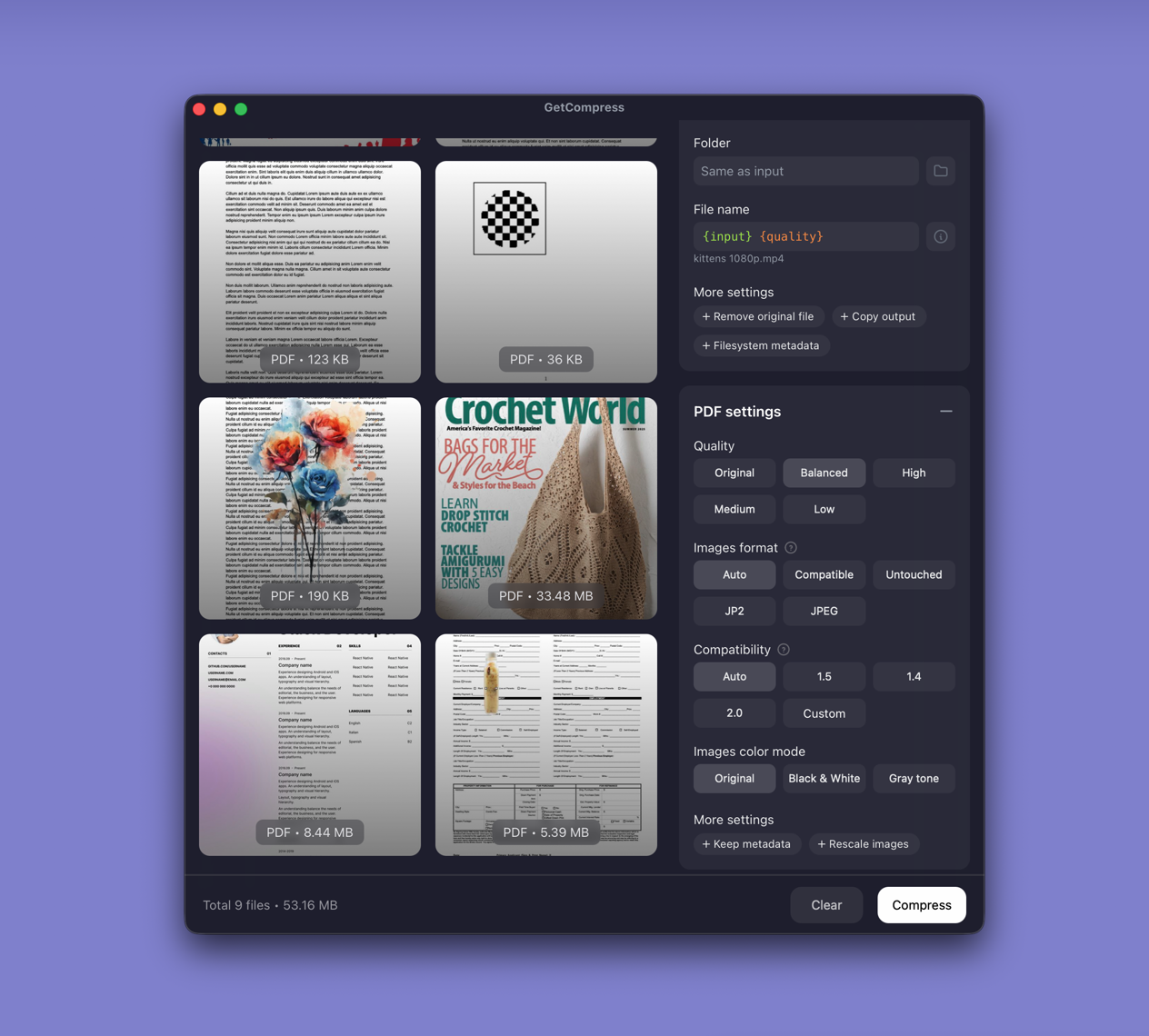
- GetCompress を開き、PDFまたはフォルダをキューにドロップします。
- PDF圧縮プリセットを選択します。GetCompressはファイル内の埋め込み画像を最適化します。
- 小さな文字が重要な、グラフが多いページや署名ページをプレビューします。
- 新しいコピーをエクスポートし、マスターファイルはそのまま保持します。
プリセットを保存すれば、次の圧縮処理はワンクリックで完了します。PDF圧縮では、正確なメガバイト単位の目標ファイルサイズは使用しません。この制御機能は動画専用です。画質と画像最適化を設定し、Finderのファイルサイズをメールやポータルの制限と比較します。
方法2: プレビューの「ファイルサイズを縮小」
おすすめ: 新しいアプリを入れずにPDFを1件だけ処理したい場合。
- PDFをプレビューで開きます。
- ファイル → エクスポート…
- Quartzフィルター → ファイルサイズを縮小 を設定します。
- 新しいファイルとして保存し、グラフ、小さな文字、署名線を確認します。
文字がにじんで見える場合は、フィルターを強くかけるのではなく、元のデータから再エクスポートします。
Homebrew経由のGhostscriptで /ebook プロファイルが必要な場合:
brew install ghostscript
gs -sDEVICE=pdfwrite -dCompatibilityLevel=1.4 -dPDFSETTINGS=/ebook \
 -dNOPAUSE -dQUIET -dBATCH -sOutputFile=compressed.pdf input.pdf
制限: 1件ずつの処理になります。強いフィルターを使うと、細い文字がさらに読みにくくなる場合があります。
方法3: KeynoteまたはPowerPointから再書き出し
おすすめ: 元のKEYまたはPPTXファイルが残っているプレゼン資料。
- KEYまたはPPTX形式のデータを開きます。
- 印刷用ではなく、画面表示用の画像品質でPDFをエクスポートします。
- 全スライドを送信する前に、グラフが多いスライドを1枚比較します。
幅を1280pxまたは1920px付近に設定すれば、ラップトップやプロジェクタでの表示には通常十分です。印刷用アーカイブとメール用コピーは分けて保管します。
PDFがスキャン由来の場合は、まず慎重に結合してください: MacでJPGをPDFに変換 。1つのドキュメントではなくページ画像が必要な場合は、 MacでPDFを画像に変換 をご覧ください。
制限: 編集可能なソースが必要です。プレゼンテーションデータが含まれていないベンダー製PDFは、この方法では処理できません。
どの方法を選ぶべきか
| 状況 | 開始地点 |
|---|---|
| PDFのフォルダ、定期的なプリセット、ローカル環境のみ | GetCompress |
| 1件の契約書または請求書 | プレビュー |
| KeynoteまたはPowerPointのファイルがまだある場合 | 再エクスポート |
| 宛先 | 一般的な上限 | 実践的な開始目標 |
|---|---|---|
| 企業メール | 10〜25 MB | 余裕を持たせるため8 MB未満を目標 |
| ウェブポータル | 5〜20 MB | アップロード前に圧縮し、マスターファイルを保持 |
| 印刷所 | 厳格な上限がない場合が多い | 非圧縮のマスターファイルを送信 |
上限はプランによって異なります。表は計画用の目安範囲として扱ってください。
PDFが大容量になる理由
大半の肥大化は、画面表示用のファイル内に印刷解像度で保存されたラスタ画像が原因です。テキストとベクターは小さく保たれますが、写真、スライドのビットマップ、スキャン画像が容量を支配します。
| PDFの種類 | 主な原因 | 最初に試すこと |
|---|---|---|
| エクスポートされたスライド | スライドごとにフルサイズの画像 | 画面品質で再エクスポート |
| スキャン | 全ページで高DPI | 150〜200 DPIで再スキャン、または圧縮 |
| 写真の挿入 | 大きなJPEGが埋め込まれている | 画像を最適化し、グラフを確認 |
多くのJPEGスキャンを結合する場合は、結合後に圧縮してください。各写真は単独では問題なくても、添付ファイルの合計容量で上限を超えることがあります。
プレビューで十分な場合
「ファイルサイズを縮小」を実行して上限をクリアし、テキストが鮮明に保たれる場合、1つのファイルであればプレビューで処理を完了できます。
GetCompressはそのタスクにも適しています。四半期レポートのフォルダ、スキャンバッチ、同じプリセット、ブラウザツールにアップロードしたくない機密ファイルなどにも対応します。Keynote の代わりにはなりません。より広範なファイルサイズ削減については、 Mac でファイルサイズを削減する をご覧ください。
- WindowsでPDFを圧縮する方法GetCompress、PowerPointの再エクスポート、Ghostscriptを使ってWindowsでPDFを圧縮。Outlookやポータル向けにプレゼン資料やスキャン画像の容量を削減します。
- Macでファイルサイズを削減GetCompress、プレビュー、QuickTime、FFmpegを使って、Mac上の動画、写真、PDF、GIFのファイルサイズを削減します。プロジェクトのマスターファイルを削除せずに空き容量を確保できます。
- Macでアップロード制限に対応するPDF圧縮プレビューとGhostscriptを使って、ページ順序、検索可能なテキスト、署名、フォーム、読み取り可能なスキャンを維持しながらMacのアップロード制限に合わせてPDFファイルを圧縮します。
- MacでDiscord用GIFを圧縮するMacでGIFをトリミング、クロップ、フレームレートと幅の削減、パレット再構築を行い、現在のアップロード制限を確認してDiscord用に圧縮します。