맥에서 PDF 압축하는 방법: 3가지 방법
GetCompress, 미리보기 파일 크기 줄이기, 또는 Keynote 다시 내보내기로 맥에서 PDF를 압축하세요. 이메일과 포털용으로 슬라이드와 스캔 파일을 줄입니다.
텍스트가 가벼워도 40페이지 분량의 슬라이드 파일은 30MB에 달할 수 있습니다. 파일 크기를 결정하는 것은 내장된 이미지입니다. 누군가 내용을 읽기 전에 이메일이 반송되거나 포털에서 업로드가 거부되기도 합니다.
대부분의 맥 작업에는 세 가지 확실한 방법이 적합합니다. 배치와 프리셋에는 GetCompress, 단일 파일에는 미리보기, 슬라이드 원본이 남아 있을 때는 Keynote 또는 PowerPoint에서 새로 내보내기를 사용하세요.
방법 1: GetCompress
최적의 사용처: 매주 동일한 최적화 설정이 필요한 폴더 단위의 슬라이드, 스캔, 보고서입니다. 계약서와 미공개 자료의 경우 로컬 처리가 중요합니다.
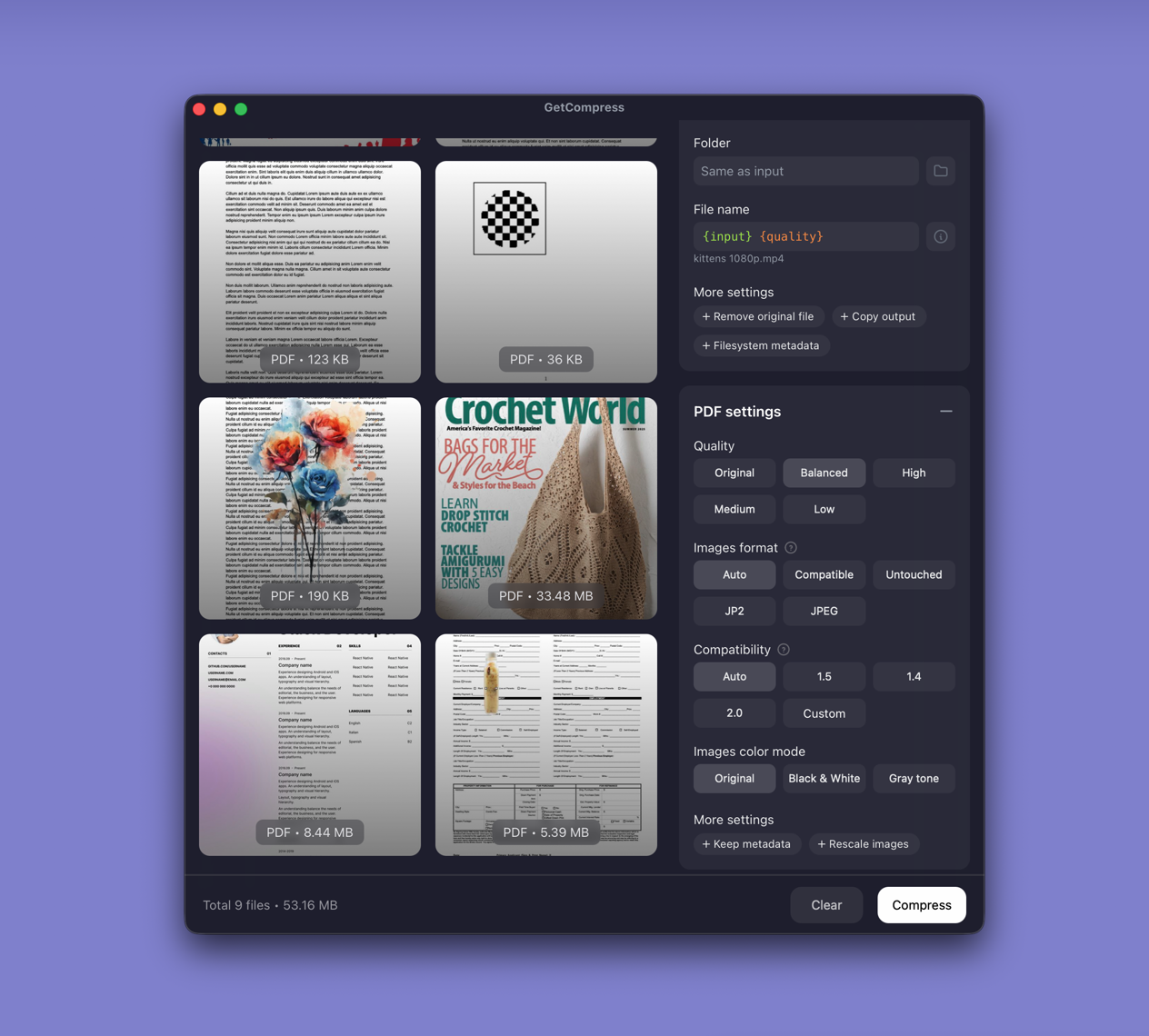
- GetCompress 를 열고 PDF 파일 하나 또는 폴더를 대기열에 드래그 앤 드롭합니다.
- PDF 압축 프리셋을 선택합니다. GetCompress는 파일 내부의 이미지를 최적화합니다.
- 작은 글씨가 중요한 차트나 서명 페이지가 있다면 미리보기를 확인합니다.
- 새로운 사본을 내보내고 원본을 보관합니다.
프리셋을 저장하면 다음 압축 작업은 클릭 한 번으로 완료됩니다. PDF 압축은 정확한 목표 파일 크기를 사용하지 않습니다. 이 기능은 영상 전용입니다. 품질과 이미지 최적화를 적용한 후 Finder의 파일 크기를 이메일 또는 포털 제한 용량과 비교하세요.
방법 2: 미리보기 파일 크기 줄이기
최적의 사용처: 추가 설치 없이 단일 PDF 파일을 처리할 때.
- 미리보기에서 PDF 파일을 엽니다.
- 파일 → 내보내기…
- Quartz 필터 → 파일 크기 줄이기를 설정합니다.
- 새 파일로 저장하고 차트, 작은 글씨, 서명 선을 확대하여 확인합니다.
텍스트가 흐릿해 보인다면 필터 강도를 높이기보다 원본 슬라이드에서 다시 내보내세요.
/ebook 프로파일이 필요할 때 Homebrew를 통해 Ghostscript를 사용할 수도 있습니다.
brew install ghostscript
gs -sDEVICE=pdfwrite -dCompatibilityLevel=1.4 -dPDFSETTINGS=/ebook \
 -dNOPAUSE -dQUIET -dBATCH -sOutputFile=compressed.pdf input.pdf
제한 사항: 한 번에 하나의 파일만 처리합니다. 공격적인 필터는 이미 경계선에 있던 텍스트를 부드럽게 만들 수 있습니다.
방법 3: Keynote 또는 PowerPoint에서 다시 내보내기
최적의 사용처: KEY 또는 PPTX 형식의 원본 파일이 남아 있는 슬라이드입니다.
- Keynote 또는 PowerPoint에서 원본 파일을 엽니다.
- 인쇄가 아닌 화면 이미지 품질로 PDF를 내보냅니다.
- 전체 슬라이드를 보내기 전에 차트가 많은 슬라이드 하나를 비교해 보세요.
1280 또는 1920px 너비에 가까운 내보내기는 노트북과 프로젝터에 충분합니다. 인쇄용 아카이브는 이메일용 사본과 별도로 보관하세요.
슬라이드가 아닌 스캔에서 PDF가 생성된 경우, 먼저 병합을 신중하게 진행하세요: 맥에서 JPG를 PDF로 변환하기 . 단일 문서 대신 페이지 이미지로 저장하려면 맥에서 PDF를 이미지로 변환하기 를 참고하세요.
제한 사항: 편집 가능한 원본 파일이 필요합니다. 슬라이드가 없는 벤더 PDF는 이 방법을 건너뜁니다.
어떤 방법을 선택해야 할까요
| 상황 | 시작 지점 |
|---|---|
| PDF 폴더, 반복되는 프리셋, 로컬 전용 | GetCompress |
| 단일 계약서 또는 송장 | 미리보기 |
| Keynote 또는 PowerPoint 파일이 남아 있음 | 다시 내보내기 |
| 목적지 | 일반적인 제한 용량 | 실용적인 시작 지점 |
|---|---|---|
| 기업 이메일 | 10 ~ 25 MB | 여유분을 위해 8MB 미만 목표 |
| 웹 포털 | 5 ~ 20 MB | 업로드 전 압축; 원본 보관 |
| 인쇄소 | 엄격한 제한 없음 | 압축하지 않은 원본 전달 |
제한 용량은 플랜에 따라 달라집니다. 표는 계획용 범위로 참고하세요.
PDF 파일이 큰 이유
대부분의 용량 증가는 화면용 파일 안에 인쇄 해상도로 저장된 래스터 이미지 때문입니다. 텍스트와 벡터는 작게 유지되며, 사진, 슬라이드 비트맵, 스캔이 용량을 지배합니다.
| PDF 유형 | 일반적인 원인 | 첫 번째 시도 |
|---|---|---|
| 내보낸 슬라이드 | 슬라이드당 전체 크기 이미지 | 화면 품질로 다시 내보내기 |
| 스캔 | 모든 페이지의 높은 DPI | 150 ~ 200 DPI로 다시 스캔하거나 압축 |
| 사진 삽입 | 큰 JPEG 내장 | 이미지 최적화 후 차트 확인 |
많은 JPEG 스캔을 병합한 경우, 병합 후 압축하세요. 각 사진은 개별적으로는 괜찮아 보이지만 함께 첨부 파일 제한 용량을 초과할 수 있습니다.
미리보기로 충분할 때
미리보기의 파일 크기 줄이기 기능으로 제한 용량을 충족하고 텍스트가 선명하게 유지되면 단일 파일 처리를 완료할 수 있습니다.
GetCompress도 이 작업에 적합합니다. 분기별 보고서 폴더, 스캔 배치, 동일한 프리셋 사용, 브라우저 도구로 업로드하지 않을 민감한 파일도 처리합니다. GetCompress와 Keynote의 역할은 다릅니다. 더 넓은 범위의 정리 작업은 맥에서 파일 크기 줄이기 를 참고하세요.
- Windows에서 PDF 압축하기GetCompress, PowerPoint 재내보내기, Ghostscript로 Windows에서 PDF를 압축하세요. Outlook과 포털용으로 프레젠테이션과 스캔 파일 크기를 줄입니다.
- Mac에서 파일 크기 줄이기GetCompress, 미리보기, QuickTime, FFmpeg를 사용해 Mac에서 비디오, 사진, PDF, GIF 파일 크기를 줄이세요. 프로젝트 원본을 삭제하지 않고 저장 공간을 확보합니다.
- Mac에서 업로드 제한용 PDF 압축하기미리보기와 Ghostscript를 사용해 페이지 순서, 검색 가능한 텍스트, 서명, 양식, 스캔본의 가독성을 유지한 채 Mac 업로드 제한에 맞게 PDF 파일을 압축합니다.
- Mac에서 Discord용 GIF 압축하기GIF를 자르고, 잘라내고, 프레임 레이트와 너비를 줄이며, 팔레트를 다시 빌드하여 Mac에서 Discord용 GIF를 압축하고 현재 업로드 제한을 확인합니다.