Как сжать PDF на Mac: 3 способа
Сжимайте PDF на Mac с помощью GetCompress, функции Уменьшить размер файла в Просмотре или повторного экспорта из Keynote. Уменьшайте презентации и сканы для отправки по почте и загрузки в порталы.
Презентация из 40 слайдов может весить 30 МБ, даже если текст занимает мало места. Основной вес создают встроенные изображения. Почтовые серверы отклоняют вложения, а порталы не принимают загрузку задолго до того, как кто-то прочитает содержимое.
Три надежных способа покрывают большинство задач на Mac: GetCompress для пакетной обработки и пресетов, Просмотр для одного файла и свежий экспорт из Keynote или PowerPoint, если у вас сохранилась исходная презентация.
Способ 1: GetCompress
Лучше всего подходит для: Папок с презентациями, сканами и отчетами, которые еженедельно оптимизируются одинаково. Локальная обработка важна для договоров и материалов, не предназначенных для публичного доступа.
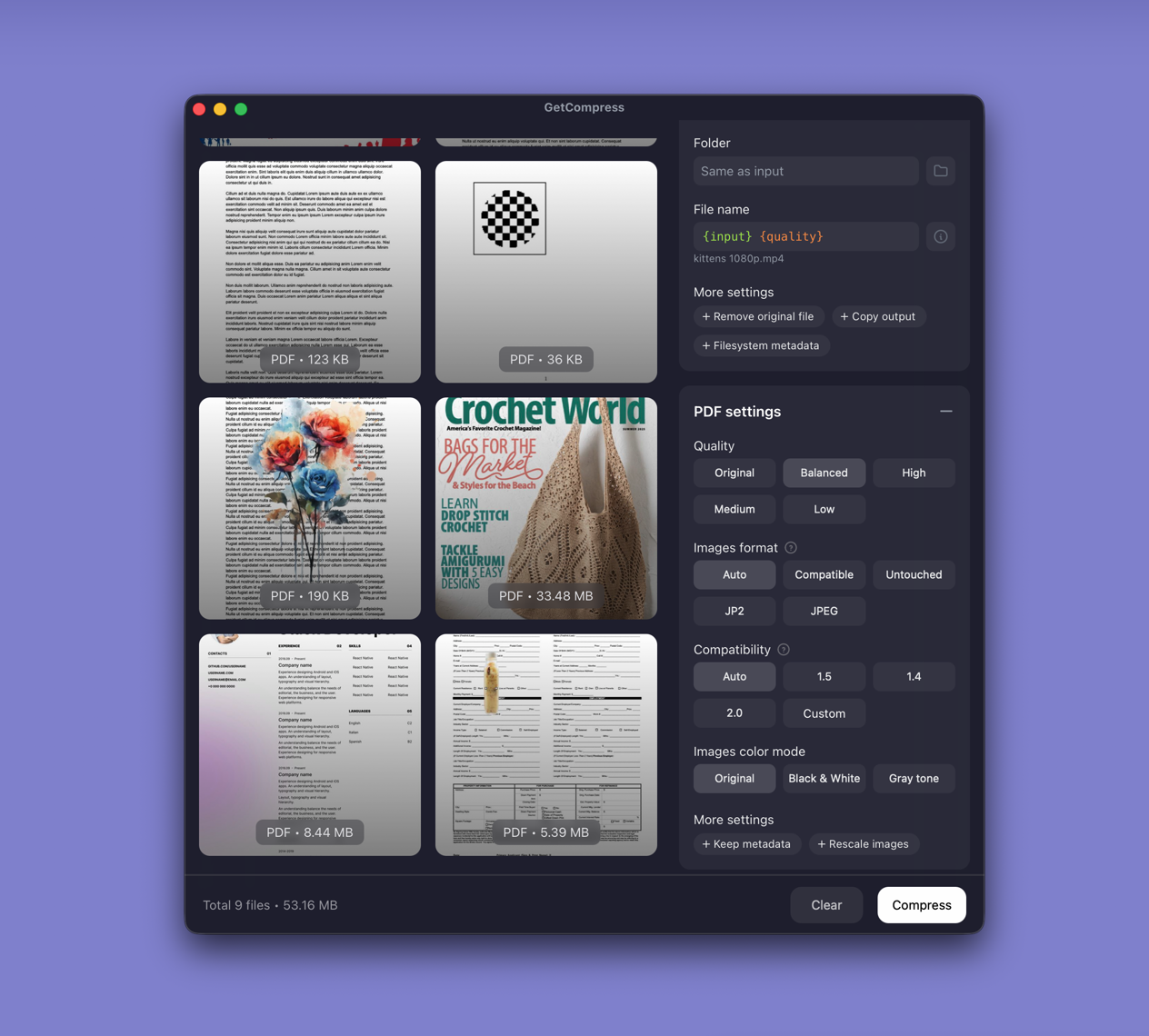
- Откройте GetCompress и перетащите один PDF или папку в очередь.
- Выберите пресет сжатия PDF. GetCompress оптимизирует встроенные изображения внутри файла.
- Предпросмотрите страницу с диаграммами или подписью, если важен мелкий шрифт.
- Экспортируйте новую копию, сохраняя оригинал.
Сохраните пресет, чтобы следующий цикл сжатия занимал один клик. Сжатие PDF не использует точный целевой размер файла. Эта настройка доступна только для видео. Используйте качество и оптимизацию изображений, затем проверьте размер в Finder относительно лимита вашей почты или портала.
Способ 2: Уменьшить размер файла в Просмотре
Лучше всего подходит для: Одного PDF без дополнительных установок.
- Откройте PDF в Просмотре.
- Файл → Экспорт…
- Установите Фильтр Quartz → Уменьшить размер файла.
- Сохраните как новый файл и проверьте диаграммы, мелкий шрифт и линии подписей.
Если текст стал размытым, остановитесь и экспортируйте файл заново из исходной презентации, вместо того чтобы применять более агрессивный фильтр.
Дополнительно Ghostscript через Homebrew, когда нужен /ebook профиль:
brew install ghostscript
gs -sDEVICE=pdfwrite -dCompatibilityLevel=1.4 -dPDFSETTINGS=/ebook \
 -dNOPAUSE -dQUIET -dBATCH -sOutputFile=compressed.pdf input.pdf
Ограничение: Один файл за раз. Агрессивные фильтры могут смягчить шрифт, который уже был на грани четкости.
Способ 3: Повторный экспорт из Keynote или PowerPoint
Лучше всего подходит для: Презентаций, у которых сохранились исходные файлы KEY или PPTX.
- Откройте исходный файл в Keynote или PowerPoint.
- Экспортируйте PDF в качестве для экрана, а не для печати.
- Сравните один слайд с диаграммами перед отправкой всей презентации.
Экспорт с шириной около 1280 или 1920 пикселей обычно достаточен для ноутбуков и проекторов. Храните архив в качестве для печати отдельно от копии для электронной почты.
Если PDF получен из сканов, а не слайдов, сначала аккуратно объедините их: JPG to PDF on Mac . Для получения изображений страниц вместо одного документа см. PDF в изображения на Mac .
Ограничение: Требуется редактируемый исходник. Корпоративные PDF без исходной презентации пропускают этот способ.
Какой способ выбрать
| Ситуация | Начните с |
|---|---|
| Папка PDF, повторяющийся пресет, только локально | GetCompress |
| Один договор или счет | Просмотр |
| У вас есть файл Keynote или PowerPoint | Повторный экспорт |
| Назначение | Типичный лимит | Практичная стартовая точка |
|---|---|---|
| Корпоративная почта | 10, 25 МБ | Целитесь в значение до 8 МБ для запаса |
| Веб-порталы | 5, 20 МБ | Сжимайте перед загрузкой; сохраняйте оригинал |
| Полиграфия | Часто нет строгого лимита | Отправляйте несжатый оригинал |
Лимиты меняются в зависимости от тарифа. Относитесь к таблице как к диапазонам для планирования.
Почему PDF становятся большими
Большая часть объема создается растровыми изображениями, сохраненными в разрешении для печати внутри файла, предназначенного для экранов. Текст и векторы остаются небольшими; доминируют фотографии, битмапы слайдов и сканы.
| Тип PDF | Обычная причина | Попробуйте в первую очередь |
|---|---|---|
| Экспортированные слайды | Полноразмерное изображение на слайд | Повторный экспорт в качестве для экрана |
| Сканы | Высокое DPI на каждой странице | Повторное сканирование при 150, 200 DPI или сжатие |
| Вставленные фото | Крупный встроенный JPEG | Оптимизируйте изображения, затем проверьте диаграммы |
Если вы объединяете много JPEG-сканов, сжимайте их после объединения. Каждое фото может выглядеть нормально по отдельности, но вместе превысить лимит вложения.
Когда достаточно Просмотра
Просмотр справится с одним файлом, если функция Уменьшить размер файла укладывается в лимит, а текст остается четким.
GetCompress также отлично справляется с этой задачей. Он подходит для папок с квартальными отчетами, пакетов сканов, одного и того же пресета или чувствительных файлов, которые вы не будете загружать в браузерный инструмент. У GetCompress и Keynote разные задачи. Для более широкой очистки см. как уменьшить размер файла на Mac .
- Как сжать PDF на WindowsСжимайте PDF на Windows с помощью GetCompress, повторного экспорта из PowerPoint или Ghostscript. Уменьшайте размер презентаций и сканов для Outlook и порталов.
- Уменьшение размера файлов на MacУменьшение размера файлов на Mac для видео, фото, PDF и GIF с помощью GetCompress, Preview или QuickTime и FFmpeg. Освободите место, не удаляя исходники проектов.
- PDF под лимит на MacУменьшайте PDF на Mac для почты и форм загрузки, сохраняя порядок страниц, читаемый текст, подписи, формы и качество сканов.
- GIF для Discord на MacКак уменьшить GIF для Discord на Mac: обрезать кадр и длительность, снизить частоту кадров и ширину, заново собрать палитру и проверить действующий лимит загрузки.