Come comprimere PDF su Mac: 3 metodi
Comprimi PDF su Mac con GetCompress, Riduci dimensione file di Anteprima o una nuova esportazione da Keynote. Riduci presentazioni e scansioni per email e portali.
Una presentazione di 40 slide può occupare 30 MB anche se il testo è leggero. Le immagini incorporate ne determinano il peso. Le email restano in bozza di invio e i portali rifiutano i caricamenti molto prima che qualcuno legga il contenuto.
Tre metodi affidabili coprono la maggior parte dei lavori su Mac: GetCompress per batch e preset, Anteprima per un singolo file e una nuova esportazione da Keynote o PowerPoint quando si dispone ancora della presentazione originale.
Metodo 1: GetCompress
Ideale per: Cartelle di presentazioni, scansioni e report che richiedono la stessa ottimizzazione ogni settimana. L’elaborazione locale è importante per contratti e materiali non ancora rilasciati.
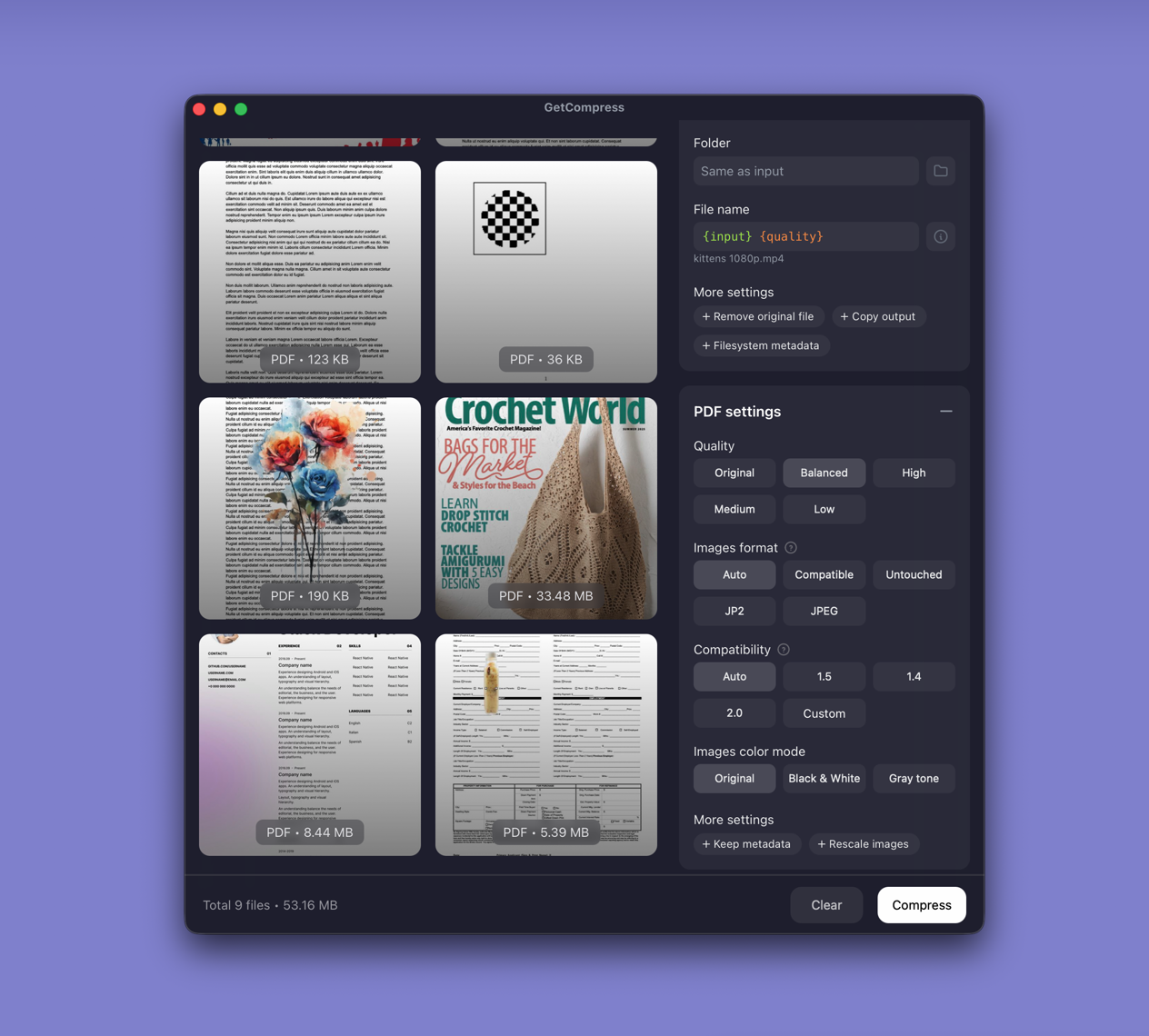
- Apri GetCompress e trascina un PDF o una cartella nella coda.
- Scegli un preset di compressione PDF. GetCompress ottimizza le immagini incorporate nel file.
- Anteprima una pagina con grafici o firme quando la piccola tipografia è importante.
- Esporta una nuova copia; conserva il file originale.
Salva il preset per rendere la prossima compressione un solo click. La compressione PDF non utilizza una dimensione file desiderata esatta. Questo controllo è disponibile solo per i video. Usa qualità e ottimizzazione delle immagini, quindi verifica la dimensione in Finder rispetto al limite della tua email o del portale.
Metodo 2: Riduci dimensione file di Anteprima
Ideale per: Un singolo PDF senza installazioni aggiuntive.
- Apri il PDF in Anteprima.
- File → Esporta…
- Imposta Filtro Quartz → Riduci dimensione file.
- Salva come nuovo file e controlla i grafici, la piccola tipografia e le linee delle firme.
Se il testo appare sfocato, interrompi e riesporta dalla presentazione sorgente invece di applicare filtri più aggressivi.
Opzionale Ghostscript tramite Homebrew quando desideri un profilo /ebook:
brew install ghostscript
gs -sDEVICE=pdfwrite -dCompatibilityLevel=1.4 -dPDFSETTINGS=/ebook \
 -dNOPAUSE -dQUIET -dBATCH -sOutputFile=compressed.pdf input.pdf
Limite: Un file alla volta. I filtri aggressivi possono ammorbidire la tipografia già al limite della leggibilità.
Metodo 3: Nuova esportazione da Keynote o PowerPoint
Ideale per: Presentazioni che si hanno ancora in formato KEY o PPTX.
- Apri il file sorgente in Keynote o PowerPoint.
- Esporta in PDF con qualità immagine per schermo, non per la stampa.
- Confronta una diapositiva ricca di grafici prima di inviare la presentazione completa.
Un’ampiezza di circa 1280 o 1920 px è solitamente sufficiente per laptop e proiettori. Mantieni un archivio in qualità di stampa separato dalla copia da inviare via email.
Quando il PDF proviene da scansioni anziché da diapositive, uniscile con cura: JPG to PDF on Mac . Per immagini di pagine invece che un unico documento, vedi convertire PDF in immagini su Mac .
Limite: richiede il file sorgente modificabile. I PDF dei vendor senza una presentazione saltano questo metodo.
Quale metodo scegliere
| Situazione | Inizia da |
|---|---|
| Cartella di PDF, preset ricorrente, solo locale | GetCompress |
| Un contratto o fattura | Anteprima |
| Hai ancora il file Keynote o PowerPoint | Riesporta |
| Destinazione | Limite tipico | Punto di partenza pratico |
|---|---|---|
| Email aziendali | 10-25 MB | Puntare a meno di 8 MB per avere margine |
| Portali web | 5-20 MB | Comprimere prima del caricamento; mantenere un originale |
| Stamperie | Spesso nessun limite rigido | Inviare l’originale non compresso |
I limiti variano in base al piano. Considera la tabella come intervalli di pianificazione.
Perché i PDF diventano grandi
La maggior parte del peso è dovuta a immagini raster salvate a risoluzione di stampa all’interno di file pensati per lo schermo. Testo e vettori restano leggeri; foto, bitmap delle diapositive e scansioni dominano.
| Tipo di PDF | Causa abituale | Prova per primo |
|---|---|---|
| Diapositive esportate | Immagine a piena dimensione per diapositiva | Riesporta con qualità per schermo |
| Scansioni | Alta DPI su ogni pagina | Riscansiona a 150-200 DPI o comprimi |
| Inserimenti fotografici | JPEG grande incorporato | Ottimizza le immagini, poi controlla i grafici |
Se unisci molte scansioni JPEG, comprimi dopo l’unione. Ogni foto può apparire a posto da sola e comunque superare il limite dell’allegato insieme alle altre.
Quando Anteprima è sufficiente
Anteprima può completare un file quando Riduci dimensione file supera il limite e il testo rimane nitido.
GetCompress funziona bene anche per questo lavoro. Copre anche cartelle di report trimestrali, batch di scansioni, lo stesso preset o file sensibili che non caricherai su uno strumento web. Non sostituisce Keynote. Per una pulizia più ampia, vedi ridurre le dimensioni dei file su Mac .
- Come comprimere PDF su WindowsComprimi PDF su Windows con GetCompress, re-esportazione da PowerPoint o Ghostscript. Riduci il peso di presentazioni e scansioni per Outlook e portali.
- Ridurre la dimensione dei file su MacRiduci la dimensione dei file su Mac per video, foto, PDF e GIF con GetCompress, Anteprima o QuickTime e FFmpeg. Libera spazio senza eliminare i master dei progetti.
- Comprimi PDF per limiti di caricamento su MacComprimi file PDF per i limiti di caricamento su Mac con Anteprima e Ghostscript, preservando l'ordine delle pagine, il testo ricercabile, le firme, i moduli e le scansioni leggibili.
- Comprimi GIF per Discord su MacComprimi GIF per Discord su Mac tagliando, ritagliando, riducendo la frequenza dei fotogrammi e la larghezza, ricostruendo la tavolozza dei colori e verificando i limiti di caricamento attuali.