Comment compresser un PDF sur Mac : 3 méthodes
Compressez vos PDF sur Mac avec GetCompress, l'option Réduire la taille des fichiers de l'aperçu, ou une réexportation depuis Keynote. Allégez vos présentations et numérisations pour l'e-mail et les portails.
Un diaporama de 40 diapositives peut peser 30 Mo, même si le texte est léger. Les images intégrées alourdissent le fichier. L’e-mail rebonce et les portails refusent les téléchargements bien avant que quiconque ne lise le contenu.
Trois méthodes fiables couvrent la majorité des besoins sur Mac : GetCompress pour les lots et les préréglages, l’aperçu pour un seul fichier, et une nouvelle exportation depuis Keynote ou PowerPoint lorsque vous conservez encore la présentation.
Méthode 1 : GetCompress
Idéal pour : Les dossiers de présentations, de numérisations et de rapports qui partagent les mêmes paramètres d’optimisation chaque semaine. Le traitement local est essentiel pour les contrats et les documents non publiés.
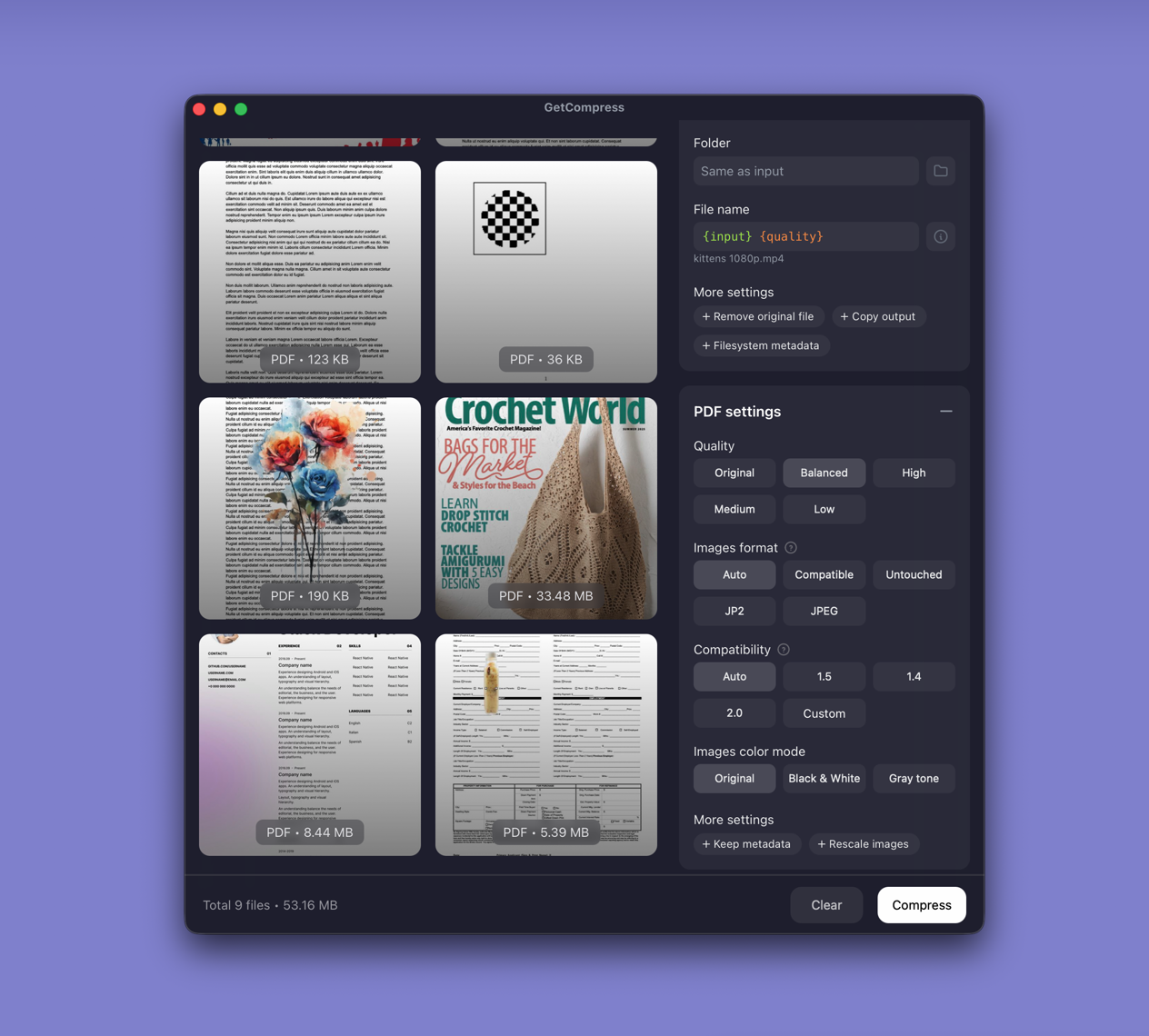
- Ouvrez GetCompress et glissez un PDF ou un dossier dans la file d’attente.
- Choisissez un préréglage de compression PDF. GetCompress optimise les images intégrées au sein du fichier.
- Prévisualisez une page chargée de graphiques ou signée lorsque la taille de la police est réduite.
- Exportez une nouvelle copie et conservez le fichier original.
Enregistrez le préréglage pour que la prochaine compression ne demande qu’un seul clic. La compression PDF ne définit pas une taille de fichier cible exacte. Ce contrôle est réservé à la vidéo. Utilisez la qualité et l’optimisation des images, puis vérifiez la taille dans le Finder par rapport à votre limite d’e-mail ou de portail.
Méthode 2 : Réduire la taille des fichiers dans l’aperçu
Idéal pour : Un seul PDF sans installation supplémentaire.
- Ouvrez le PDF dans l’aperçu.
- Fichier → Exporter…
- Définissez Filtre Quartz → Réduire la taille des fichiers.
- Enregistrez sous un nouveau fichier et zoomez sur les graphiques, le petit texte et les lignes de signature.
Si le texte paraît flou, arrêtez-vous et réexportez depuis la présentation source plutôt que d’augmenter la puissance du filtre.
Ghostscript optionnel via Homebrew pour appliquer un /ebook profil :
brew install ghostscript
gs -sDEVICE=pdfwrite -dCompatibilityLevel=1.4 -dPDFSETTINGS=/ebook \
 -dNOPAUSE -dQUIET -dBATCH -sOutputFile=compressed.pdf input.pdf
Limite : Un seul fichier à la fois. Les filtres agressifs peuvent adoucir les caractères déjà limités.
Méthode 3 : Réexportation depuis Keynote ou PowerPoint
Idéal pour : Les présentations dont vous conservez encore les fichiers KEY ou PPTX.
- Ouvrez le fichier source dans Keynote ou PowerPoint.
- Exportez en PDF avec une qualité d’image écran, et non impression.
- Comparez une diapositive chargée de graphiques avant d’envoyer la présentation complète.
Une exportation d’environ 1280 ou 1920 px de large suffit généralement pour les ordinateurs portables et les vidéoprojecteurs. Conservez une archive de qualité impression séparée de la copie destinée à l’e-mail.
Lorsque le PDF provient de numérisations plutôt que de diapositives, fusionnez soigneusement en premier : JPG vers PDF sur Mac . Pour des images de pages au lieu d’un seul document, consultez PDF vers images sur Mac .
Limite : Nécessite le fichier source modifiable. Les PDF fournis par des éditeurs sans présentation source ignorent cette méthode.
Quelle méthode choisir
| Situation | Commencer par |
|---|---|
| Dossier de PDFs, préréglage récurrent, traitement local uniquement | GetCompress |
| Un contrat ou une facture | Aperçu |
| Vous conservez encore le fichier Keynote ou PowerPoint | Réexportation |
| Destination | Limite typique | Point de départ pratique |
|---|---|---|
| E-mail d’entreprise | 10 à 25 Mo | Visez moins de 8 Mo pour avoir une marge |
| Portails web | 5 à 20 Mo | Compressez avant le téléchargement ; conservez une copie originale |
| Imprimeries | Souvent pas de limite stricte | Envoyez la copie originale non compressée |
Les limites varient selon l’abonnement. Considérez ce tableau comme des plages de planification.
Pourquoi les PDF deviennent volumineux
La majeure partie du poids provient d’images raster enregistrées en résolution impression à l’intérieur d’un fichier conçu pour les écrans. Le texte et les vecteurs restent légers ; les photos, les bitmaps de diapositives et les numérisations dominent.
| Type de PDF | Cause habituelle | Essayer en premier |
|---|---|---|
| Diapositives exportées | Image pleine taille par diapositive | Réexporter en qualité écran |
| Numérisations | Haute DPI sur chaque page | Numériser à 150 ou 200 DPI, ou compresser |
| Insertions photo | JPEG volumineux intégré | Optimiser les images, puis vérifier les graphiques |
Si vous fusionnez de nombreuses numérisations JPEG, compressez après la fusion. Chaque photo peut paraître correcte seule et dépasser néanmoins la limite de pièce jointe une fois regroupée.
Quand l’aperçu suffit
L’aperçu peut traiter un seul fichier lorsque l’option Réduire la taille des fichiers fait passer le fichier sous la limite et que le texte reste net.
GetCompress fonctionne également bien pour cette tâche. Il couvre également les dossiers de rapports trimestriels, les lots de numérisations, le même préréglage ou les fichiers sensibles que vous ne téléchargerez pas dans un outil web. Il complète Keynote. Pour un nettoyage plus large, consultez réduire la taille des fichiers sur Mac .
- Comment compresser un PDF sur WindowsCompressez vos PDF sur Windows avec GetCompress, une réexportation depuis PowerPoint ou Ghostscript. Réduisez le poids des présentations et des scans pour Outlook et les portails web.
- Réduire la taille des fichiers sur MacRéduisez la taille des fichiers sur Mac pour les vidéos, photos, PDF et GIF avec GetCompress, Aperçu ou QuickTime, et FFmpeg. Libérez de l'espace sans supprimer les fichiers originaux.
- PDF sous la limite sur MacRéduisez les PDF sur Mac pour la messagerie et les formulaires de téléchargement, en conservant l'ordre des pages, le texte lisible, les signatures, les champs et la qualité des scans.
- GIF pour Discord sur MacComment réduire un GIF pour Discord sur Mac : rogner les images et la durée, baisser la fréquence d'images et la largeur, reconstruire la palette et vérifier la limite de taille.