Réduire la taille des fichiers sur Mac : 3 méthodes pratiques
Réduisez la taille des fichiers sur Mac pour les vidéos, photos, PDF et GIF avec GetCompress, Aperçu ou QuickTime, et FFmpeg. Libérez de l'espace sans supprimer les fichiers originaux.
Les alertes de stockage pointent souvent vers les dossiers Films, Téléchargements ou les dossiers de projet remplis de médias. Une grande partie de ces fichiers reste indispensable : enregistrements d’écran, exports de photos, diaporamas au format PDF et boucles GIF volumineuses. Réduire la taille des copies libère de l’espace tout en conservant les originaux archivés.
Voir ce qui occupe de l’espace
Réglages système → Général → Stockage indique les catégories qui dominent. Dans le Finder, ouvrez les dossiers lourds et triez-les par taille.
| Dossier | Ce qui s’accumule |
|---|---|
| Téléchargements | Installateurs, exports zip, diaporamas PDF ponctuels |
| Films | Enregistrements d’écran et imports caméra |
| Bureau | Captures d’écran au format PNG et exports rapides |
| Disques de projet | Fichiers envoyés aux clients, vidéos de bugs, lots de photos |
Supprimez les installateurs que vous pouvez retélécharger. Compressez les fichiers que vous devez conserver. Videz la Corbeille après avoir confirmé qu’aucun fichier ne fait encore référence à ces éléments.
Méthode 1 : GetCompress pour les dossiers mixtes
Idéal pour : Un passage local unique lorsque un dossier mélange vidéos, images, PDF et GIF.
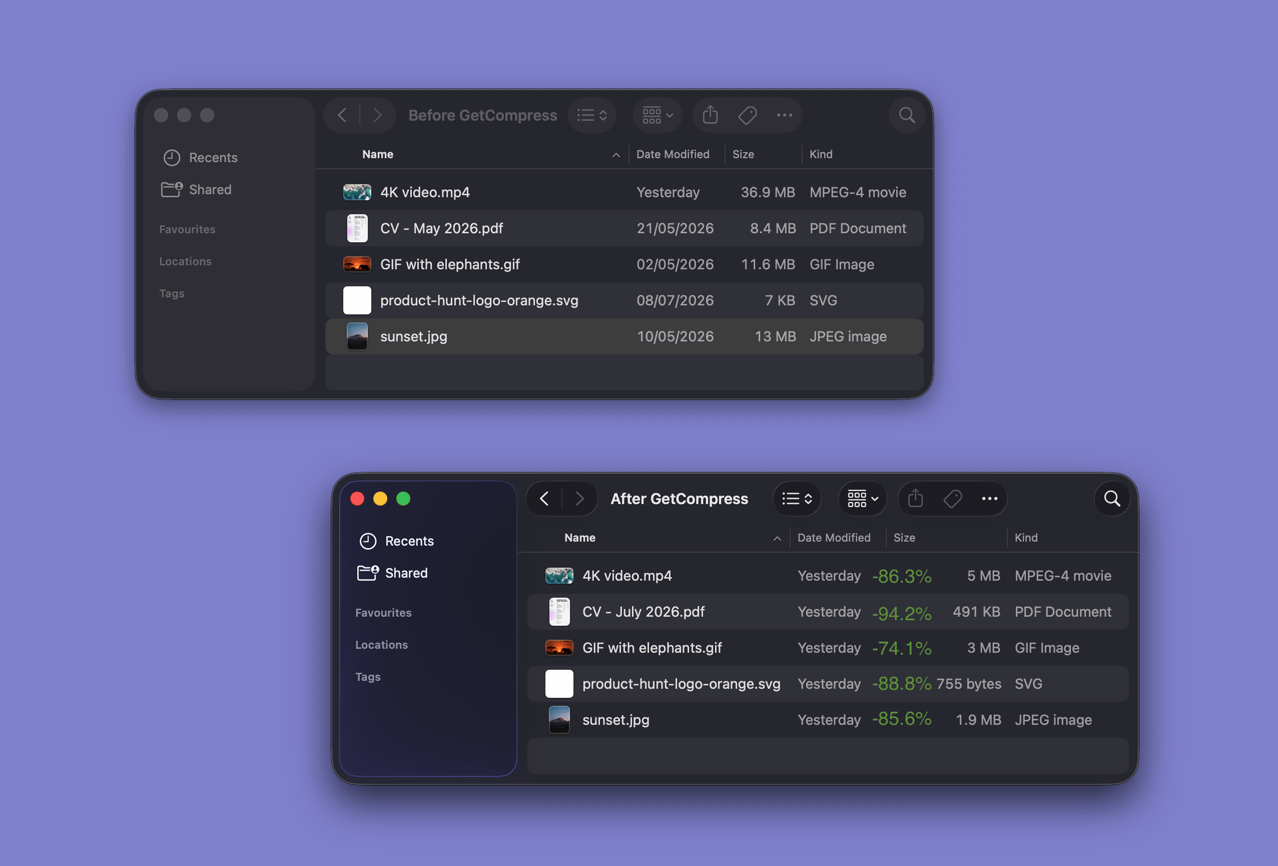
- Ouvrez GetCompress et glissez le dossier lourd dans la file d’attente.
- Vérifiez les types détectés et choisissez les préréglages par média (par exemple vidéo 720p pour e-mail, largeur maximale pour les images, compression PDF).
- Prévisualisez les fichiers destinés aux clients, puis exportez des copies plus légères à côté des originaux.
- Archivez les masters et conservez les copies légères pour l’utilisation quotidienne.
Le traitement reste sur votre Mac. Enregistrez les préréglages pour que la prochaine optimisation ne prenne que quelques clics. Pour les limites en mégaoctets des vidéos, consultez compresser une vidéo vers une taille cible sur Mac .
Méthode 2 : Aperçu, QuickTime et Photos
Idéal pour : Un ou deux fichiers avec les applications intégrées.
Vidéo (QuickTime) : ouvrez le clip → Modifier → Découper → Fichier → Exporter sous → 720p ou 1080p.
Photos : Aperçu → Outils → Ajuster la taille, puis exportez en JPEG. Ou Photos → Fichier → Exporter pour les albums photo.
PDF : Aperçu → Fichier → Exporter → Réduire la taille du fichier, ou réexportez les diapositives depuis Keynote avec une qualité inférieure.
Préférez un MP4 court à un GIF volumineux lorsque la destination accepte la vidéo.
Limite : Vous ouvrez une application différente pour chaque type de fichier. Aucun préréglage partagé pour un dossier de téléchargements mixte.
Méthode 3 : FFmpeg et Terminal
Idéal pour : Les scripts et le contrôle vidéo de type CRF.
brew install ffmpeg
ffmpeg -i clip.mov -c:v libx264 -crf 23 -c:a aac -b:a 128k clip-small.mp4
Pour les images, sips peut redimensionner un dossier :
mkdir out
for f in *.jpg; do sips -Z 1920 -s formatOptions 85 "$f" --out "out/$f"; done
Limite : Vous devez gérer les commandes. Consultez comment compresser une vidéo sur Mac et comment compresser des images sur Mac pour des paramètres plus avancés.
Quelle méthode choisir
| Situation | Commencer par |
|---|---|
| Dossier de projet ou de téléchargements mixte | GetCompress |
| Un clip QuickTime ou un PDF unique | QuickTime ou Aperçu |
| Scripts et drapeaux d’encodeur précis | FFmpeg |
| Étape d’optimisation | Sûre quand |
|---|---|
| Vider la corbeille et supprimer les installateurs en double | Toujours, si vous pouvez les retélécharger |
| Compresser les enregistrements d’écran encore consultés | Après avoir conservé un master ailleurs |
| Convertir les boucles GIF volumineuses en MP4 courts | La destination accepte la vidéo |
Quand une exportation intégrée suffit
QuickTime ou Aperçu peuvent traiter un fichier qui se trouve déjà sous la limite après un découpage ou un redimensionnement.
GetCompress fonctionne également bien pour cette tâche. Il convient aussi lorsque le Stockage signale un dossier mixte et que vous souhaitez un passage local unique avec des préréglages réutilisables. Il ne remplace pas Time Machine, un disque d’archive ou la suppression des fichiers dont vous n’avez plus besoin. Pour les travaux uniquement PDF, consultez comment compresser un PDF sur Mac .
- Comment compresser une vidéo sur MacCompressez une vidéo sur Mac avec GetCompress, QuickTime ou FFmpeg. Coupez d'abord, choisissez le 720p ou le 1080p, et respectez les limites de taille par e-mail ou upload sans deviner.
- Comment compresser des images sur MacCompressez des images sur Mac avec GetCompress, Aperçu ou sips. Redimensionnez JPG et PNG, convertissez HEIC et conservez une interface nette pour l'e-mail ou le web.
- Comment compresser un PDF sur MacCompressez vos PDF sur Mac avec GetCompress, l'option Réduire la taille des fichiers de l'aperçu, ou une réexportation depuis Keynote. Allégez vos présentations et numérisations pour l'e-mail et les portails.
- GIF pour Discord sur MacComment réduire un GIF pour Discord sur Mac : rogner les images et la durée, baisser la fréquence d'images et la largeur, reconstruire la palette et vérifier la limite de taille.