Mac에서 파일 크기 줄이기: 실용적인 3가지 방법
GetCompress, 미리보기, QuickTime, FFmpeg를 사용해 Mac에서 비디오, 사진, PDF, GIF 파일 크기를 줄이세요. 프로젝트 원본을 삭제하지 않고 저장 공간을 확보합니다.
저장 공간 경고는 주로 영화, 다운로드, 또는 미디어로 가득 찬 프로젝트 폴더를 가리킵니다. 이 중 상당량은 아직 필요한 작업물입니다. 화면 녹화, 사진 내보내기, 슬라이드 PDF, 대용량 GIF 루프가 대표적입니다. 복사본을 압축하면 원본은 보관한 채로 저장 공간을 확보할 수 있습니다.
저장 공간 사용량 확인하기
시스템 설정 → 일반 → 저장 공간에서 어떤 카테고리가 공간을 많이 차지하는지 확인합니다. 파인더에서 용량이 큰 폴더를 열고 크기순으로 정렬하세요.
| 폴더 | 쌓이는 파일 유형 |
|---|---|
| 다운로드 | 설치 파일, zip 내보내기, 개별 PDF 파일 |
| 영화 | 화면 녹화 및 카메라 가져오기 |
| 바탕 화면 | 스크린샷 PNG 파일 및 빠른 내보내기 |
| 프로젝트 드라이브 | 클라이언트 전달 파일, 버그 영상, 사진 배치 |
다시 다운로드할 수 있는 설치 파일은 삭제합니다. 유지할 파일은 압축하고, 해당 파일을 참조하는 항목이 없는지 확인한 후 휴지통을 비웁니다.
방법 1: 혼합 폴더용 GetCompress
최적의 사용처: 비디오, 이미지, PDF, GIF가 혼합된 폴더를 한 번에 처리할 때.
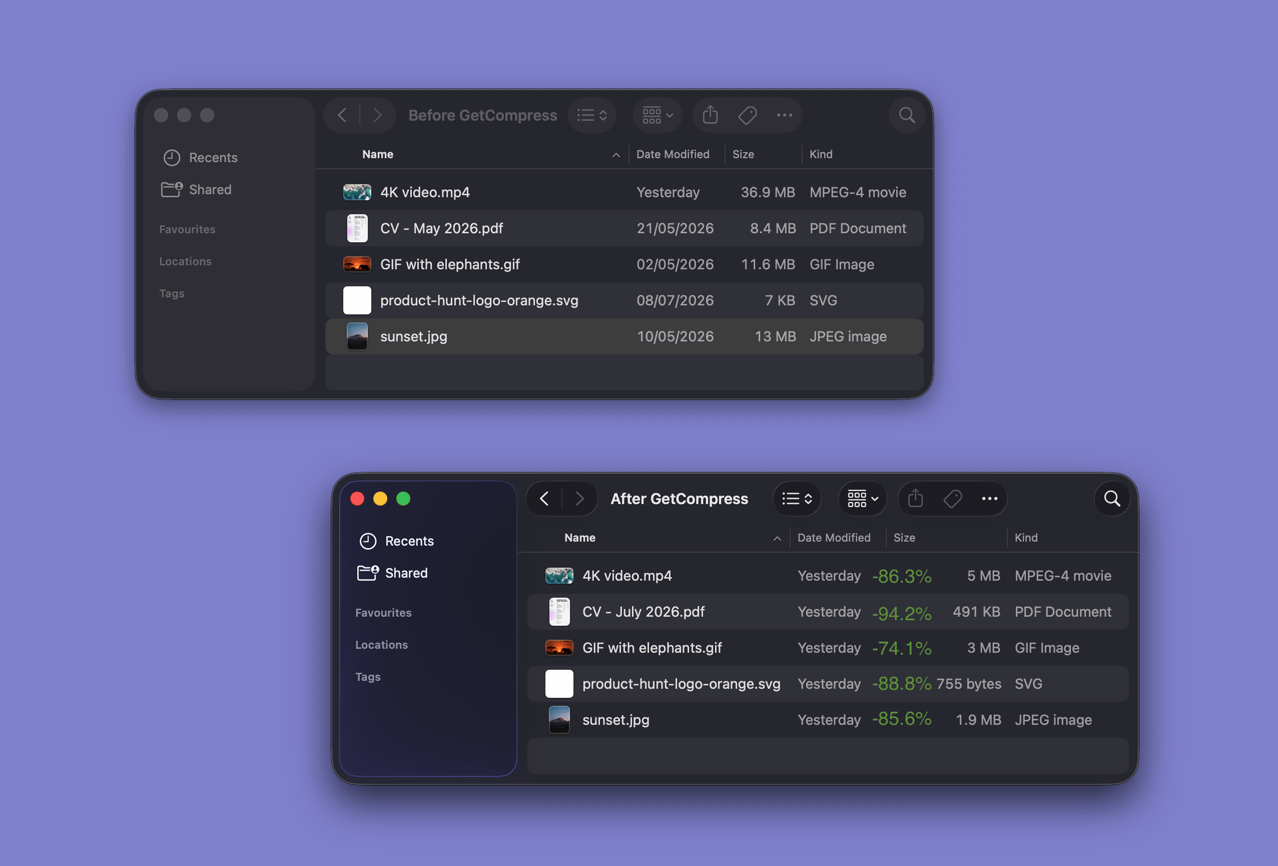
- GetCompress 를 열고 용량이 큰 폴더를 대기열에 드래그 앤 드롭합니다.
- 감지된 파일 유형을 검토하고 미디어별로 프리셋을 선택합니다(예: 이메일용 720p 비디오, 이미지 최대 너비, PDF 압축).
- 클라이언트 전달용 파일은 미리보기한 후, 원본 옆에 작은 복사본을 내보냅니다.
- 원본은 보관하고, 일상적인 작업에는 경량 복사본을 유지합니다.
처리는 Mac 내부에서 진행됩니다. 프리셋을 저장하면 다음 정리 작업은 몇 번의 클릭으로 끝납니다. 비디오의 메가바 단위 용량 제한에 대해서는 Mac에서 비디오를 목표 파일 크기로 압축하기 를 참고하세요.
방법 2: 미리보기, QuickTime, 사진 앱
최적의 사용처: 내장 앱으로 한두 개의 파일을 처리할 때.
비디오 (QuickTime): 클립 열기 → 편집 → 자르기 → 파일 → 내보내기 → 720p 또는 1080p.
사진: 미리보기 → 도구 → 크기 조정 후 JPEG로 내보냅니다. 또는 사진 앱 → 파일 → 내보내기로 카메라 롤을 처리합니다.
PDF: 미리보기 → 파일 → 내보내기 → 파일 크기 줄이기를 선택하거나, Keynote에서 슬라이드를 낮은 품질로 다시 내보냅니다.
대상에서 비디오를 허용한다면 거대한 GIF보다 짧은 MP4를 선호하세요.
한계: 파일 유형마다 다른 앱을 열어야 합니다. 혼합된 다운로드 폴더 전체에 공유 프리셋을 적용할 수 없습니다.
방법 3: FFmpeg와 터미널
최적의 사용처: 스크립트 작업 및 CRF 방식 비디오 제어.
brew install ffmpeg
ffmpeg -i clip.mov -c:v libx264 -crf 23 -c:a aac -b:a 128k clip-small.mp4
이미지의 경우, sips를 사용해 폴더 전체의 크기를 조정할 수 있습니다.
mkdir out
for f in *.jpg; do sips -Z 1920 -s formatOptions 85 "$f" --out "out/$f"; done
한계: 명령어를 직접 관리해야 합니다. 더 자세한 설정은 Mac에서 비디오 압축하기 및 Mac에서 이미지 압축하기 를 참고하세요.
어떤 방법을 선택해야 할까요
| 상황 | 시작 지점 |
|---|---|
| 혼합된 프로젝트 또는 다운로드 폴더 | GetCompress |
| QuickTime 클립 하나 또는 PDF 하나 | QuickTime 또는 미리보기 |
| 스크립트 및 정확한 인코더 플래그 | FFmpeg |
| 정리 단계 | 안전한 조건 |
|---|---|
| 휴지통 비우기 및 중복 설치 파일 제거 | 다시 다운로드 가능한 경우 항상 |
| 참조 중인 화면 녹화 압축 | 다른 곳에 원본을 보관한 후 |
| 거대한 GIF 루프를 짧은 MP4로 변환 | 대상이 비디오를 허용할 때 |
내장 내보내기 기능으로 충분한 경우
QuickTime이나 미리보기는 자르기나 크기 조정 후 이미 제한치 아래로 떨어지는 단일 파일을 처리하는 데 충분합니다.
GetCompress도 이러한 작업에 적합합니다. 저장 공간 경고가 혼합된 폴더를 가리키고, 재사용 가능한 프리셋으로 한 번에 처리하고 싶을 때 유용합니다. Time Machine, 아카이브 드라이브, 더 이상 필요 없는 파일 삭제를 대체하지는 않습니다. PDF 전용 작업은 Mac에서 PDF 압축하기 를 참고하세요.
- 맥에서 동영상 압축하기GetCompress, QuickTime, FFmpeg로 맥에서 동영상을 압축하세요. 먼저 잘라내고 720p 또는 1080p로 선택한 뒤 이메일이나 업로드 크기 제한에 맞춰 전달하세요.
- 맥에서 이미지 압축하는 방법GetCompress, 미리보기, sips를 사용해 맥에서 이미지를 압축하세요. JPG와 PNG 크기 조정, HEIC 변환, 이메일이나 웹용 선명한 UI 유지.
- 맥에서 PDF 압축하기GetCompress, 미리보기 파일 크기 줄이기, 또는 Keynote 다시 내보내기로 맥에서 PDF를 압축하세요. 이메일과 포털용으로 슬라이드와 스캔 파일을 줄입니다.
- Mac에서 Discord용 GIF 압축하기GIF를 자르고, 잘라내고, 프레임 레이트와 너비를 줄이며, 팔레트를 다시 빌드하여 Mac에서 Discord용 GIF를 압축하고 현재 업로드 제한을 확인합니다.