Windows에서 PDF 압축하는 방법: 3가지 방법
GetCompress, PowerPoint 재내보내기, Ghostscript로 Windows에서 PDF를 압축하세요. Outlook과 포털용으로 프레젠테이션과 스캔 파일 크기를 줄입니다.
텍스트가 가벼워도 40장 분량의 프레젠테이션은 30MB에 달할 수 있습니다. 용량을 결정하는 것은 내장된 이미지입니다. Outlook은 첨부 파일 크기를 제한하고, 벤더 포털은 내용을 읽기 전에 연결이 끊기기도 합니다.
Windows 작업의 대부분을 커버할 수 있는 세 가지 확실한 방법이 있습니다. 배치 처리와 프리셋에는 GetCompress, 원본 PPTX 파일이 있다면 PowerPoint 재내보내기, 스캔 파일에 제어된 CLI 처리가 필요할 때는 Ghostscript를 사용하세요.
방법 1: GetCompress
최적의 사용처: 매주 동일한 최적화 설정이 필요한 프레젠테이션, 스캔, 보고서 폴더입니다. 계약서와 미공개 자료의 경우 로컬 처리가 중요합니다.
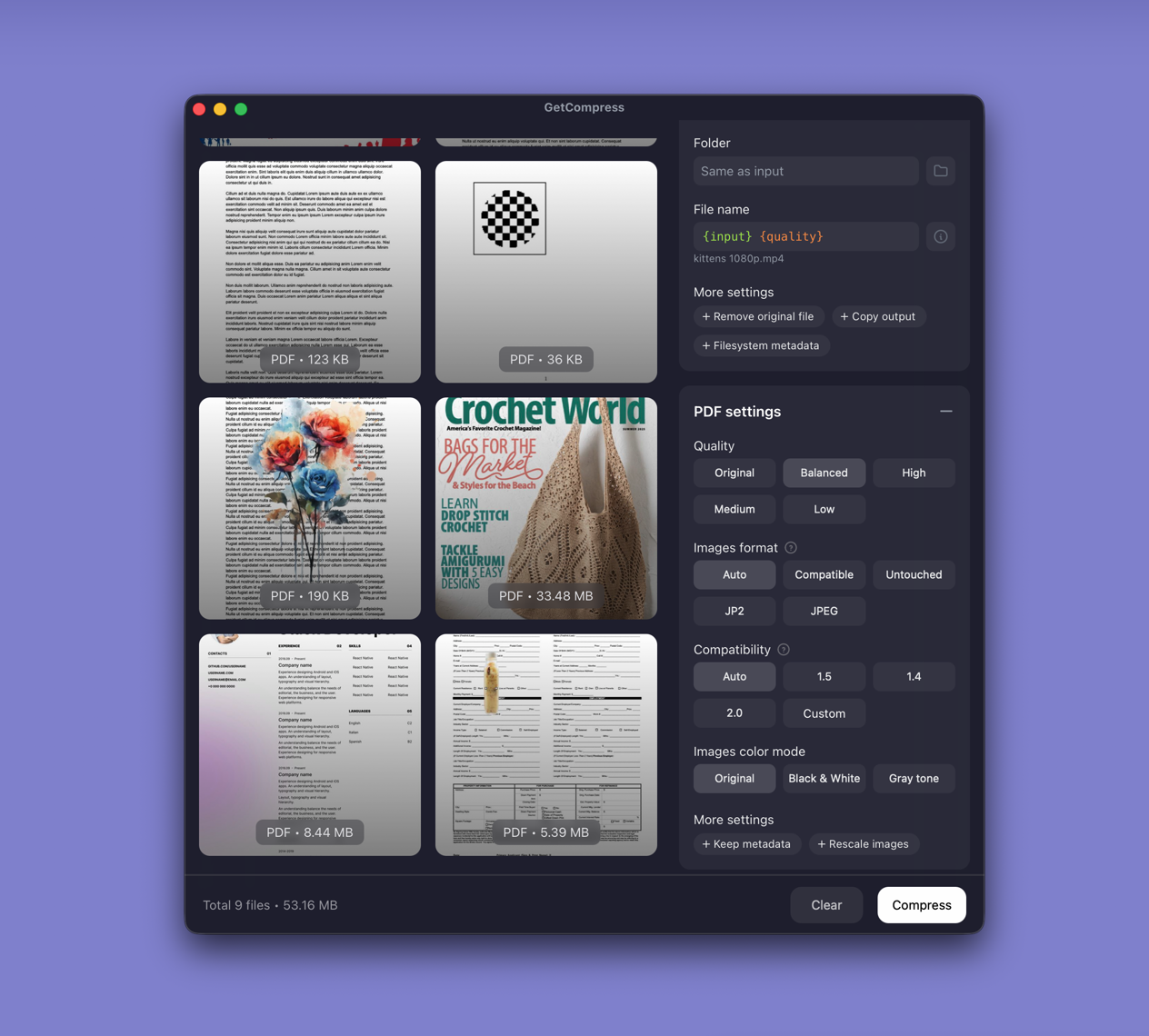
- GetCompress 를 열고 PDF 파일 하나나 폴더를 대기열에 드래그 앤 드롭합니다.
- PDF 압축 프리셋을 선택합니다. GetCompress는 파일 내부의 내장 이미지를 최적화합니다.
- 작은 글씨가 중요한 차트나 서명 페이지가 있다면 미리보기로 확인합니다.
- 새 사본을 내보내고 원본을 보관합니다.
프리셋을 저장하면 다음 압축 작업은 클릭 한 번으로 완료됩니다. PDF 압축은 정확한 목표 파일 크기를 지정하지 않습니다. 이 기능은 비디오 전용입니다. 품질과 이미지 최적화 설정 후 파일 탐색기의 크기를 이메일 또는 포털 제한 용량과 비교하세요.
방법 2: PowerPoint 재내보내기
최적의 사용처: PPTX 원본 파일을 보유하고 있는 프레젠테이션입니다.
- PowerPoint에서 파일을 엽니다.
- 파일 → 내보내기 → PDF/XPS 문서 만들기를 선택합니다.
- 화면용으로 볼 때는 **최소 크기(온라인 게시)**를, 차트의 선이 또렷해야 할 때는 표준을 선택합니다.
차트와 작은 글자를 확대하여 확인합니다. 선명도가 떨어지면 과도하게 압축하기보다 높은 품질로 재내보냅니다. 이메일용 사본이 아닌 아카이브 저장소에 인쇄 품질 PDF를 보관하세요.
검토자가 개별 페이지가 필요로 할 때는 Windows에서 PDF를 이미지로 변환하기 를 참고하세요. 스캔 병합이 필요할 때는 Windows에서 JPG를 PDF로 변환하기 를 참고하세요.
한계점: 편집 가능한 원본 파일이 필요합니다. 원본 프레젠테이션이 없는 벤더 PDF는 이 방법을 사용할 수 없습니다.
방법 3: 스캔용 Ghostscript
최적의 사용처: CLI 프로필이 필요하고 페이지별 비교가 가능한 이미지 중심 스캔 PDF입니다.
원본을 제어할 수 있다면 150~200 DPI로 재스캔하는 것을 권장합니다. Microsoft Print to PDF는 마지막 수단이며, 품질 저하 정도를 예측하기 어렵습니다.
winget으로 Ghostscript를 설치한 후 다음 명령어를 실행합니다.
winget install ArtifexSoftware.GhostScript
gswin64c -sDEVICE=pdfwrite -dCompatibilityLevel=1.4 -dPDFSETTINGS=/ebook `
 -dNOPAUSE -dQUIET -dBATCH -sOutputFile=compressed.pdf input.pdf
나머지 파일을 일괄 처리하기 전에 Edge에서 서명이나 작은 글씨가 있는 페이지 하나를 비교합니다. 스캔 파일이 JPEG로 들어온 경우, Print to PDF로 병합하기 전에 Photos에서 크기를 조정하여 시작 용량을 줄이세요.
한계점: 명령어를 직접 관리해야 합니다. 공격적인 프로필로 바로 이동하면 텍스트가 지나치게 흐려질 수 있습니다.
어떤 방법을 선택해야 할까요
| 상황 | 시작 방법 |
|---|---|
| PDF 폴더, 반복되는 프리셋, 로컬 처리 | GetCompress |
| PowerPoint 파일 보유 중 | 재내보내기 |
| CLI 제어 가능한 스캔 PDF | Ghostscript |
| 목적지 | 일반적인 제한 용량 | 실용적인 시작 목표 |
|---|---|---|
| 기업 이메일 | 10~25 MB | 여유분을 위해 8MB 미만 목표 |
| 웹 포털 | 5~20 MB | 업로드 전 압축; 원본 보관 |
| 인쇄 벤더 | 엄격한 제한 없음 | 압축하지 않은 원본 전달 |
파일 탐색기에서 압축된 사본의 이름을 명확히 지정하여 실수로 원본을 첨부하지 않도록 하세요.
PDF가 대용량이 되는 이유
대부분의 용량 증가는 화면용 파일 내에 인쇄 해상도로 저장된 래스터 이미지 때문입니다. 텍스트와 벡터는 크기가 작게 유지되며, 사진, 슬라이드 비트맵, 스캔이 용량을 지배합니다.
| PDF 유형 | 일반적인 원인 | 첫 번째 시도 |
|---|---|---|
| 내보낸 슬라이드 | 슬라이드당 풀사이즈 이미지 | PowerPoint 온라인용 최소 크기 내보내기 |
| 스캔 | 모든 페이지의 높은 DPI | 150~200 DPI로 재스캔 또는 압축 |
| 사진 삽입 | 큰 JPEG 내장 | 최적화 후 차트 확인 |
많은 JPEG 스캔을 병합한 경우, 병합 후 압축하세요. 각 사진은 개별적으로는 괜찮아 보이지만 함께 첨부하면 제한 용량을 초과할 수 있습니다.
PowerPoint 재내보내기로 충분한 경우
Minimum size 설정으로 제한 용량을 넘기고 텍스트가 또렷하다면 PowerPoint 재내보내기로 단일 프레젠테이션 작업을 완료할 수 있습니다.
GetCompress는 분기별 보고서 폴더, 스캔 일괄 처리, 동일한 프리셋 사용, 브라우저 도구로 업로드하지 않을 민감한 파일도 처리합니다. PowerPoint를 대체하지는 않습니다. 더 넓은 범위의 용량 절감이 필요할 때는 Windows에서 파일 크기 줄이기 를 참고하세요.
- 맥에서 PDF 압축하기GetCompress, 미리보기 파일 크기 줄이기, 또는 Keynote 다시 내보내기로 맥에서 PDF를 압축하세요. 이메일과 포털용으로 슬라이드와 스캔 파일을 줄입니다.
- Windows 업로드 용량 제한을 위한 PDF 압축페이지 순서, 검색 가능 텍스트, 서명, 양식, 스캔본을 유지하면서 소스 재내보내기 및 Ghostscript를 사용해 Windows 업로드 제한에 맞게 PDF 파일을 압축합니다.
- Windows에서 Discord용 GIF 압축하기Windows에서 GIF를 자르고, 잘라내고, 프레임률과 너비를 줄이며, 팔레트를 재구성하고 현재 업로드 제한을 확인하여 Discord용 GIF를 압축합니다.
- Windows에서 업로드 제한용 JPEG 압축Paint과 Photos를 사용해 Windows 업로드 제한에 맞게 JPEG 파일을 압축합니다. 실제 디스플레이 크기에 맞게 리사이즈하고, 품질을 조정하며, 색상을 보존하고 업로드를 검증합니다.