WindowsでPDFを圧縮する方法:3つの方法
GetCompress、PowerPointの再エクスポート、Ghostscriptを使ってWindowsでPDFを圧縮。Outlookやポータル向けにプレゼン資料やスキャン画像の容量を削減します。
40スライドのプレゼン資料でも、テキストが軽量であれば30 MBになることがあります。容量の大部分を占めるのは埋め込まれた画像です。Outlookは添付ファイルの容量制限があり、ベンダーのポータルはコンテンツが読まれる前にタイムアウトすることがよくあります。
Windowsでの主な作業をカバーする3つの確実な方法があります。バッチ処理とプリセットにはGetCompress、プレゼン資料のソースファイルが残っている場合はPowerPointの再エクスポート、スキャン画像に制御された処理が必要な場合はGhostscriptです。
方法1:GetCompress
最適な用途: 毎週同じ最適化設定で処理するプレゼン資料、スキャン画像、レポートのフォルダ。契約書や未公開資料にはローカル処理が重要です。
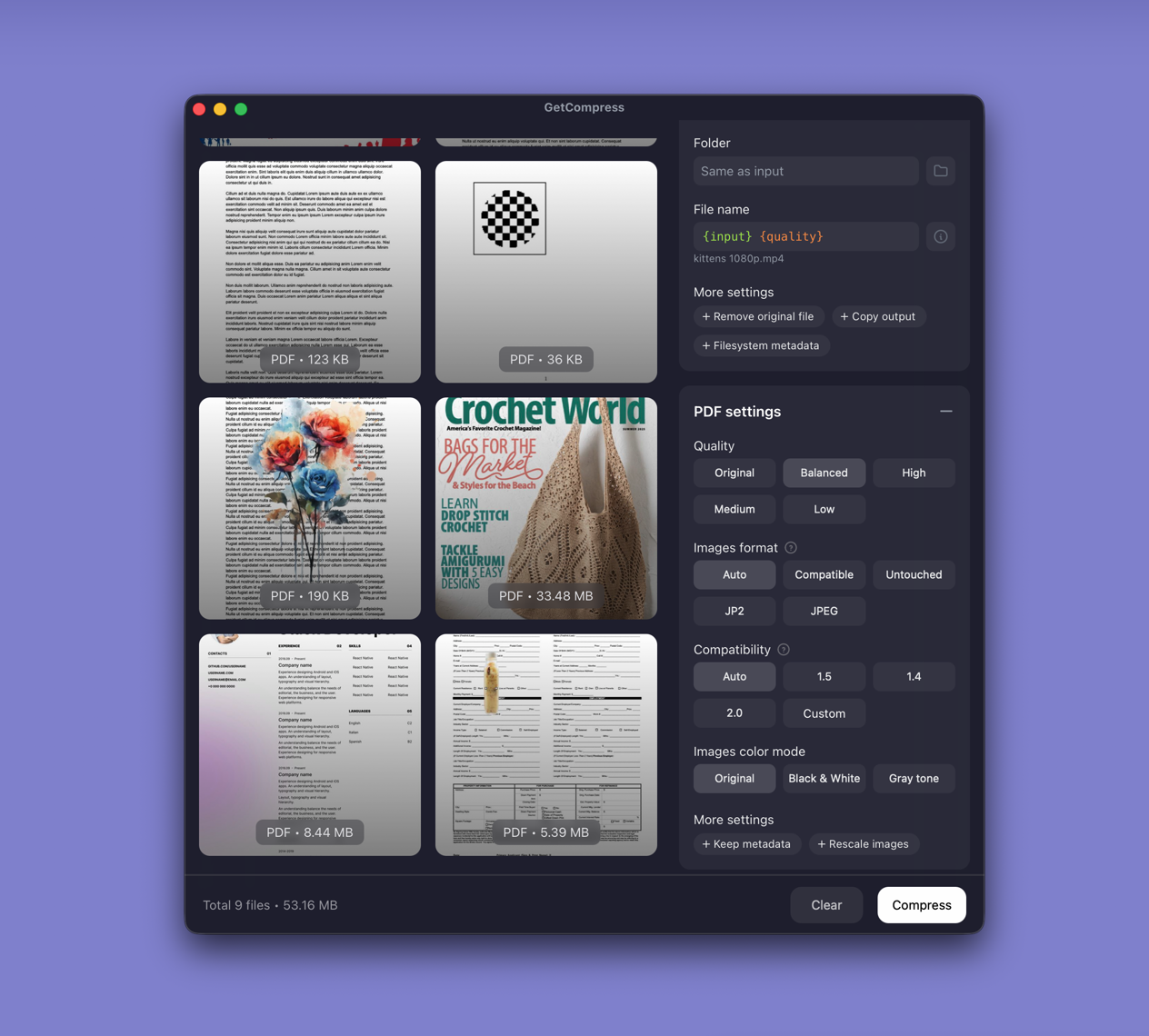
- GetCompress を開き、PDFファイルまたはフォルダをキューにドロップします。
- PDF圧縮プリセットを選択します。GetCompressはファイル内の埋め込まれた画像を最適化します。
- 小さなフォントが重要な、グラフが多いページや署名ページをプレビューします。
- 新規コピーをエクスポートし、マスターファイルはそのまま保持します。
プリセットを保存しておけば、次の圧縮処理はワンクリックで完了します。PDF圧縮では正確なメガバイト単位の目標ファイルサイズは使用しません。この制御機能は動画専用です。画質と画像最適化を設定し、File Explorerのサイズをメールやポータルの制限と比較します。
方法2:PowerPointから再エクスポート
最適な用途: PPTX形式のソースファイルが残っているプレゼン資料。
- PowerPointでファイルを開きます。
- ファイル → エクスポート → PDF/XPSドキュメントの作成を選択します。
- 画面表示用には最小サイズ(オンライン公開用)を、グラフの線が鮮明な必要がある場合は標準を選択します。
グラフや小さなフォントを拡大して確認します。にじんでいる場合は、過度に圧縮するのではなく高画質で再エクスポートします。印刷品質のPDFはメール添付用ではなくアーカイブストレージに保管します。
レビュー担当者が個別ページを必要とする場合は、 WindowsでPDFを画像に変換 を参照してください。スキャン画像の結合には、 WindowsでJPGをPDFに変換 を参照してください。
制限事項: 編集可能なソースファイルが必要です。プレゼン資料がないベンダー提供のPDFではこの方法は使用できません。
方法3:スキャン用Ghostscript
最適な用途: CLIプロファイルが必要で、ページごとに慎重に比較できる画像主体のスキャンPDF。
ソースを制御できる場合は、150〜200 DPIでの再スキャンを推奨します。Microsoft Print to PDFは最後の手段です。画質の低下が予測しにくいことがあります。
wingetでGhostscriptをインストールし、以下を実行します。
winget install ArtifexSoftware.GhostScript
gswin64c -sDEVICE=pdfwrite -dCompatibilityLevel=1.4 -dPDFSETTINGS=/ebook `
 -dNOPAUSE -dQUIET -dBATCH -sOutputFile=compressed.pdf input.pdf
バッチ処理する前に、署名や細かな文字が含まれる1ページをEdgeで比較確認します。スキャン画像がJPEGファイルとして届いた場合は、Print to PDFで結合する前にPhotosでリサイズし、結合時のサイズを小さくします。
制限事項: コマンドを自分で管理する必要があります。すぐに強力なプロファイルに切り替えると、テキストが過度にぼやけることがあります。
どの方法を選ぶべきか
| シチュエーション | 最初の選択 |
|---|---|
| PDFのフォルダ、定期的なプリセット、ローカル処理のみ | GetCompress |
| PowerPointファイルが残っている | 再エクスポート |
| CLIで制御可能なスキャンPDF | Ghostscript |
| 宛先 | 一般的な制限 | 実践的な開始点 |
|---|---|---|
| 企業メール | 10〜25 MB | 余裕を持たせるため8 MB未満を目標 |
| ウェブポータル | 5〜20 MB | アップロード前に圧縮。マスターを保持 |
| 印刷ベンダー | 厳格な上限がない場合が多い | 未圧縮のマスターを送信 |
File Explorerで圧縮コピーのファイル名を明確にし、マスターファイルを誤って添付しないようにします。
PDFが大容量になる理由
大半の容量増加は、画面表示用のファイル内に印刷解像度で保存されたラスター画像が原因です。テキストとベクターは軽量なまま、写真、スライドのビットマップ、スキャン画像が容量を支配します。
| PDFの種類 | 主な原因 | 最初に試すこと |
|---|---|---|
| エクスポートされたスライド | スライドごとにフルサイズの画像 | PowerPointのオンライン公開用エクスポート |
| スキャン | 全ページで高DPI | 150〜200 DPIで再スキャン、または圧縮 |
| 写真の挿入 | 大きなJPEGが埋め込まれている | 最適化し、グラフを確認 |
多くのJPEGスキャンを結合する場合は、結合後に圧縮します。各写真は単体では問題なくても、添付ファイルの制限を一緒に超えることがあります。
PowerPointの再エクスポートで十分な場合
Minimum sizeを選択し、テキストが鮮明なまま制限値をクリアできれば、PowerPointの再エクスポートで単一のプレゼン資料を完了できます。
GetCompressは四半期レポートのフォルダ、スキャンバッチ、同じプリセットの適用、ブラウザツールにアップロードしない機密ファイルにも対応します。PowerPointの代わりになるわけではありません。より広範な容量削減については、 Windowsでファイルサイズを削減 を参照してください。
- MacでPDFを圧縮する方法GetCompress、プレビューのファイルサイズ縮小、またはKeynoteの再エクスポートでMac上のPDFを圧縮します。メールやポータル向けにプレゼン資料やスキャン画像の容量を削減します。
- Windowsのアップロード制限向けPDF圧縮ページ順序、検索可能なテキスト、署名、フォーム、スキャン画像を維持しつつ、再エクスポートとGhostscriptを使用してWindowsのアップロード制限に合わせてPDFファイルを圧縮します。
- WindowsでDiscord用GIFを圧縮するWindowsでDiscord用GIFを、トリミング、クロップ、フレームレートと幅の削減、パレットの再構築、現在のアップロード制限の確認によって圧縮します。
- Windowsのアップロード制限に合わせてJPEGを圧縮するPaintとPhotosを使ってWindowsのアップロード制限に合わせたJPEGファイルを圧縮します。実際の表示ニーズに合わせて解像度を調整し、画質を最適化し、色を保持してアップロードを確認します。