機能
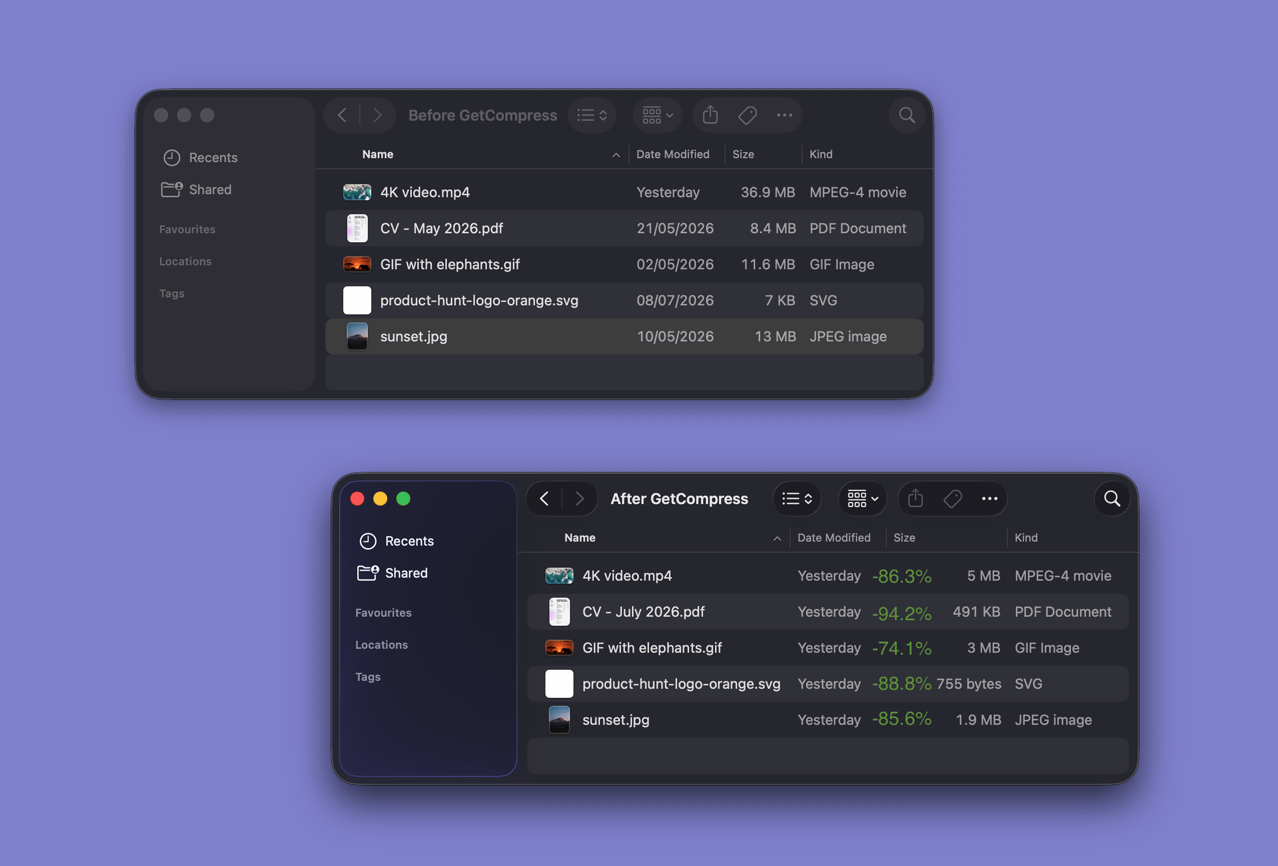
GetCompressは、画像、動画、GIF、PDFをローカルで圧縮し、最小限の時間で最適な結果を実現します。すべての機能を1ページで解説します。
画像、動画、GIF、PDFの大幅な圧縮
ファイルは、送信先によって大きすぎる場合があります。メールの添付ファイル制限、アップロードフォーム、チャット、高速読み込みが必要なWebページなどです。ファイルを小さくすると、画質が落ちたり、複数のツールを行き来したりする必要があります。
GetCompressは、最小限の画質低下で大幅な圧縮を実現するために設計されています。可逆圧縮と非可逆圧縮の両方に対応します。また、JPEG、PNG、WebP、AVIF、HEIC、SVG、MP4、MOV、WebM、MKV、GIF、PDFを含む数十種類のフォーマット間で変換できます。HEICからJPGへ、MOVからMP4への変換といった日常的な作業から、稀な1回限りの変換まで、同じアプリで実行できます。
すべての処理はローカルで行われ、ネットワークアクセスは不要です。ファイルはアップロードされず、サーバーによるファイルサイズの制限も受けず、機密ファイルもマシンから外出しません。アプリはディスクスペースとメモリをほとんど消費せず、一度に多数のファイルを追加しても高速に動作します。
ミニドロップゾーン
1つのファイルを圧縮する場合、ウィンドウを切り替える時間の方が、圧縮処理自体にかかる時間より長いことがあります。
ミニドロップゾーンを使用すると、ファイルをドラッグし始めるとすぐに小さなドロップエリアが表示されます。ファイルをそこにドロップし、結果をSlack、ブラウザのアップロード、メール、またはFinderに直接ドラッグ&ドロップできます。作業中のウィンドウからほとんど離れることなく処理を進められます。
再利用可能なプリセット
メールではあるサイズが求められ、YouTubeでは別のサイズ、クライアントへの納品ではまた別のサイズが必要です。毎回同じオプションを設定すると、一度設定した作業が無駄になります。
プリセットは設定全体を保存するため、次回からはワンクリックで適用できます。再利用可能なプリセットのリストを保持し、1回限りの作業ではファイルごとに設定を変更し、監視対象のフォルダごとに独自のプリセットを設定し、ミニドロップゾーン用に別のプリセットを設定できます。
一括処理
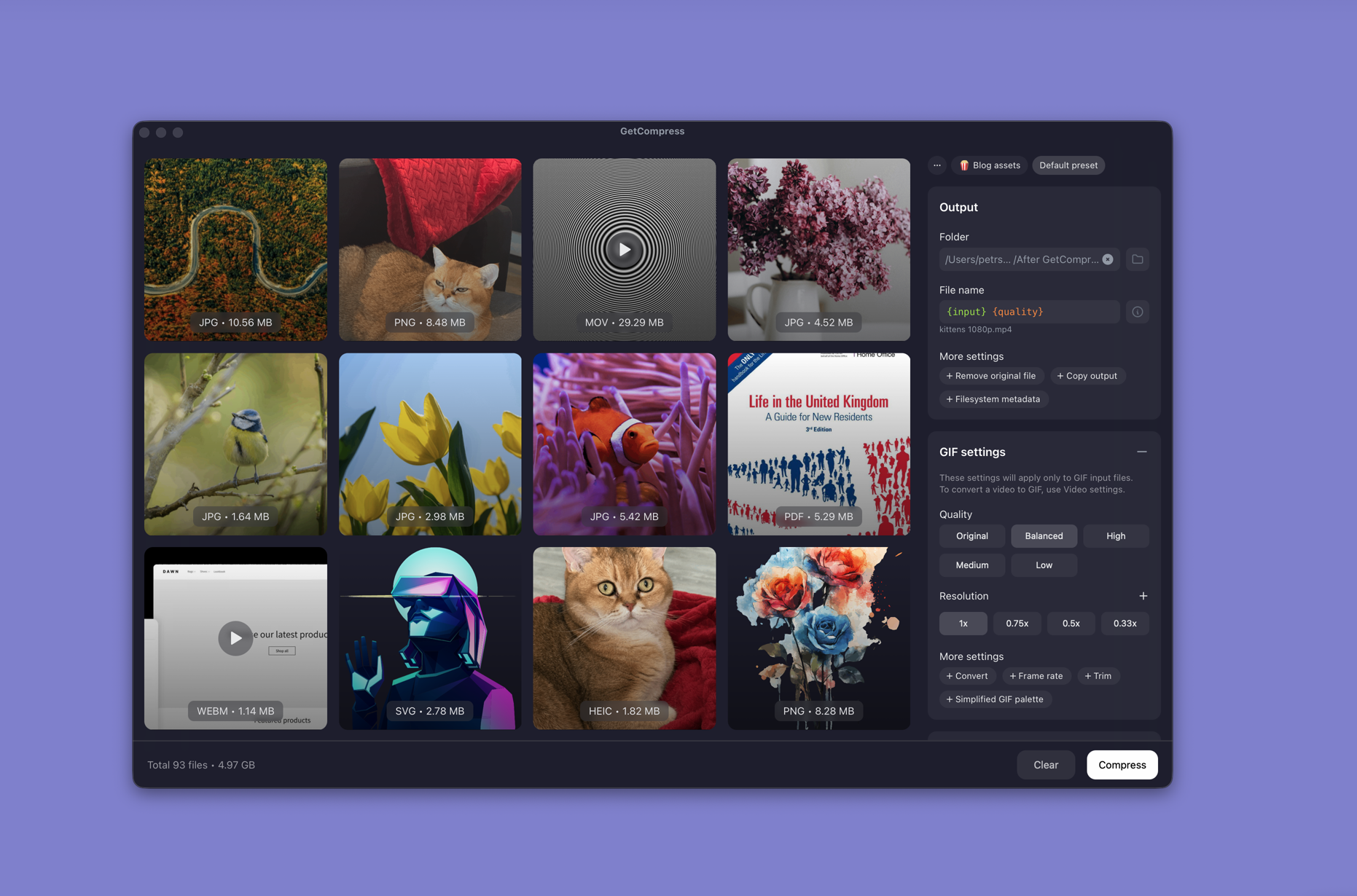
1つのファイルを圧縮するのは簡単です。しかし、数十枚のスクリーンショット、クライアントの動画、スキャンデータを一括処理するのは本格的な作業です。開き、書き出し、待ち、を繰り返します。
GetCompressでは、サブフォルダを含むフォルダ全体を一度にドロップできます。再帰的に処理されます。画像、動画、GIF、PDFは1つのキューに集約され、ジョブは並列で実行されます。メディアタイプごとに調整可能な上限により、大量のファイルがあっても他の作業がフリーズしません。
トリムとプレビュー
必要な部分だけなのに動画全体を書き出すと、時間とファイルサイズが無駄になります。プレビューなしでカットポイントを推測すると、同じ動画を何度も書き出す結果になりがちです。
GetCompressでは、圧縮前に任意のメディアをプレビューできます。動画は正確なタイムスタンプで、GIFはフレームまたはタイムスタンプでトリムできます。書き出されるファイルには、必要な部分のみが含まれます。GIFにはフレームごとのプレイヤーがあり、macOS標準の機能では提供されていない詳細な確認が可能です。
便利なデフォルト値付き高度な設定
シンプルなツールはボタンが1つだけで、実際の要件を満たす方法がない場合があります。一方、プロフェッショナルなツールは最初の結果が出る前にすべてのオプションを表示します。GetCompressは、ほとんどの作業で機能するデフォルト値から始まり、厳格な要件がある場合は同じパネルでフルコントロールが可能です。
メディアタイプごとのすべてのオプション:
動画設定
- 品質: ファイルサイズと動画の見た目のバランス。プラットフォームに厳格なアップロード制限がある場合は、目標ファイルサイズを指定できます。
- 解像度: 元のサイズを維持するか、720pや1080pなどの一般的な最大値にスケールダウンするか、正確なカスタム dimensions を設定します。
- フォーマット: コンテナを維持するか、MP4、MOV、WebM、GIF、またはMP3、M4A、WAVなどの音声のみの出力に変換します。
- フレームレート: 元のフレームレートを維持するか、60、30、24、10、またはカスタムFPSに落としてサイズを削減するか、プラットフォームの要件に合わせて調整します。
- オーディオ: エンコードを自動選択するか、AACまたはOpusに再エンコードするか、元のストリームを維持するか、サイレントクリップの場合はトラックを削除します。
- トリム: 2つのタイムスタンプの間の範囲のみを書き出します。
- コーデック: 強力なデフォルト、または互換性のためにH.264を強制、より小さいファイルのためにH.265またはAV1、WebM用にVP9/VP8、またはカスタムエンコーダーを指定します。
- GIFパレット: GIF書き出し時、より良い色表現のための強化されたパレット、またはより小さいファイルのための簡略化されたパレットを選択します。
- 透明度: 対応しているフォーマットでアルファチャンネルを維持する、強化された透明度。
画像設定
- 品質: 視覚的に同一から積極的な圧縮まで、可逆または非可逆。
- 解像度: 元のサイズ、パーセンテージによるスケール、または正確なカスタム dimensions。
- フォーマット: その場で最適化するか、JPG、PNG、WebP、AVIF、または他の対応フォーマットに変換します。
- カラープロファイル: 印刷やデザイン作業で色の変化が許されない場合、ICCプロファイルを保持します。
- メタデータ: プライバシーとサイズのために、デフォルトでEXIF、GPS、および類似データを削除します。必要な場合は保持します。
GIF設定
これらは入力ファイルがすでにGIFの場合に適用されます。動画からGIFへの変換には動画設定が使用されます。
- 品質: ファイルサイズとアニメーションのバンド(縞模様)やアーティファクトのバランス。
- 解像度: Slack、メール、または埋め込み用にサイズが大きすぎるGIFを縮小します。
- フォーマット: GIFのままにするか、より軽いフォーマットで再生が良好なMP4、WebP、またはWebMに変換します。
- フレームレート: 元のタイミングを維持するか、サイズ削減のために遅くします。
- トリム: フレーム番号またはタイムスタンプで、ループの有用な部分のみを保持します。
- GIFパレット: デフォルトでは強化された色、ファイルサイズを小さくする必要がある場合は簡略化されたパレット。
PDF設定
- 品質: 埋め込み画像の再圧縮の強さと、ドキュメント構造のクリーンアップの度合い。
- 画像フォーマット: 自動、古いリーダーと互換性のある形式、変更なし、またはJPEG / JPEG 2000を強制。
- 互換性: 自動、または厳格なリーダー、プリンター、ポータル用にPDFバージョン1.4、1.5、または2.0を強制。
- 画像のリサイズ: 埋め込み画像を最終手段として再スケーリングします。効果は限定的で、可読性が低下する場合があります。
- メタデータ: デフォルトでドキュメント情報を削除します。ファイルがまだ必要とする場合は保持します。
- 画像のカラーモード: 元のカラーを維持するか、スキャンやアーカイブ用にグレースケールまたは白黒を強制します。
AIアシスタント用MCPサーバー
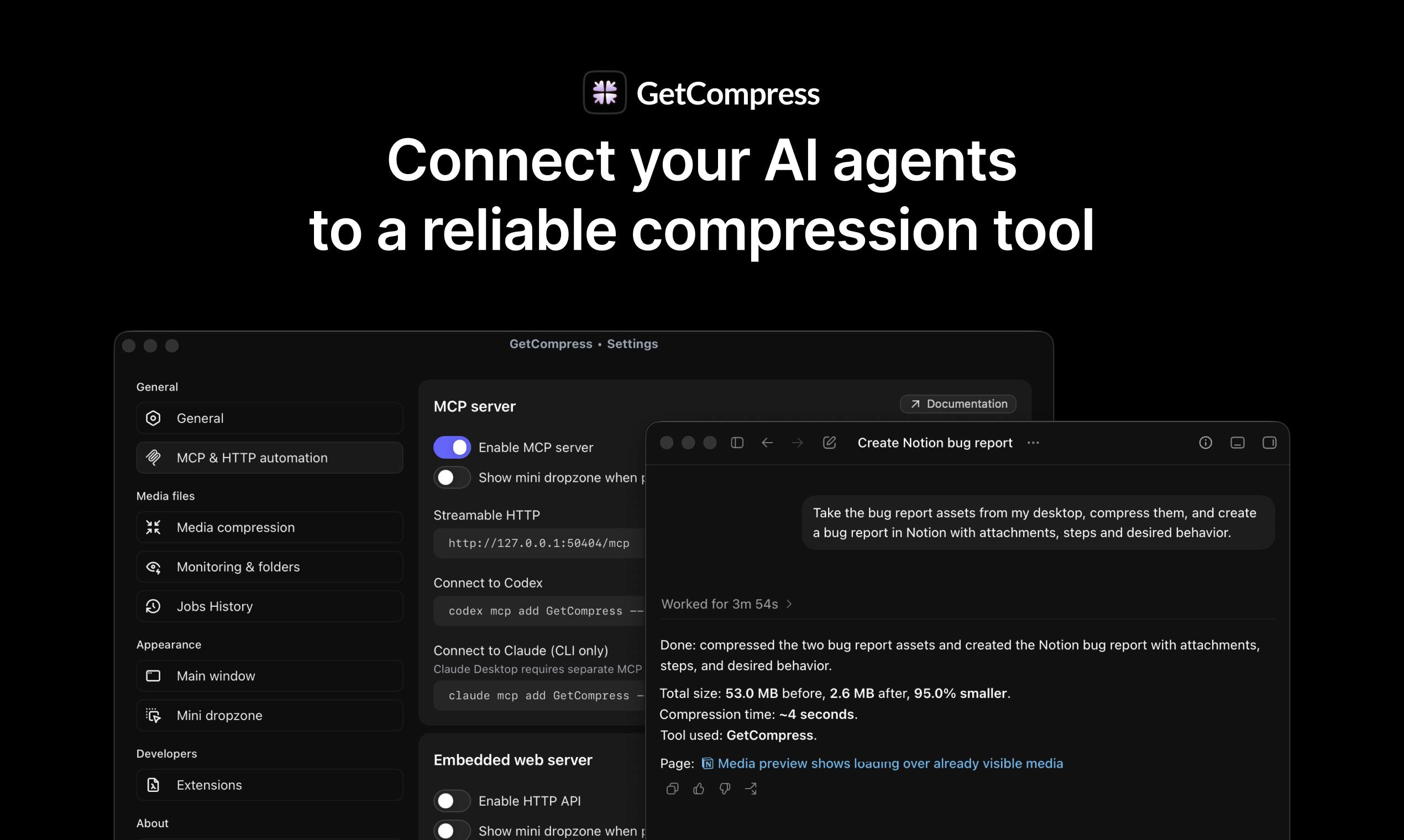
AIアシスタントにファイルの圧縮を依頼するのは簡単そうに聞こえますが、プロジェクトになると複雑になります。エージェントがFFmpegをインストールし、フラグを推測し、サンドボックスの制限に達し、バッチの途中で失敗することがあります。
GetCompressにはローカルMCPサーバーが含まれており、Claude DesktopやCursorなどのアシスタントは、すでに動作する圧縮を呼び出すことができます。ツールは1回インストールすればよく、ローカルのファイルで実行され、次のリクエストでも利用可能です。結果を自然言語で記述するだけで、アプリがフォーマット、プリセット、品質のトレードオフを処理します。
クリップボード監視
スクリーンショットやファイルをコピーした後、チャット、チケット、または作成中のメールには大きすぎることに気づくことがあります。
クリップボード監視により、コピーされたメディアを自動的に圧縮し、結果をクリップボードに戻すことができます。通常通りコピーして、小さいファイルを貼り付けます。フィルターにより、この方法で圧縮されるメディアタイプを選択できます。
フォルダ監視
スクリーンレコーディング、ダウンロード、共有ドロップフォルダなど、自動的にファイルが溜まるフォルダがあります。そこに新しいファイルが追加されるたびに、手動で圧縮する必要があることが思い出されます。
GetCompressをフォルダに1回設定するだけで、そのフォルダ内の新しいファイルが自動的に圧縮されます。各監視対象フォルダには独自のプリセットを設定でき、バックグラウンドジョブでミニドロップゾーンを表示して進行状況を確認できます。
Raycast拡張機能
作業の起点がRaycastの場合、1つのファイルを縮小するために別のアプリを開くと、フローが途切れ、キーボードから手を離す必要があります。
GetCompress拡張機能により、Finderで選択されたファイルをRaycastから直接圧縮できます。「compress」と入力し、必要に応じてプリセット、品質、または出力フォーマットを選択して、マウスに触れることなく作業を続けます。
品質向上のディテール
日常の摩擦の多くは、圧縮自体を取り巻く小さな事柄から生じます。書き出し中にMacがスリープする、完了したジョブに気づかない、ドロップしたファイルが意図しない動作をするなど。GetCompressはこれらのディテールに注意を払っています。
システムとの連携
- Finderコンテキストメニュー: macOSのサービス経由でFinderから直接ファイルを圧縮します。
- カスタマイズ可能なキーボードショートカット: 使用するアクションに独自のショートカットを割り当てます。
- ログイン時に起動: クリップボード、ドロップゾーン、フォルダワークフローのためにアプリを常に準備状態に保ちます。
- 29言語: アプリUIは完全に翻訳されています。
確実に完了するジョブ
- 圧縮中のスリープ防止: 長時間のジョブでも、Macがスリープしても停止しません。ディスプレイはオフになる場合があります。
- 完了通知: ウィンドウを見なくても、ジョブの完了を知ることができます。
- 出力が元のファイルより大きい場合の再試行: 結果が元のファイルより大きくなった場合、アプリは品質を下げ、自動的に再試行します。
- ハードウェアアクセラレーション: Apple VideoToolboxおよびAudioToolbox、またはFFmpegのハードウェアアクセラレーション。
- 並列ジョブの制限: 一度に実行する動画、画像、GIF、PDFの数を指定し、大量のファイルでもマシンがフリーズしないようにします。
ウィンドウの動作
- Dockアイコン: 表示するか、静かなセットアップのために非表示にします。
- 起動時のメインウィンドウ: 起動時に開くか、バックグラウンドで待機し、ショートカットで開きます。
- 常に最前面: ファイルを繰り返しドロップしている間、ウィンドウを他のアプリの上に固定します。
- ドロップ動作: ドロップしたファイルはリストに追加されるか、すぐに処理を開始します。Alt/Optionキーを押すと、単一のドロップでその動作が反転します。
- ミニドロップゾーンのオプション: 自動表示、自動非表示、専用のキーボードショートカット、および独自のプリセット。
オートメーションオプション
- フォルダドロップ: フォルダ全体をドロップし、再帰の深さを制御し、受け付けるメディアタイプをフィルタリングします。
- Siriショートカット: Siri Shortcuts documentation に記載されているmacOSの自動化から圧縮を実行します。
- ディープリンク: 他のアプリやスクリプトからディープリンクを介して圧縮をトリガーします。オプションとして、ジョブが目に見えるようにミニドロップゾーンを表示します。
- クリップボードオートメーション: クリップボードから自動的に圧縮されるメディアタイプと、それらのジョブでミニドロップゾーンが表示されるかどうかを選択します。
パワーユーザー向けに設計
内蔵オプションは多くの要件をカバーしますが、パワーユーザーは最終的に、1つの追加フラグ、異なるエンコーダー、またはすでに信頼しているコマンドラインツールが必要なジョブに直面します。
GetCompressは、安全なローカルのRustメモリ内ランタイムでカスタマイズ可能なオープンソースJavaScript拡張機能を実行します。独自のロジックを書き、独自のツールを持ち、他のユーザー向けに拡張機能を公開し、同じプリセット、キュー、プレビューを上に維持できます。MCPが十分でない場合、埋め込みのローカルHTTPオートメーションサーバーにより、任意のスクリプトやアプリがプログラム的に圧縮を実行できます。