最適なEzgif代替ツール
Ezgifの代替を探していますか?GetCompressは、アップロード不要で、プレビュー、フレーム単位のトリム、動画からGIFへの変換、一括処理に対応したローカルGIF圧縮ツールです。
Ezgif は、GIFの最適化、切り抜き、リサイズ、および関連する編集を行う人気のあるブラウザツールキットです。アップロードせずに小さく圧縮したGIFを作成し、リアルタイムのプレビューとフレーム単位のトリム機能が必要な場合、 GetCompress がより優れたEzgif代替ツールです。
GetCompressとEzgifの比較
| GetCompress | Ezgif | |
|---|---|---|
| 主な用途 | ローカルGIF圧縮、トリム、動画からGIFへの変換 | クイックなブラウザ上のGIF最適化と編集 |
| アップロード | 不要 | 必須 |
| プレビューとトリム | フレーム単位またはタイムスタンプによるトリム、フレームごとのGIFプレイヤー付きのプレビュー | ブラウザエディタ、まずアップロードが必要 |
| 動画からGIFへ | ローカルで動画を変換 | オンライン変換ツール |
| 一括処理 | ローカルのキューとフォルダ | ブラウザ中心 |
| プライバシー | ファイルはデバイス上に残る | ファイルはオンラインサービスに送信される |
| コストモデル | 制限付きの無料オンライン |
Ezgifが得意なこと
Ezgifは1つのサイト内で多くのGIFユーティリティを提供しています。最適化、切り抜き、リサイズ、分割などです。公式の最適化ツールは ezgif.com/optimize です。ソフトウェアをインストールできない場合、短い公開用クリップであれば十分役立ちます。
弱点は、アップロードとプライバシー、サイズ制限、およびプライベートな製品デモや未公開のUI録画には適さない点です。詳細は オンラインファイル圧縮ツールは安全か を参照してください。
GetCompressがより優れた代替ツールである理由
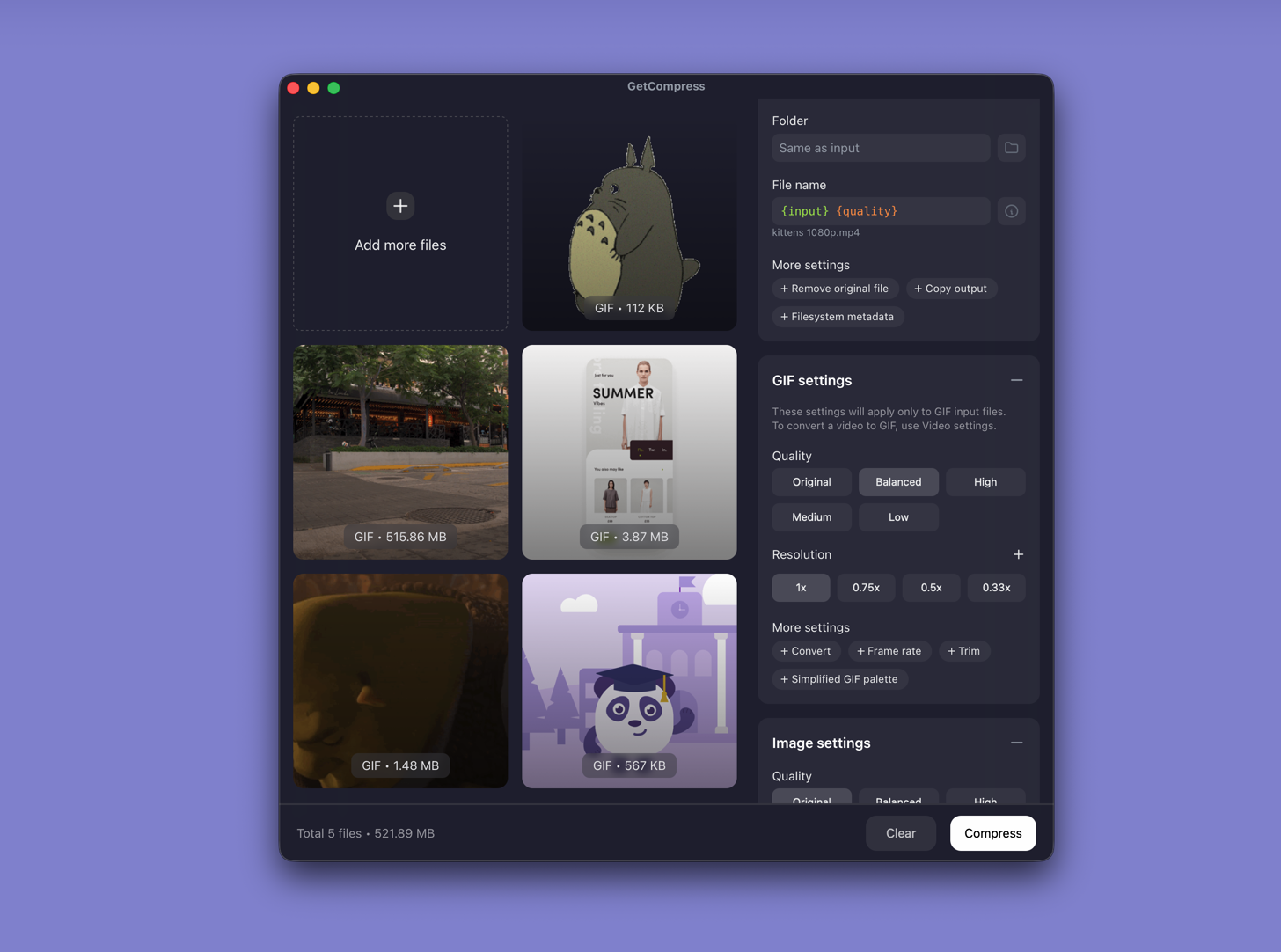
GetCompressはmacOS、Windows、Linux上でGIFをローカル圧縮します。品質、解像度、フレームレート、パレットの制御が可能です。ループのプレビュー、フレーム単位またはタイムスタンプによるトリム(macOS自体があまり提供していないフレームごとのプレイヤーを含む)、動画からGIFへの変換、プリセットの保存が行えます。
- アップロード不要で、プライベートなデモやバグレポートに最適。
- フレーム単位のトリムにより、ループ全体を再エクスポートする必要がありません。
- 動画からGIFへの変換、およびより軽いフォーマットで再生が適している場合にMP4やWebPへの変換。
- チケットやチャットのサイズ制限に対応する一括処理とプリセット。
- 引き継ぎが混在する場合に対応する、同じアプリ内での画像、動画、PDFの処理。
Ezgifのオンラインツールキットは広範囲にわたりますが、GetCompressはローカルでの品質管理と、制限内で視聴可能なループをより少ないリスクで仕上げる点で優れています。
EzgifかGetCompressか
| シチュエーション | より良い選択 |
|---|---|
| プライベートな製品またはバグのGIF | GetCompress |
| 圧縮前のトリム | GetCompress |
| ローカルでの動画からGIFへの変換 | GetCompress |
| ブラウザでの1つの非機密性GIF | Ezgifでも対応可能ですが、GetCompressの方が強力な代替ツールです |
最高のGIF圧縮ツール および MacでGIFを圧縮 を参照してください。
Ezgifの代わりにGetCompressを使用する
- GIFまたは動画をGetCompressにドロップします。
- プレビューし、必要なフレームにトリム、品質と解像度を設定します。
- ローカルにエクスポート(または、宛先が許可する場合はMP4に変換)します。
Ezgifは便利なオンラインツールキットです。より優れたトリム機能とプライバシー保護を備えたローカルでのGIF作業には、GetCompressがより優れた代替ツールです。
- ベストGIF圧縮ツールGetCompress、Gifski、gifsicle、Ezgif、GIPHYの5つのGIF圧縮ツールを比較。高画質を維持しつつファイルサイズを小さくします。
- MacでGIFを圧縮GetCompress、QuickTimeのMP4書き出し、またはFFmpegを使ってMacでGIFを圧縮します。トリミング、幅の縮小、またはツールが動画に対応している場合はMP4への変換を行います。
- Macで動画を圧縮する方法GetCompress、QuickTime、またはFFmpegを使ってMacで動画を圧縮します。まずトリミングし、720pまたは1080pを選択して、迷わずメールやアップロードのサイズ制限に合わせます。
- MacでDiscord用GIFを圧縮するMacでGIFをトリミング、クロップ、フレームレートと幅の削減、パレット再構築を行い、現在のアップロード制限を確認してDiscord用に圧縮します。