功能
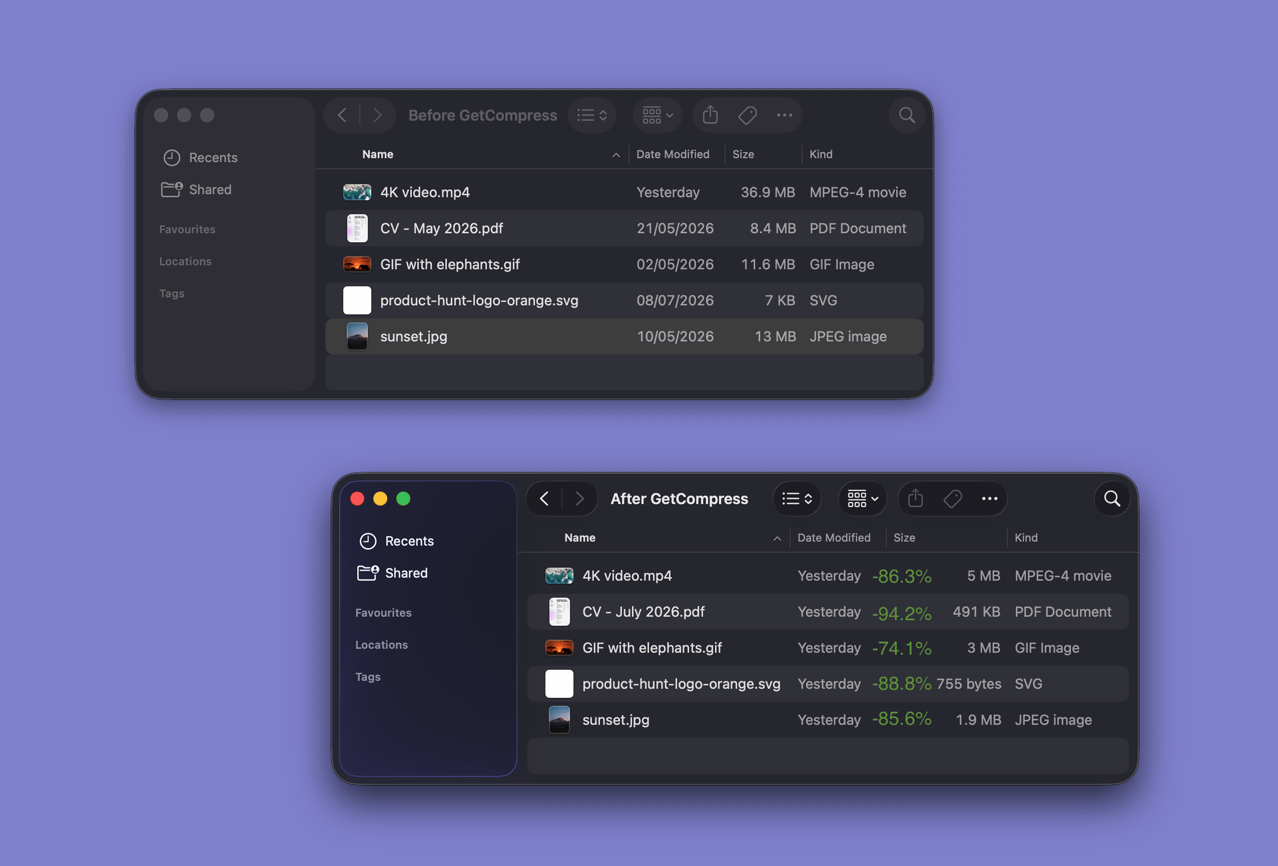
GetCompress 在 Mac 上本地压缩图片、视频、GIF 和 PDF。支持多种压缩模式、格式转换和批量处理,无需经过云端。
高效压缩图片、视频、GIF 和 PDF
文件往往过大,无法满足传输需求:邮件附件限制、上传表单、聊天窗口,或需要快速加载的网页。缩小文件体积通常意味着损失画质,或需要在多个工具间切换。
GetCompress 支持有损压缩和无损压缩,可以在尽量保留画质的同时有效缩小文件。它还支持转换数十种格式,包括 JPEG、PNG、WebP、AVIF、HEIC、SVG、MP4、MOV、WebM、MKV、GIF 和 PDF。无论是常见的 HEIC 转 JPG、MOV 转 MP4,还是偶尔使用的格式转换,都能在同一应用中完成。
所有处理均在本地进行,无需联网:不上传文件,不受服务器文件大小限制,机密文件永不离开本机。应用占用磁盘空间和内存极少,即使同时添加大量文件也能保持高速运行。
迷你拖放区
压缩单个文件时,在窗口间切换所花的时间往往比压缩本身更长。
使用迷你拖放区,在开始拖拽文件时,一个小拖放区域便会立即出现。将文件拖入该区域,随后直接将结果拖入 Slack、浏览器上传框、邮件或 Finder。你无需离开当前工作界面。
可复用预设
邮件需要一种尺寸,YouTube 需要另一种,客户交付需要第三种。每次重复设置相同的选项,浪费了之前已完成的配置工作。
预设保存了完整的配置,下次使用时只需单击一次。你可以维护一个可复用预设列表,为单次任务按文件调整设置,为每个监控文件夹分配专属预设,并为迷你拖放区设置独立预设。
批量处理
压缩单个文件很容易。但当面对数十张截图、客户视频或扫描件时,工作才真正开始:打开、导出、等待、重复。
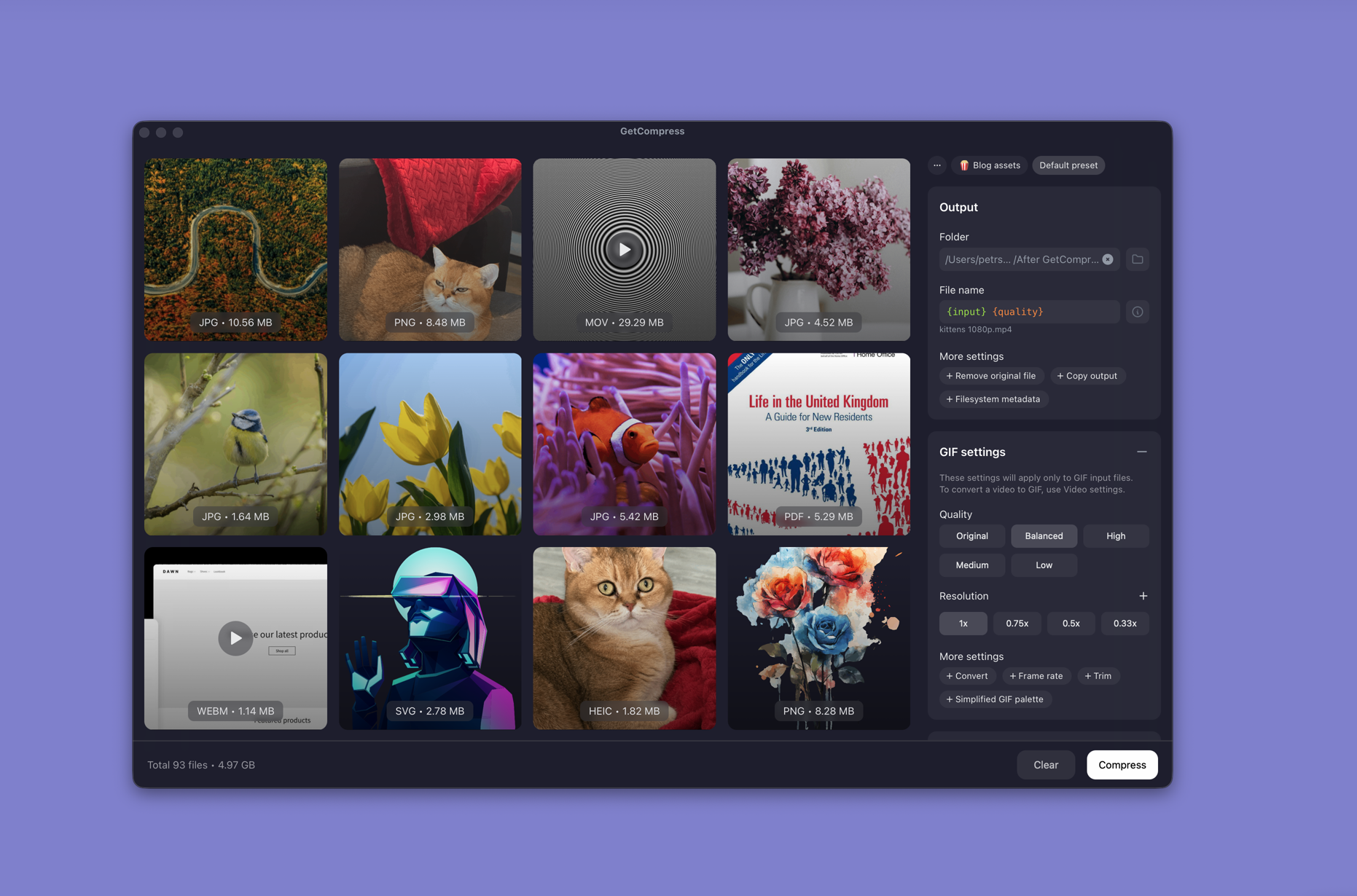
使用 GetCompress,你可以一次拖入整批文件,也可以拖入包含子文件夹的文件夹。图片、视频、GIF 和 PDF 会进入同一队列并行处理,每种媒体类型还可设置并发上限,避免大型任务占满系统资源。
剪辑与预览
只需要一个短片段时,导出整段视频会浪费时间和磁盘空间。缺少预览也会让剪辑点难以选准,常常需要重复导出。
GetCompress 允许在压缩前预览任何媒体。你可以按精确时间剪辑视频,也可以按帧或时间剪辑 GIF,让导出文件只保留需要的部分。应用还为 GIF 提供逐帧播放器,这是 macOS 内置工具中很少见的功能。
高级设置与实用默认值
简单工具仅提供一个按钮,无法应对实际需求;专业工具则在生成首个结果前展示所有选项。GetCompress 以适用于大多数任务的默认设置起步,当任务有严格要求时,同一面板可展开为完全控制。
每种媒体类型的选项如下:
视频设置
- 质量:平衡文件大小与视频外观,当平台有严格上传限制时,可指定精确的目标文件大小。
- 分辨率:保持原始分辨率,缩放至常见最大值(如 720p 或 1080p),或设置精确的自定义尺寸。
- 格式:保持容器不变,或转换为 MP4、MOV、WebM、GIF,或仅音频输出(如 MP3、M4A、WAV)。
- 帧率:保持原始帧率,或降至 60、30、24、10 或自定义 FPS,以减小文件大小或符合平台要求。
- 音频:自动选择编码,重编码为 AAC 或 Opus,保持原始音轨,或移除音轨以生成无声片段。
- 裁剪:仅导出两个时间戳之间的范围。
- 编解码器:使用可靠的默认值,或指定 H.264 以兼容旧设备,使用 H.265 或 AV1 缩小文件,使用 VP9/VP8 输出 WebM,也可以选择自定义编码器。
- GIF 调色板:导出为 GIF 时,使用增强调色板以获得更好色彩,或使用简化调色板以减小文件大小。
- 透明度:增强透明度,使 Alpha 通道在支持的格式中得以保留。
图片设置
- 质量:从视觉无损到激进压缩,支持无损或有损压缩。
- 分辨率:全尺寸,按比例缩放,或精确自定义尺寸。
- 格式:原地优化,或转换为 JPG、PNG、WebP、AVIF 或其他支持的格式。
- 色彩配置文件:保留 ICC 配置文件,适用于印刷或设计工作中不能容忍色偏的场景。
- 元数据:默认剥离 EXIF、GPS 等数据以保护隐私并减小体积,或在必要时保留。
GIF 设置
这些设置适用于输入文件本身即为 GIF 的情况。将视频转换为 GIF 时使用视频设置。
- 质量:平衡文件大小与动画中的色带和伪影。
- 分辨率:缩小过大的 GIF 以适应 Slack、邮件或嵌入场景。
- 格式:保持 GIF,或转换为 MP4、WebP 或 WebM,以便在更轻量的格式中获得更好的播放效果。
- 帧率:保持原始时序,或降低帧率以减小文件大小。
- 裁剪:仅保留循环中有用的部分,可通过帧号或时间戳指定。
- GIF 调色板:默认使用增强色彩,当文件需要更小时使用简化调色板。
PDF 设置
- 质量:嵌入图像的压缩强度及文档结构的清理程度。
- 图像格式:自动选择,为旧版阅读器选择兼容格式,保持原样,或强制使用 JPEG / JPEG 2000。
- 兼容性:自动选择,或强制指定 PDF 版本(如 1.4、1.5 或 2.0),以适配严格的阅读器、打印机或门户。
- 图像缩放:作为最后手段重新缩放嵌入图像。通常效果有限,且可能影响可读性。
- 元数据:默认移除文档信息,或在文件仍需保留信息时保留。
- 图像色彩模式:保持原始色彩,或强制使用灰度或黑白,适用于扫描件和归档文件。
AI 助手的 MCP 服务器
让 AI 助手压缩文件听起来很简单,直到它变成一个项目:代理安装 FFmpeg、猜测参数、遇到沙盒限制,并在批量处理中途失败。
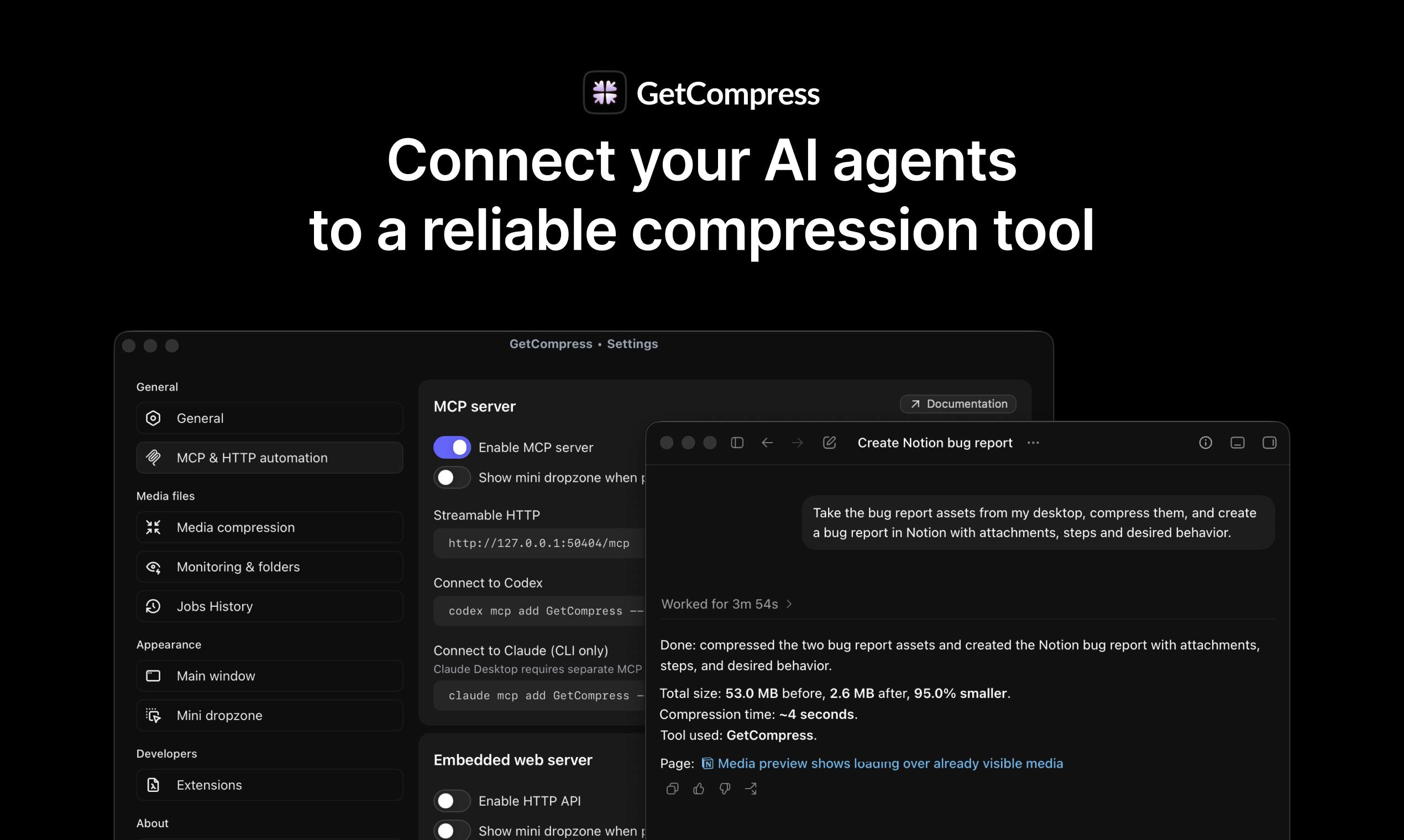
GetCompress 内置本地 MCP 服务器,使 Claude Desktop 或 Cursor 等助手能够调用已验证可用的压缩功能。工具只需安装一次,在本地处理你的文件,并随时响应后续请求。你用自然语言描述结果,应用负责处理格式、预设和质量权衡。
剪贴板监控
你复制了一张截图或一个文件,却发现它对于聊天、工单或正在撰写的邮件来说太大了。
剪贴板监控可自动压缩复制的媒体,并将结果放回剪贴板:像往常一样复制,粘贴时即为较小的文件。过滤器允许你选择哪些媒体类型通过此方式压缩。
文件夹监控
有些文件夹会不断出现新文件,例如屏幕录制、下载目录和共享文件夹。每个新文件都需要手动压缩,很容易积累成重复工作。
只需将 GetCompress 指向一个文件夹,其中的新文件便会自动压缩。每个监控文件夹可拥有自己的预设,后台任务可显示迷你拖放区,以便你查看进度。
Raycast 扩展
如果 Raycast 是你工作的起点,打开独立应用来压缩单个文件会打断流程,并让你双手离开键盘。
GetCompress 扩展允许直接从 Raycast 压缩 Finder 中选中的文件:输入“compress”,选择预设、质量或输出格式(如需),无需触碰鼠标即可继续工作。
提升效率的细节
日常使用中的麻烦往往来自压缩之外的小事:Mac 在导出途中休眠,任务完成后没有及时发现,拖放操作也可能不符合预期。GetCompress 对这些细节做了专门处理:
与系统协同工作
- Finder 右键菜单:通过 macOS 服务直接从 Finder 压缩文件。
- 可自定义键盘快捷键:为你常用的操作分配自定义快捷键。
- 登录时启动:让应用随时可用,以便自动处理剪贴板、迷你拖放区和监控文件夹中的任务。
- 29 种语言:应用界面已完全本地化。
可靠的任务完成
- 压缩期间防止休眠:长时间任务不会因 Mac 休眠而中断。显示器仍可关闭。
- 完成通知:无需监视窗口即可知晓任务完成。
- 输出文件过大时重试:如果结果比原始文件大,应用会自动降低质量并重试。
- 硬件加速:支持 Apple VideoToolbox 和 AudioToolbox,或 FFmpeg 硬件加速。
- 并行任务限制:选择同时处理的视频、图片、GIF 和 PDF 数量,避免大型任务拖慢系统。
窗口行为
- Dock 图标:显示或隐藏,以获得更简洁的界面。
- 启动时打开主窗口:启动时打开,或保持应用后台运行,通过快捷键打开。
- 置顶显示:在反复拖放文件时,将窗口固定在其他应用之上。
- 拖放行为:拖放的文件可加入列表或立即开始处理,Alt/Option 键可反转单次拖放的行为。
- 迷你拖放区选项:自动显示、自动隐藏、专用键盘快捷键,以及独立预设。
自动化选项
- 文件夹拖放:拖放整个文件夹,控制递归深度,并过滤接受的媒体类型。
- Siri 快捷指令:通过 macOS 自动化运行压缩,详见 Siri 快捷指令文档 。
- 深度链接:通过深度链接从其他应用和脚本触发压缩,可选择显示迷你拖放区,以便这些任务保持可见。
- 剪贴板自动化:选择哪些媒体类型自动从剪贴板压缩,以及这些任务是否显示迷你拖放区。
为高级用户打造
内置选项覆盖面广,但高级用户最终会遇到需要额外参数、不同编码器或已信任的命令行工具的任务。
GetCompress 在安全的本地 Rust 内存运行时中执行可定制的开源 JavaScript 扩展。你可以编写自己的逻辑、接入常用工具,并发布扩展供他人使用,同时继续使用相同的预设、队列和预览功能。如果 MCP 仍无法满足需求,内置的本地 HTTP 自动化服务器可以让脚本或应用通过编程方式启动压缩。