Funktionen
GetCompress komprimiert Bilder, Videos, GIFs und PDFs lokal und erzielt dabei das beste Ergebnis bei minimalem Zeitaufwand. Alle Funktionen auf einer Seite erklärt.
Deutliche Komprimierung für Bilder, Videos, GIFs und PDFs
Dateien sind oft zu groß für den vorgesehenen Verwendungszweck: ein E-Mail-Anhangslimit, ein Upload-Formular, ein Chat oder eine Webseite, die schnell laden soll. Das Verkleinern bedeutet meist einen Qualitätsverlust oder den Wechsel zwischen mehreren Tools.
GetCompress ist auf deutliche Komprimierung bei minimalem Qualitätsverlust ausgelegt, sowohl verlustbehaftet als auch verlustfrei. Zudem konvertiert es zwischen Dutzenden Formaten, darunter JPEG, PNG, WebP, AVIF, HEIC, SVG, MP4, MOV, WebM, MKV, GIF und PDF. So laufen alltägliche Aufgaben wie HEIC zu JPG oder MOV zu MP4 sowie seltene Einzelkonvertierungen in derselben App.
Alles passiert lokal ohne Netzwerkverbindung: Nichts wird hochgeladen, keine Servergrenze begrenzt die Dateigröße und vertrauliche Dateien verlassen den Computer nie. Die App belegt wenig Speicherplatz und Arbeitsspeicher und bleibt auch bei vielen gleichzeitig hinzugefügten Dateien schnell.
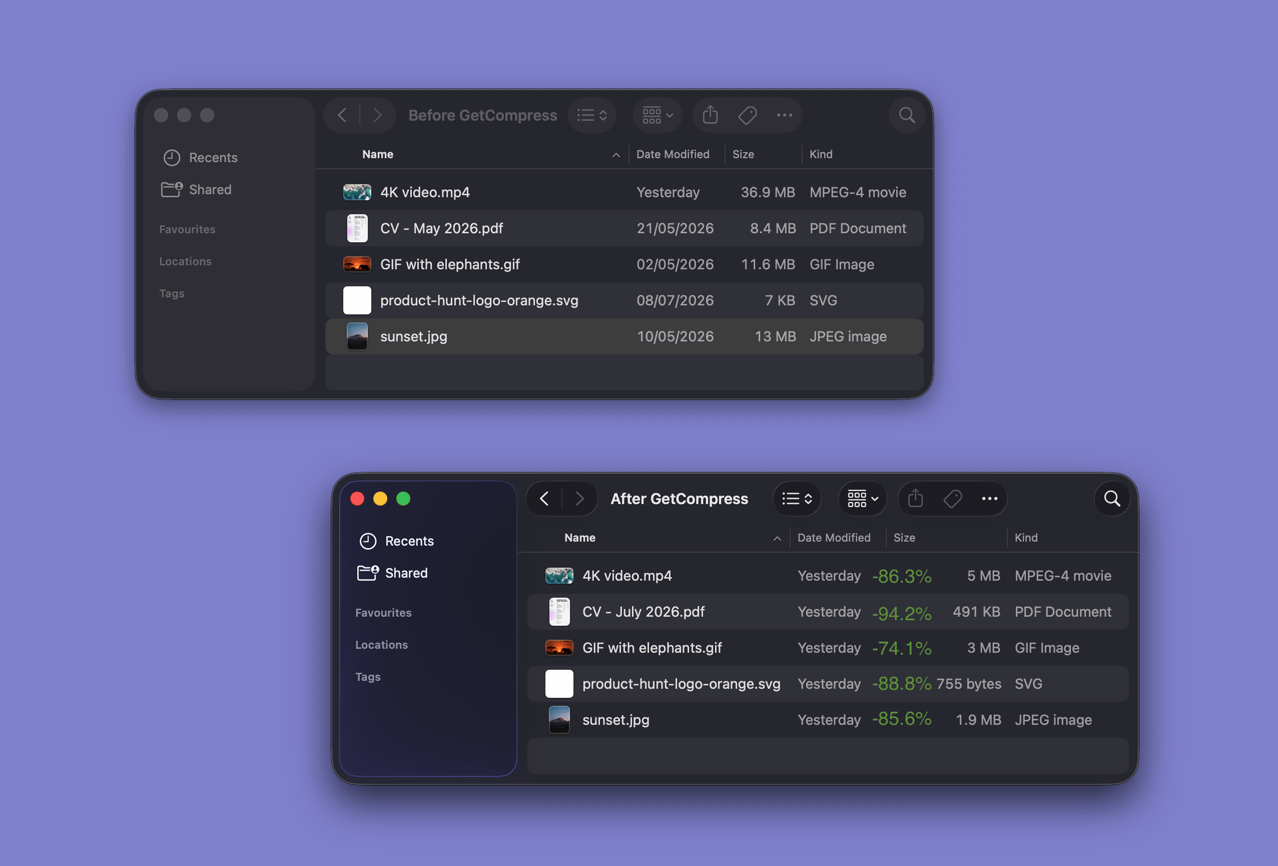
Mini-Dropzone
Das Komprimieren einer einzelnen Datei dauert oft länger im Wechseln zwischen Fenstern als in der Komprimierung selbst.
Mit der Mini-Dropzone erscheint ein kleiner Ablagebereich, sobald Sie eine Datei ziehen. Legen Sie die Datei dort ab und ziehen Sie das Ergebnis direkt in Slack, einen Browser-Upload, eine E-Mail oder den Finder. Sie verlassen Ihre aktuelle Arbeit kaum.
Wiederverwendbare Voreinstellungen
E-Mails benötigen eine bestimmte Größe, YouTube eine andere, die Übergabe an einen Kunden eine dritte. Die gleichen Optionen jedes Mal neu einzustellen, verschwendet Arbeit, die Sie bereits einmal geleistet haben.
Eine Voreinstellung speichert die gesamte Konfiguration, sodass der nächste Durchlauf nur einen Klick benötigt. Verwalten Sie eine Liste wiederverwendbarer Voreinstellungen, ändern Sie Einstellungen pro Datei für Einzeljobs, weisen Sie jedem überwachten Ordner seine eigene Voreinstellung zu und legen Sie eine separate für die Mini-Dropzone fest.
Stapelverarbeitung
Einzelne Dateien zu komprimieren ist einfach. Dutzende Screenshots, Kundenvideos oder Scans machen es zur echten Arbeit: öffnen, exportieren, warten, wiederholen.
Mit GetCompress legen Sie den gesamten Satz auf einmal ab, einschließlich Ordnern mit Unterordnern, die rekursiv verarbeitet werden. Bilder, Videos, GIFs und PDFs landen in einer Warteschlange, die Jobs laufen parallel und einstellbare Limits pro Medientyp verhindern, dass eine große Stapelverarbeitung den Rest Ihrer Arbeit ausbremst.
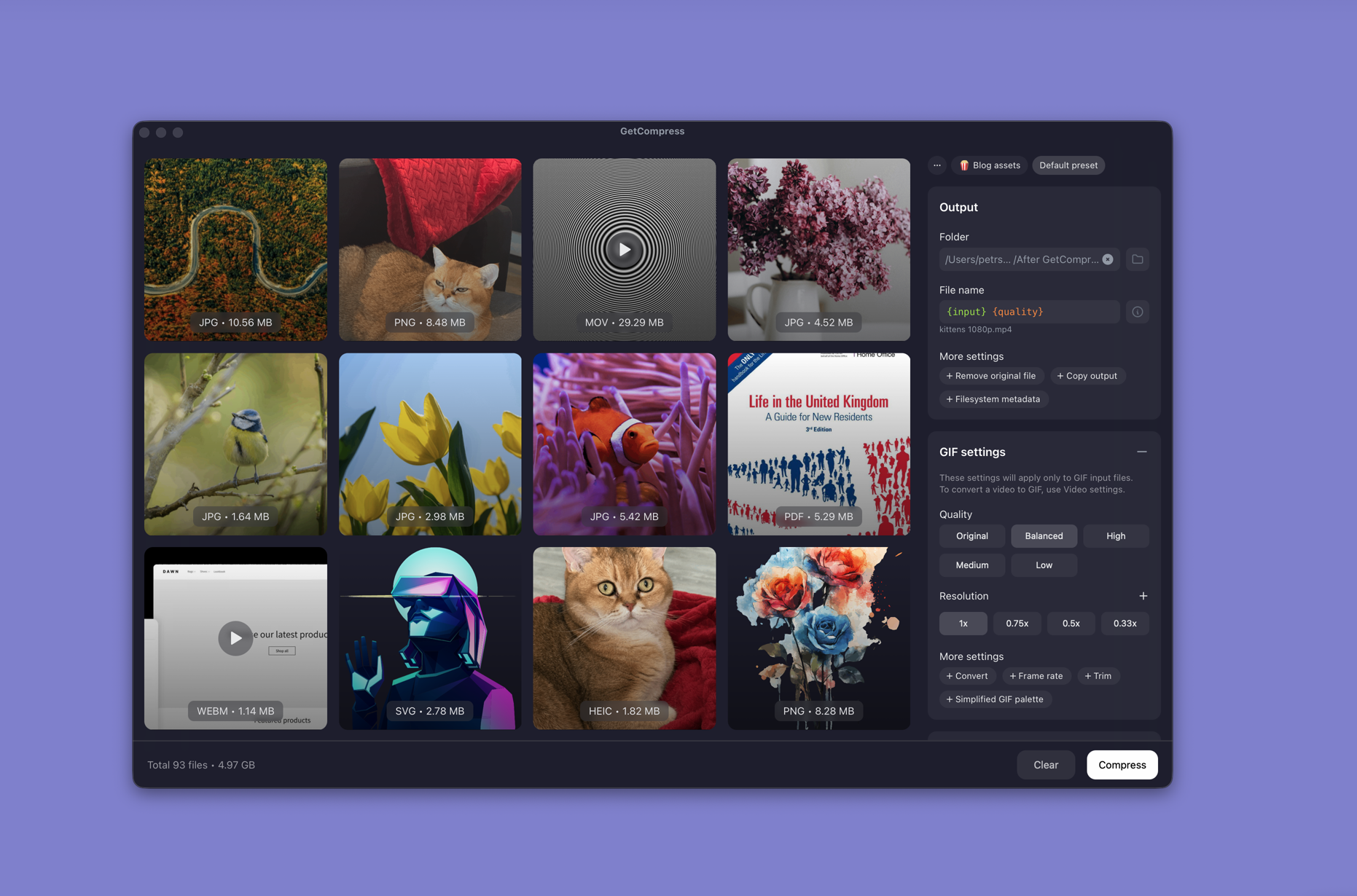
Zuschneiden und Vorschau
Den ganzen Clip zu exportieren, wenn nur ein kurzer Teil benötigt wird, verschwendet Zeit und Dateigröße. Das Schätzen der Schnittstellen ohne Vorschau führt oft dazu, dass dasselbe Video mehrmals exportiert wird.
GetCompress ermöglicht die Vorschau jedes Mediums vor der Komprimierung. Sie können Videos mit exakten Zeitstempeln zuschneiden und GIFs per Frame oder Zeitstempel trimmen, sodass die exportierte Datei genau den benötigten Teil enthält. Für GIFs steht ein Frame-für-Frame-Player zur Verfügung, den macOS selbst nicht wirklich bietet.
Erweiterte Einstellungen mit sinnvollen Standardwerten
Einfache Tools bieten nur einen Knopf und keine Möglichkeit, echte Anforderungen zu erfüllen, während professionelle Tools jede Option anzeigen, bevor das erste Ergebnis vorliegt. GetCompress startet mit Standardwerten, die für die meisten Jobs funktionieren, und dieselbe Bedienfläche öffnet sich zur vollen Kontrolle, wenn ein Job strenge Anforderungen stellt.
Jede Option, nach Medientyp:
Videoeinstellungen
- Qualität: das Gleichgewicht zwischen Größe und visueller Qualität, einschließlich einer exakten Zieldateigröße, wenn eine Plattform ein festes Upload-Limit hat.
- Auflösung: das Original beibehalten, auf ein gängiges Maximum wie 720p oder 1080p herunterskalieren oder exakte benutzerdefinierte Dimensionen festlegen.
- Format: den Container beibehalten oder in MP4, MOV, WebM, GIF oder audio-only-Ausgaben wie MP3, M4A und WAV konvertieren.
- Framerate: das Original beibehalten oder auf 60, 30, 24, 10 oder eine benutzerdefinierte FPS reduzieren, um die Größe zu verringern oder eine Plattformanforderung zu erfüllen.
- Audio: automatisch einen Codec auswählen, in AAC oder Opus neu encodieren, den Original-Stream beibehalten oder den Tonspur für stumme Clips entfernen.
- Zuschneiden: nur den Bereich zwischen zwei Zeitstempeln exportieren.
- Codec: einen starken Standardwert oder H.264 für Kompatibilität, H.265 oder AV1 für kleinere Dateien, VP9/VP8 für WebM oder einen benutzerdefinierten Encoder erzwingen.
- GIF-Palette: beim Export in ein verbessertes GIF-Palette für bessere Farben oder eine vereinfachte Palette für kleinere Dateien.
- Transparenz: erweiterte Transparenz, damit Alpha-Kanäle in unterstützten Formaten erhalten bleiben.
Bildeinstellungen
- Qualität: von visuell identisch bis zu aggressiver Komprimierung, verlustfrei oder verlustbehaftet.
- Auflösung: volle Größe, Skalierung in Prozent oder exakte benutzerdefinierte Dimensionen.
- Format: vor Ort optimieren oder in JPG, PNG, WebP, AVIF oder ein anderes unterstütztes Format konvertieren.
- Farbprofil: das ICC-Profil beibehalten, wenn Druck- oder Designarbeiten keine Farbverschiebung tolerieren können.
- Metadaten: EXIF, GPS und ähnliche Daten standardmäßig zur Datensparsamkeit und Größenreduzierung entfernen oder bei Bedarf behalten.
GIF-Einstellungen
Diese gelten, wenn die Eingabe bereits ein GIF ist. Die Konvertierung von Video zu GIF verwendet die Videoeinstellungen.
- Qualität: Dateigröße im Verhältnis zu Farbstufen und Artefakten in der Animation.
- Auflösung: Verkleinern von übergroßen GIFs für Slack, E-Mail oder Embeds.
- Format: GIF beibehalten oder in MP4, WebP oder WebM konvertieren, wenn ein leichteres Format besser wiedergegeben wird.
- Framerate: Originaltiming beibehalten oder verlangsamen, um die Dateigröße zu reduzieren.
- Zuschneiden: Nur den sinnvollen Teil der Schleife behalten, per Framezahl oder Zeitstempel.
- GIF-Palette: Standardmäßig erweiterte Farben, vereinfacht, wenn die Datei kleiner werden muss.
PDF-Einstellungen
- Qualität: Wie stark eingebettete Bilder neu komprimiert und die Dokumentstruktur bereinigt wird.
- Bildformat: Automatisch, kompatibel für ältere Reader, unverändert oder erzwungenes JPEG / JPEG 2000.
- Kompatibilität: Automatisch oder Erzwingen einer PDF-Version wie 1.4, 1.5 oder 2.0 für einen strengen Reader, Drucker oder Portal.
- Bildgröße ändern: Eingebettete Bilder als letzte Option neu skalieren. Hilft selten stark und kann die Lesbarkeit verschlechtern.
- Metadaten: Standardmäßig Dokumentinformationen entfernen oder beibehalten, wenn die Datei sie noch benötigt.
- Farbmodus der Bilder: Originalfarbe beibehalten oder Graustufen bzw. Schwarz-Weiß für Scans und Archive erzwingen.
MCP-Server für KI-Assistenten
Ein KI-Assistent zum Komprimieren einer Datei aufzurufen, klingt einfach, bis es zum Projekt wird: Der Agent installiert FFmpeg, rät Flags, stößt gegen ein Sandbox-Limit und schlägt mitten in einem Batch fehl.
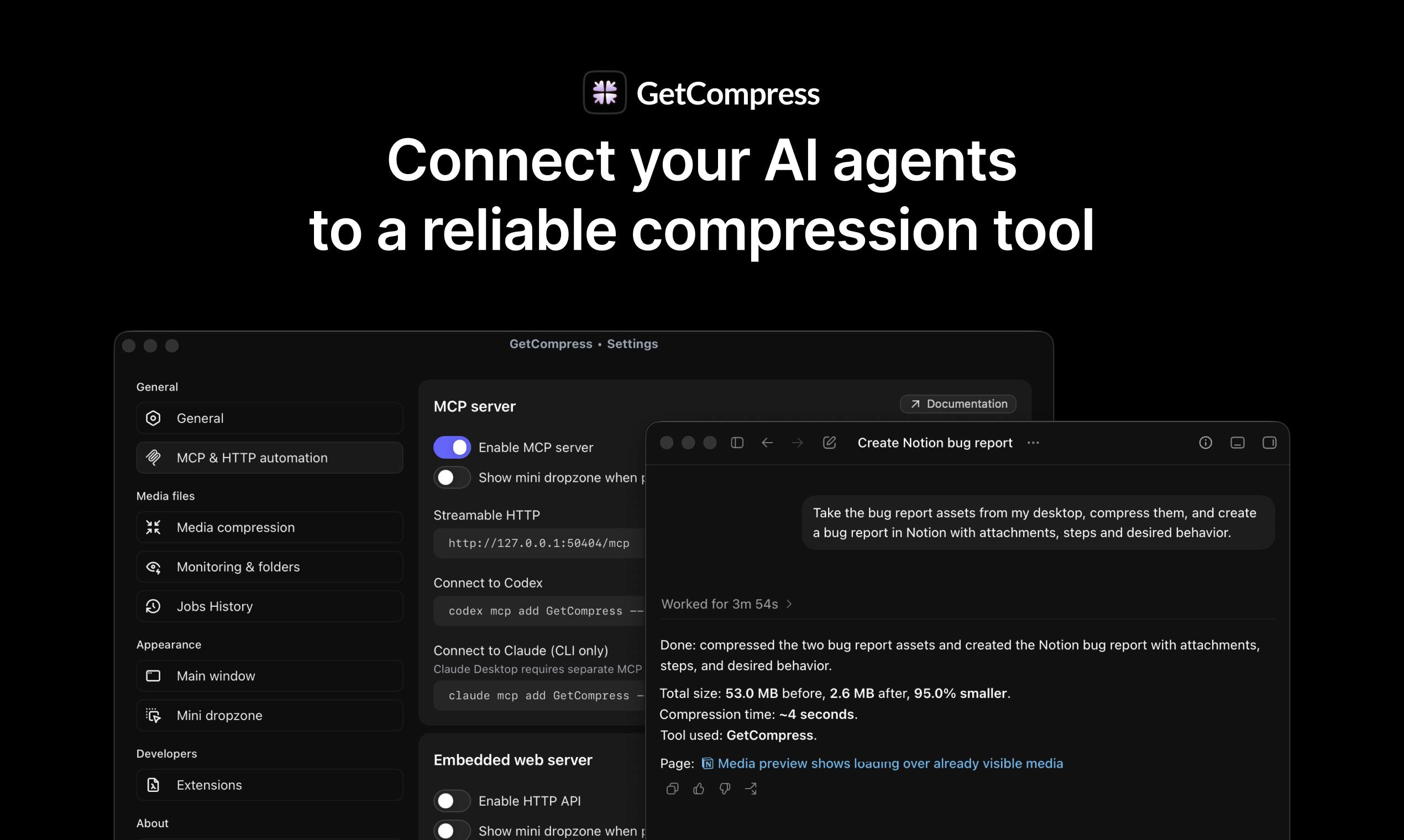
GetCompress enthält einen lokalen MCP-Server, sodass Assistenten wie Claude Desktop oder Cursor auf bereits funktionierende Komprimierung zugreifen können. Die Tools werden einmal installiert, lokal auf deinen Dateien ausgeführt und stehen für die nächste Anfrage bereit. Du beschreibst das Ergebnis in einfachen Worten, und die App übernimmt Formate, Voreinstellungen und Qualitätskompromisse.
Zwischenablagenüberwachung
Du kopierst einen Screenshot oder eine Datei, und sie erweist sich als zu groß für den Chat, das Ticket oder die E-Mail, die du gerade schreibst.
Die Zwischenablagenüberwachung kann kopierte Medien automatisch komprimieren und das Ergebnis zurück in die Zwischenablage legen: Normal kopieren, kleinere Datei einfügen. Filter lassen dich wählen, welche Medientypen auf diese Weise komprimiert werden.
Ordnerüberwachung
Einige Ordner füllen sich von selbst: Bildschirmaufnahmen, Downloads, ein gemeinsamer Drop-Ordner. Jede neue Datei darin ist eine weitere Erinnerung, Dinge von Hand zu komprimieren.
Weise GetCompress einmal einen Ordner zu, und neue Dateien darin werden automatisch komprimiert. Jeder überwachte Ordner kann seine eigene Voreinstellung haben, und Hintergrundjobs können die Mini-Dropzone anzeigen, damit du den Fortschritt siehst.
Raycast-Erweiterung
Wenn Raycast der Ort ist, an dem deine Arbeit beginnt, unterbricht das Öffnen einer separaten App zum Verkleinern einer Datei den Flow und nimmt die Hände von der Tastatur.
Die GetCompress-Erweiterung komprimiert in Finder ausgewählte Dateien direkt aus Raycast heraus: „compress“ tippen, Voreinstellung, Qualität oder Ausgabeformat auswählen, falls nötig, und ohne Maus weiterarbeiten.
Qualitätsmerkmale im Alltag
Die meiste tägliche Reibung entsteht durch kleine Dinge rund um die Komprimierung selbst: Der Mac schläft mitten beim Export ein, ein fertiger Job bleibt unbemerkt, ein Drop führt die falsche Aktion aus. GetCompress achtet auf diese Details:
Funktioniert mit deinem System
- Finder-Kontextmenü: Dateien direkt aus Finder über die macOS-Dienste komprimieren.
- Anpassbare Tastenkürzel: Weise deinen eigenen Tastenkürzeln die Aktionen zu, die du nutzt.
- Beim Start laden: Halte die App bereit für Zwischenablage, Dropzone und Ordner-Workflows.
- 29 Sprachen: Die App-Oberfläche ist vollständig übersetzt.
Zuverlässig abschließende Jobs
- Schlafmodus während der Komprimierung verhindern: Lange Jobs stoppen nicht, wenn der Mac in den Schlafmodus geht. Das Display kann sich dennoch ausschalten.
- Benachrichtigungen bei Abschluss: Erkenne, wann ein Job fertig ist, ohne das Fenster beobachten zu müssen.
- Wiederholen, wenn die Ausgabe größer ist: Wenn das Ergebnis größer als das Original herauskommt, senkt die App die Qualität und versucht es automatisch erneut.
- Hardwarebeschleunigung: Apple VideoToolbox und AudioToolbox oder FFmpeg-Hardwarebeschleunigung.
- Grenzen für parallele Jobs: Wähle, wie viele Videos, Bilder, GIFs und PDFs gleichzeitig laufen, damit große Batches deine Maschine nicht einfrieren.
Fensterverhalten
- Dock-Symbol: Zeige es an oder verstecke es für eine ruhigere Einrichtung.
- Hauptfenster beim Start: Öffne es beim Start oder halte die App im Hintergrund und öffne sie mit einem Tastenkürzel.
- Immer im Vordergrund: Fixiere das Fenster über anderen Apps, während du wiederholt Dateien ablegst.
- Drop-Verhalten: Abgelegte Dateien entweder zur Liste hinzufügen oder sofort starten; Alt/Option kehrt das für einen einzelnen Drop um.
- Mini-Dropzone-Optionen: Auto-show, Auto-hide, ein eigenes Tastenkürzel und eine eigene Voreinstellung.
Automatisierungsoptionen
- Ordner-Drops: Lege ganze Ordner ab, steuere die Rekursionstiefe und filtere, welche Medientypen akzeptiert werden.
- Siri Shortcuts: Führe Komprimierung aus deinen macOS-Automatisierungen heraus aus, beschrieben in der Siri Shortcuts-Dokumentation .
- Deeplinks: Trigger Komprimierung aus anderen Apps und Skripten über Deeplinks, mit der Option, die Mini-Dropzone anzuzeigen, damit diese Jobs sichtbar bleiben.
- Zwischenablagen-Automatisierung: Wähle, welche Medientypen automatisch aus der Zwischenablage komprimiert werden, und ob die Mini-Dropzone für diese Jobs erscheint.
Für Power-User gebaut
Die integrierten Optionen decken viel ab, aber Power-User stoßen irgendwann auf einen Job, der ein zusätzliches Flag, einen anderen Encoder oder ein Kommandozeilen-Tool benötigt, dem sie bereits vertrauen.
GetCompress führt anpassbare Open-Source-JavaScript-Erweiterungen in einer sicheren lokalen Rust-In-Memory-Laufzeit aus: Schreibe deine eigene Logik, bringe deine eigenen Tools mit, veröffentliche Erweiterungen für andere und behalte dieselben Voreinstellungen, Warteschlange und Vorschauen darüber. Und wenn MCP nicht ausreicht, ermöglicht ein eingebetteter lokaler HTTP-Automatisierungsserver, dass jedes Skript oder jede App die Komprimierung programmatisch ausführt.