Fonctionnalités
GetCompress compresse images, vidéos, GIF et PDF en local sur Mac. Compression efficace, conversion de formats et traitement par lots sans passer par le cloud. Découvrez toutes les fonctionnalités.
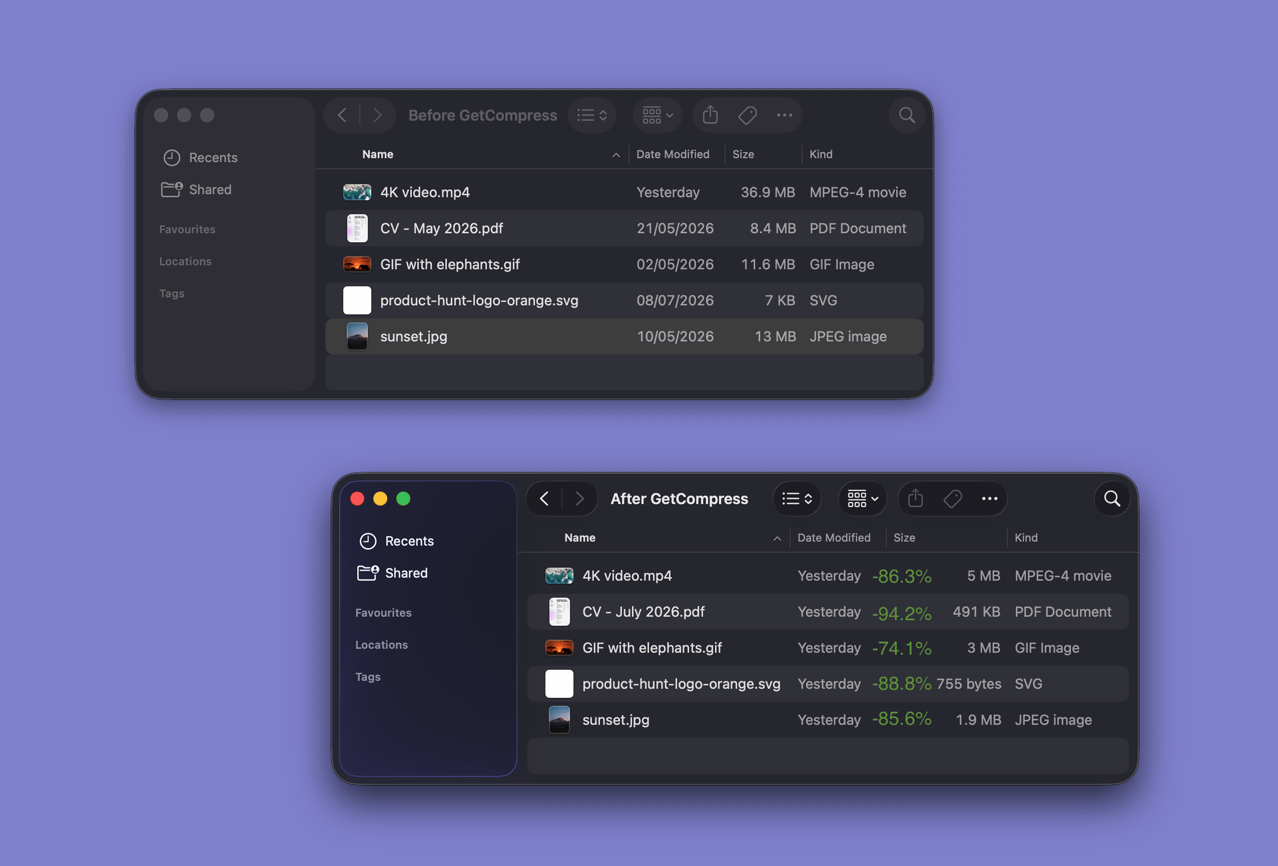
Compresser images, vidéos, GIF et PDF
Les pièces jointes, les formulaires de téléchargement, les chats et les pages web limitent souvent la taille des fichiers. Pour respecter ces limites, il faut généralement réduire la qualité ou basculer entre plusieurs applications.
GetCompress compresse les images, vidéos, GIF et PDF avec ou sans perte. Le même outil permet de convertir des dizaines de formats, dont JPEG, PNG, WebP, AVIF, HEIC, SVG, MP4, MOV, WebM, MKV, GIF et PDF. On y trouve aussi bien les conversions courantes comme HEIC vers JPG ou MOV vers MP4 que les conversions plus rares.
Tout se passe en local, sans connexion réseau : les fichiers ne sont téléchargés nulle part, il n’y a pas de limite de taille côté serveur et les documents confidentiels restent sur le Mac. L’application occupe peu d’espace disque et de mémoire, et reste rapide même avec une file d’attente importante.
Mini zone de dépôt
Pour un seul fichier, passer d’une fenêtre à l’autre prend souvent plus de temps que la compression elle-même.
La mini zone de dépôt apparaît dès que vous commencez à glisser un fichier. Déposez-le, attendez le résultat et glissez le fichier traité vers Slack, un formulaire web, un e-mail ou le Finder. Pas besoin d’ouvrir la fenêtre principale de l’application ni de sélectionner manuellement le dossier de destination.
Préréglages réutilisables
Pour un e-mail, il faut une taille, pour YouTube une autre, pour un client une troisième. Réajuster les mêmes paramètres à chaque fois revient à refaire un travail déjà effectué.
Le préréglage enregistre toute la configuration. La prochaine fois, un seul clic suffit. Vous pouvez conserver un ensemble de préréglages, modifier les paramètres de fichiers individuels et attribuer un préréglage spécifique à chaque dossier surveillé et à la mini zone de dépôt.
Traitement par lots
Compresser un seul fichier est simple. Traiter des dizaines de captures d’écran, de vidéos clients ou de scans est une autre affaire : ouvrir, exporter, attendre, répéter.
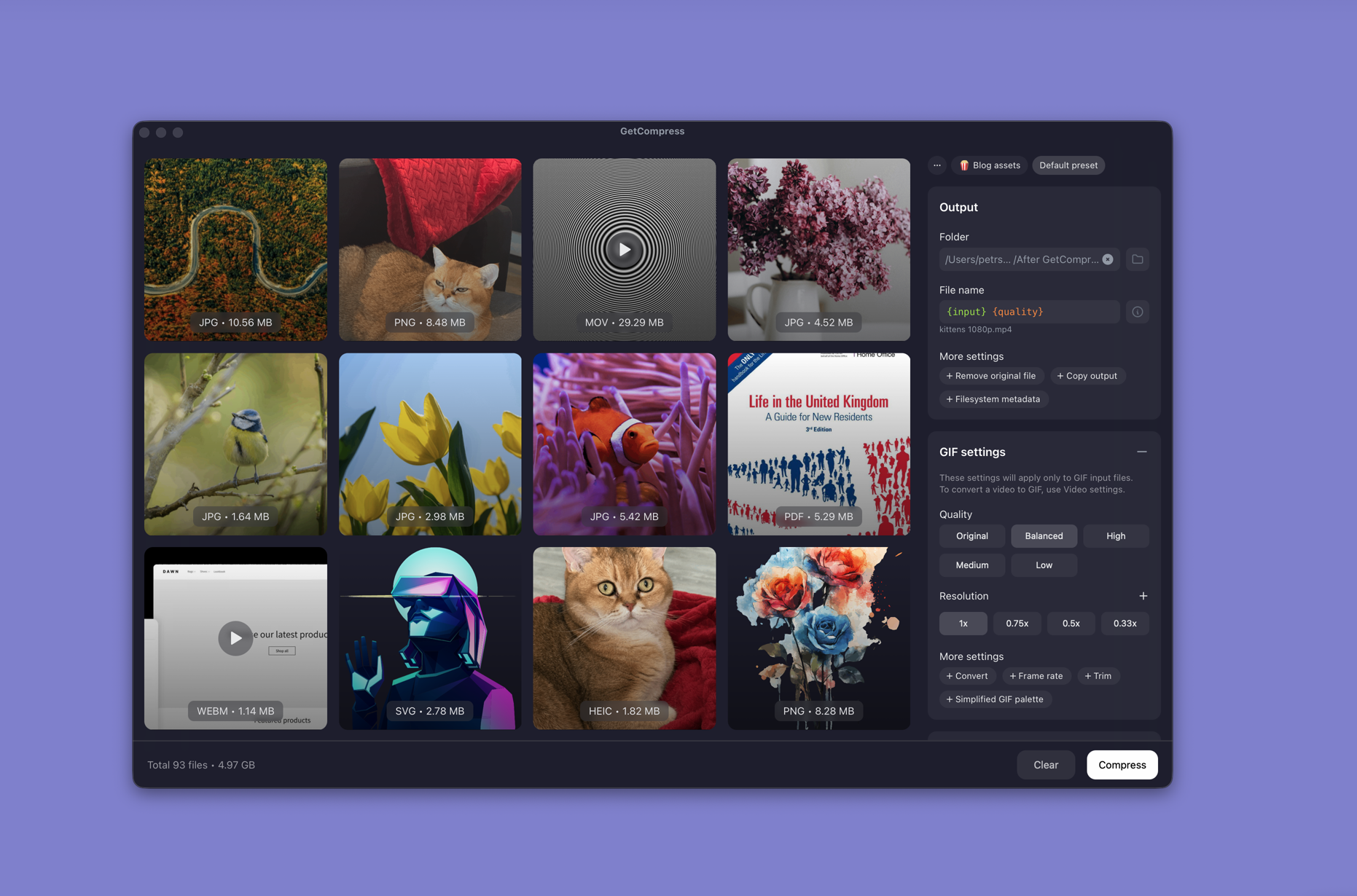
GetCompress permet de déposer tout le lot en une fois, y compris des dossiers entiers avec leurs sous-dossiers. Images, vidéos, GIF et PDF entrent dans la même file d’attente. Les tâches s’exécutent en parallèle et les limites par type de média empêchent un gros lot de ralentir le reste du travail.
Découpe et aperçu
Si vous souhaitez conserver une courte partie d’une vidéo, l’exporter en entier prend du temps et de la place inutilement. Sans aperçu, il est difficile de choisir précisément les points de découpe, ce qui oblige parfois à exporter plusieurs fois la même vidéo.
GetCompress permet de prévisualiser n’importe quel média avant la compression. Une vidéo se découpe à des instants précis, un GIF par image ou par instant. Seul l’extrait souhaité est exporté. Le lecteur de GIF permet aussi d’avancer image par image, une fonction quasiment introuvable sur macOS.
Paramètres avancés et préréglages pratiques par défaut
Les utilitaires simples offrent un seul bouton et conviennent mal aux exigences précises. Les éditeurs professionnels affichent toutes les options dès le début. GetCompress propose des paramètres adaptés à la majorité des cas, tandis que le même panneau offre un contrôle total pour les besoins stricts.
Tous les paramètres sont organisés par type de média :
Paramètres vidéo
- Qualité : équilibre entre taille et image, incluant la taille de fichier cible exacte si la plateforme impose une limite stricte.
- Résolution : conserver l’original, réduire à 720p ou 1080p, ou définir des dimensions personnalisées.
- Format : conserver le conteneur ou convertir en MP4, MOV, WebM, GIF ou audio : MP3, M4A, WAV.
- Fréquence d’images : conserver l’original ou réduire à 60, 30, 24, 10 FPS ou une valeur personnalisée pour diminuer la taille ou respecter une exigence plateforme.
- Audio : encodage automatique, AAC ou Opus, flux original tel quel, ou suppression de la piste pour les clips muets.
- Recadrage : export uniquement entre deux temps précis.
- Codec : valeur par défaut fiable, H.264 pour la compatibilité, H.265 ou AV1 pour une taille réduite, VP9/VP8 pour WebM, ou votre propre encodeur.
- Palette GIF : palette améliorée pour la couleur ou simplifiée pour réduire la taille du fichier lors de l’export GIF.
- Transparence : transparence améliorée pour conserver le canal alpha dans les formats qui le supportent.
Paramètres des images
- Qualité : du résultat quasi identique à l’original à une compression forte avec perte. La compression sans perte est également disponible.
- Résolution : taille complète, mise à l’échelle en pourcentage ou dimensions exactes.
- Format : optimisation sur place ou conversion en JPG, PNG, WebP, AVIF et autres formats pris en charge.
- Profil couleur : conservation du profil ICC si l’impression ou le design ne tolèrent pas de décalage chromatique.
- Métadonnées : suppression par défaut des données EXIF, GPS, etc. pour la confidentialité et la taille, ou conservation si elles sont nécessaires.
Paramètres GIF
Ces points s’appliquent lorsque le fichier source est déjà un GIF. La conversion vidéo vers GIF utilise les paramètres vidéo.
- Qualité : compromis entre taille de fichier, bandes de couleur et artefacts dans l’animation.
- Résolution : réduction des gros GIF pour Slack, e-mail ou intégration web.
- Format : conserver le GIF ou convertir en MP4, WebP ou WebM si un format plus léger facilite la lecture.
- Fréquence d’images : timing original ou ralentissement pour réduire la taille du fichier.
- Recadrage : seule la partie utile de la boucle, par numéro d’image ou par temps.
- Palette GIF : couleur améliorée par défaut, simplifiée pour réduire la taille du fichier.
Paramètres PDF
- Qualité : intensité du réencodage des images intégrées et nettoyage de la structure du document.
- Format des images : automatique, mode compatible pour les anciens lecteurs, sans changement, ou JPEG / JPEG 2000 forcé.
- Compatibilité : automatique ou version PDF forcée (1.4, 1.5 ou 2.0) pour les lecteurs, imprimantes ou portails stricts.
- Redimensionnement des images : option plus radicale, à réserver aux cas où le gain est notable, car elle peut réduire la lisibilité.
- Métadonnées : suppression par défaut des informations du document, ou conservation si elles sont encore utiles.
- Mode couleur des images : couleur originale, niveaux de gris ou noir et blanc pour les scans et archives.
Serveur MCP pour assistants IA
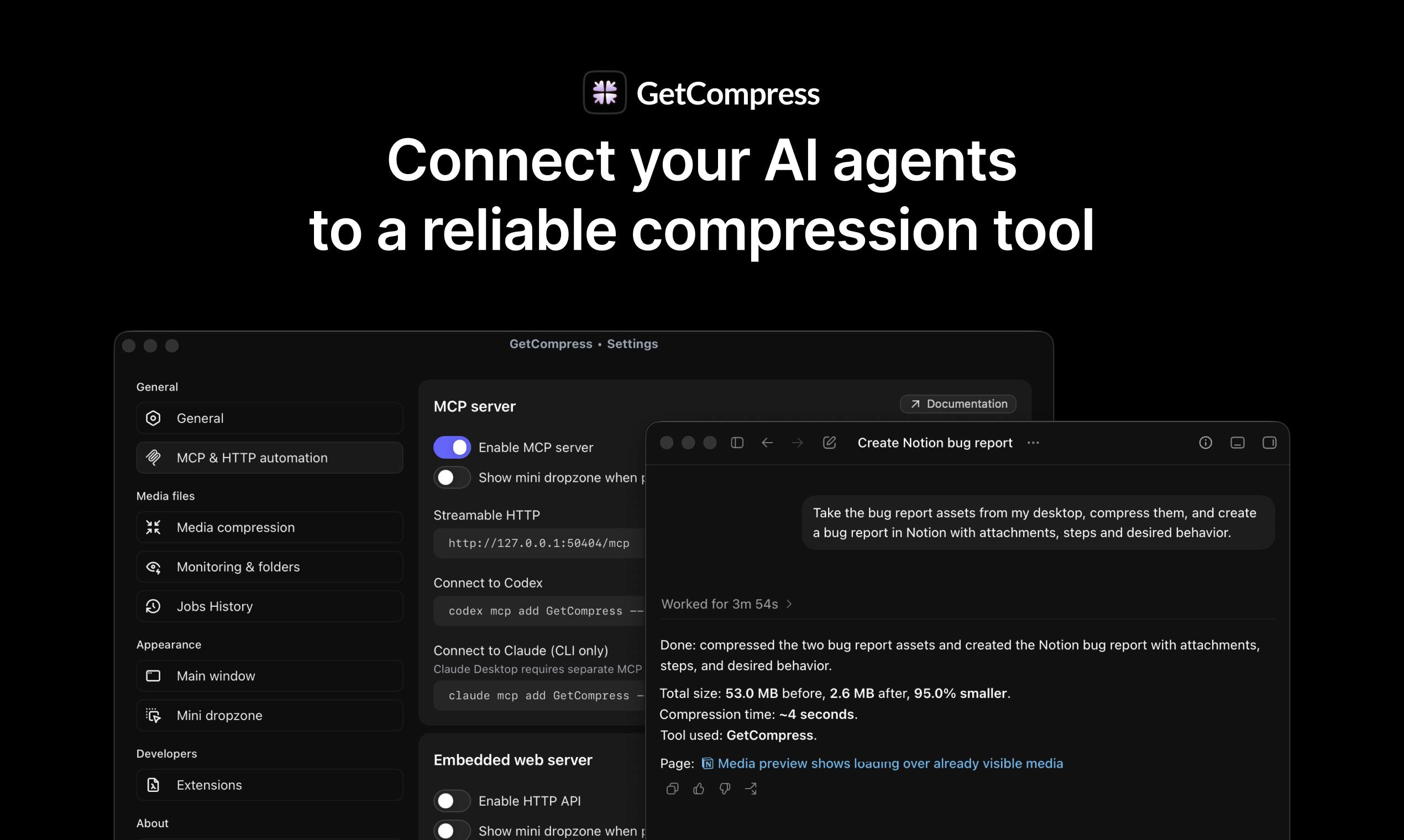
Sans intégration prête à l’emploi, l’assistant IA doit installer FFmpeg, choisir les paramètres et gérer les contraintes de l’environnement. Ce scénario échoue souvent sur le traitement par lots.
GetCompress intègre un serveur MCP local. Claude Desktop, Cursor et d’autres assistants peuvent déclencher une compression déjà configurée. Les outils s’installent une fois, traitent vos fichiers en local et restent disponibles pour les requêtes suivantes. Vous décrivez le résultat souhaité en langage courant, puis l’application gère les formats, les préréglages et l’équilibre entre qualité et taille.
Surveillance du presse-papiers
Vous copiez une capture d’écran ou un fichier, mais il est trop volumineux pour le chat, le ticket ou l’e-mail.
La surveillance du presse-papiers compresse automatiquement les médias copiés et y place le résultat. Vous collez comme d’habitude, mais avec un fichier plus léger. Des filtres permettent de choisir les types de médias à traiter ainsi.
Surveillance de dossiers
Certains dossiers se remplissent seuls : enregistrements d’écran, téléchargements, dossier partagé. Chaque nouveau fichier rappelle qu’il faut le compresser manuellement.
Indiquez un dossier à GetCompress une fois, et les nouveaux fichiers seront compressés automatiquement. Chaque dossier surveillé peut avoir son propre préréglage. L’avancement des tâches en arrière-plan s’affiche dans la mini zone de dépôt.
Extension Raycast
Lorsque le travail commence dans Raycast, ouvrir une application séparée pour un seul fichier interrompt le processus et oblige à quitter le clavier.
L’extension GetCompress compresse les fichiers sélectionnés dans Finder directement depuis Raycast. Tapez « compress », choisissez le préréglage, la qualité ou le format de sortie si nécessaire, et continuez sans souris.
Détails qui simplifient le travail
Les petits irritants quotidiens concernent souvent ce qui entoure la compression : le Mac s’endort pendant l’export, une tâche terminée passe inaperçue, le glisser-déposer ne fonctionne pas comme prévu. GetCompress prend en compte ces détails :
Interaction avec le système
- Menu contextuel Finder : compression directe depuis le Finder via les Services macOS.
- Raccourcis personnalisés : attribuez des touches rapides aux actions fréquentes.
- Lancement au démarrage : l’application est prête dès l’ouverture pour le presse-papiers, la mini zone de dépôt et les dossiers.
- 29 langues : l’interface est entièrement traduite.
Les tâches sont menées à terme
- Pas de veille pendant la compression : les tâches longues ne s’arrêtent pas quand le Mac se met en veille. L’écran peut s’éteindre.
- Notifications de fin : pas besoin de surveiller la fenêtre en permanence.
- Nouvel essai si le résultat est plus lourd : l’application réduit la qualité et relance la compression.
- Accélération matérielle : Apple VideoToolbox et AudioToolbox, ou accélération matérielle FFmpeg.
- Limites de tâches parallèles : contrôle du nombre de vidéos, images, GIF et PDF traités simultanément pour éviter de ralentir le Mac.
Comportement de la fenêtre
- Icône dans le Dock : afficher ou masquer.
- Fenêtre principale au lancement : ouvrir immédiatement ou garder l’application en arrière-plan et ouvrir via un raccourci clavier.
- Toujours au premier plan : garder la fenêtre au-dessus des autres applications lors de glisser-déposer fréquents.
- Comportement au glisser-déposer : les fichiers entrent dans la liste ou lancent l’action immédiatement. Alt/Option bascule ce comportement pour un seul dépôt.
- Paramètres de la mini zone de dépôt : affichage et masquage automatiques, raccourci clavier personnalisé et préréglage dédié.
Automatisation
- Glisser-déposer de dossiers : dossiers entiers, profondeur de récursivité et filtre de types de médias.
- Raccourcis Siri : compression depuis les automatisations macOS. Voir la documentation Siri Shortcuts .
- Liens profonds : lancer la compression depuis d’autres applications ou scripts. L’avancement peut s’afficher dans la mini zone de dépôt.
- Automatisation du presse-papiers : sélection des types de médias à compresser et affichage de ces tâches dans la mini zone de dépôt.
Pour les utilisateurs avancés
Les options intégrées couvrent beaucoup de cas, mais il arrive qu’il faille un paramètre supplémentaire, un autre encodeur ou un outil en ligne de commande dont vous avez l’habitude.
GetCompress exécute des extensions JavaScript open source dans un environnement Rust local sécurisé et basé sur la mémoire. Vous pouvez écrire votre logique, connecter vos outils habituels et publier des extensions tout en conservant les mêmes préréglages, la même file d’attente et le même aperçu. Si le MCP ne suffit pas, le serveur HTTP local intégré permet aux scripts et aux applications de lancer la compression par programmation.