PDF auf Windows komprimieren: 3 Methoden
PDF auf Windows mit GetCompress, PowerPoint-Neuexport oder Ghostscript komprimieren. Decks und Scans für Outlook und Portale verkleinern.
Ein Deck mit 40 Folien kann 30 MB groß sein, selbst wenn der Text leichtgewichtig ist. Eingebettete Bilder tragen das Gewicht. Outlook blockiert Anhänge und Vendor-Portale zeitouten lange, bevor jemand den Inhalt liest.
Drei solide Wege decken die meisten Windows-Aufgaben ab: GetCompress für Stapelverarbeitung und Voreinstellungen, PowerPoint-Neuexport, wenn Sie das Deck noch haben, und Ghostscript, wenn Sie einen kontrollierten Durchlauf auf Scans benötigen.
Methode 1: GetCompress
Am besten für: Ordner mit Decks, Scans und Berichten, die jede Woche dieselbe Optimierung benötigen. Lokale Verarbeitung ist für Verträge und unveröffentlichte Materialien wichtig.
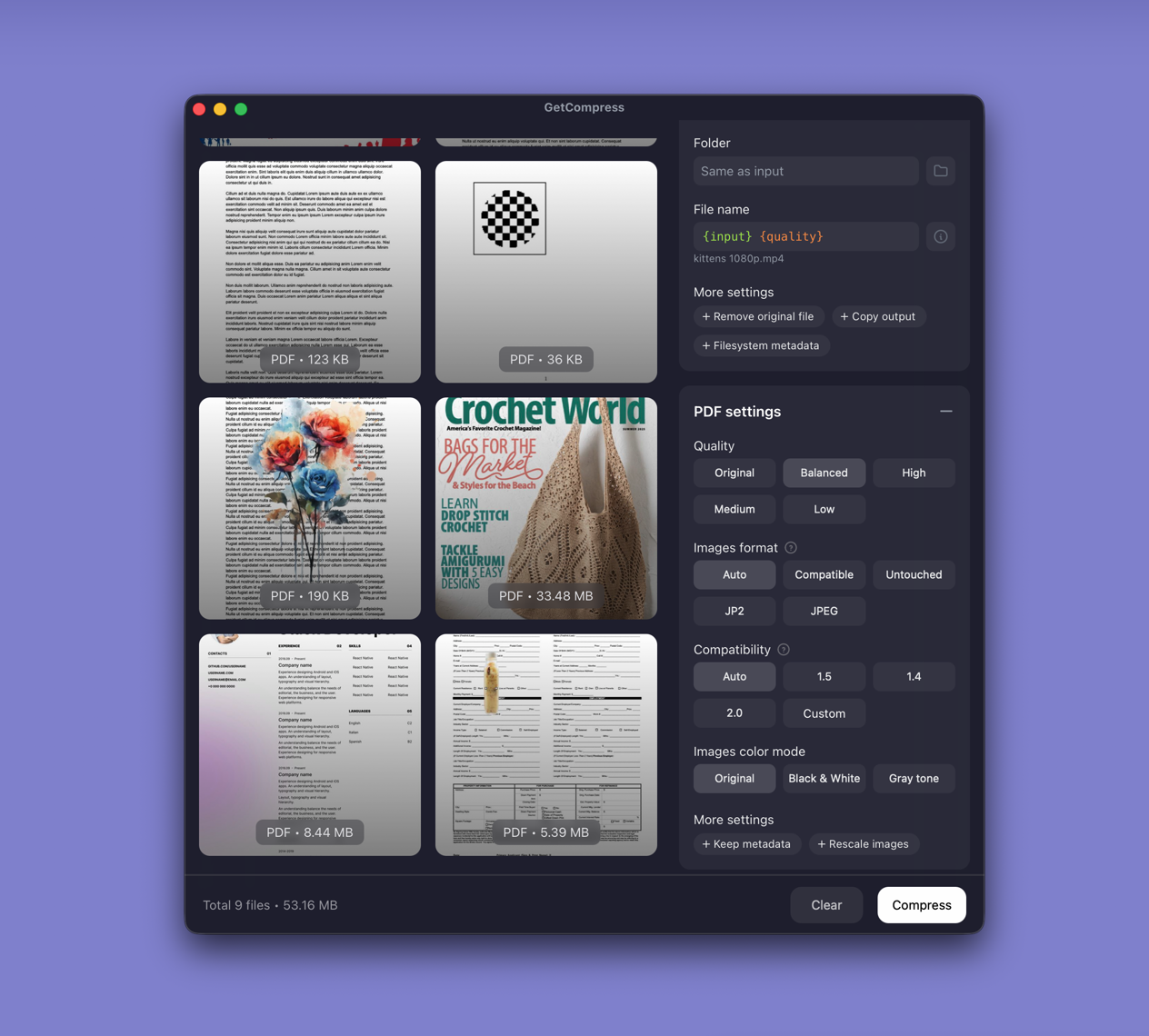
- Öffnen Sie GetCompress und ziehen Sie eine PDF-Datei oder einen Ordner in die Warteschlange.
- Wählen Sie eine Voreinstellung für die PDF-Komprimierung. GetCompress optimiert eingebettete Bilder innerhalb der Datei.
- Vorschau einer grafikintensiven oder Unterschriftenseite, wenn kleine Schriftarten wichtig sind.
- Exportieren Sie eine neue Kopie; bewahren Sie die Master-Datei auf.
Speichern Sie die Voreinstellung, damit der nächste Komprimierungsdurchlauf nur einen Klick entfernt ist. Die PDF-Komprimierung nutzt keine exakte Zieldateigröße in Megabyte. Diese Steuerung gibt es nur für Videos. Nutzen Sie Qualität und Bildoptimierung und prüfen Sie dann die Größe im Datei-Explorer gegen Ihr E-Mail- oder Portal-Limit.
Methode 2: Neuexport aus PowerPoint
Am besten für: Decks, die Sie noch als PPTX vorliegen haben.
- Öffnen Sie die Datei in PowerPoint.
- Datei → Exportieren → PDF/XPS-Dokument erstellen.
- Wählen Sie Minimale Größe (Online-Veröffentlichung) für die Bildschirmanzeige oder Standard, wenn Diagramme schärfere Linien benötigen.
Zoomen Sie Diagramme und kleine Schriftarten. Wenn es verschwommen aussieht, exportieren Sie mit höherer Qualität neu, anstatt zu stark zu komprimieren. Bewahren Sie eine PDF in Druckqualität im Archiv auf, nicht in der E-Mail-Kopie.
Wenn Prüfer einzelne Seiten benötigen, siehe PDF in Bilder auf Windows konvertieren . Für Scan-Zusammenführungen siehe JPG in PDF auf Windows konvertieren .
Einschränkung: Erfordert die bearbeitbare Quelldatei. Vendor-PDFs ohne Deck überspringen diese Methode.
Methode 3: Ghostscript für Scans
Am besten für: Bildintensive Scan-PDFs, wenn Sie ein CLI-Profil benötigen und Seiten sorgfältig vergleichen können.
Bevorzugen Sie ein Neu-Scan bei 150 bis 200 DPI, wenn Sie die Quelle kontrollieren. Microsoft Print to PDF ist ein letzter Ausweg; der Qualitätsverlust ist schwer vorherzusagen.
Installieren Sie Ghostscript mit winget, dann:
winget install ArtifexSoftware.GhostScript
gswin64c -sDEVICE=pdfwrite -dCompatibilityLevel=1.4 -dPDFSETTINGS=/ebook `
 -dNOPAUSE -dQUIET -dBATCH -sOutputFile=compressed.pdf input.pdf
Vergleichen Sie eine Seite mit Unterschriften oder kleingedrucktem Text in Edge, bevor Sie den Rest gemeinsam verarbeiten. Wenn Scans als JPEG-Dateien eintreffen, skalieren Sie diese in Fotos vor dem Druck zu PDF, damit die Zusammenführung kleiner beginnt.
Einschränkung: Sie pflegen die Befehle. Es ist einfach, Text zu stark zu weichzeichnen, wenn Sie direkt zu aggressiven Profilen springen.
Welche Methode sollten Sie verwenden
| Situation | Start hier |
|---|---|
| Ordner mit PDFs, wiederkehrende Voreinstellung, nur lokal | GetCompress |
| Sie haben die PowerPoint-Datei noch | Neuexport |
| Scan-PDF mit CLI-Steuerung | Ghostscript |
| Ziel | Typisches Limit | Praktischer Startpunkt |
|---|---|---|
| Unternehmens-E-Mail | 10 bis 25 MB | Unter 8 MB anstreben für Puffer |
| Web-Portale | 5 bis 20 MB | Vor dem Upload komprimieren; Master behalten |
| Druckereien | Oft kein striktes Limit | Unkomprimierten Master senden |
Benennen Sie die komprimierte Kopie im Datei-Explorer klar, damit Sie nicht versehentlich die Master-Datei anhängen.
Warum PDFs groß werden
Der meiste Ballast sind Rasterbilder, die in Druckauflösung in einer für Bildschirme gedachten Datei gespeichert sind. Text und Vektoren bleiben klein; Fotos, Folien-Bitmappen und Scans dominieren.
| PDF-Typ | Übliche Ursache | Erst versuchen |
|---|---|---|
| Exportierte Folien | Vollbild-Image pro Folie | PowerPoint Online-Größenexport |
| Scans | Hohe DPI auf jeder Seite | Neu-Scan bei 150 bis 200 DPI oder komprimieren |
| Fotoeinfügungen | Großes eingebettetes JPEG | Optimieren, dann Diagramme prüfen |
Wenn Sie viele JPEG-Scans zusammenführen, komprimieren Sie nach der Zusammenführung. Jedes Foto kann einzeln gut aussehen und dennoch das Anhangslimit zusammen sprengen.
Wann PowerPoint-Neuexport ausreicht
PowerPoint-Neuexport kann ein einzelnes Deck abschließen, wenn die minimale Größe das Limit knackt und der Text scharf bleibt.
GetCompress deckt auch vierteljährliche Berichtordner, Scan-Stapel, dieselbe Voreinstellung oder sensible Dateien ab, die Sie nicht in ein Browser-Tool hochladen. GetCompress und PowerPoint haben unterschiedliche Aufgaben. Für eine umfassendere Bereinigung siehe Dateigröße auf Windows reduzieren .
- PDF auf dem Mac komprimierenPDF auf dem Mac mit GetCompress, der Funktion Dateigröße reduzieren in der Vorschau oder einem Neuausdruck aus Keynote komprimieren. Deck-Präsentationen und Scans für E-Mail und Portale verkleinern.
- PDF für Upload-Limits auf Windows komprimierenPDF-Dateien für Windows-Upload-Limits mit Quell-Neuexport und Ghostscript komprimieren, dabei Seitenreihenfolge, durchsuchbarer Text, Signaturen, Formulare und Scans erhalten.
- GIF für Discord auf Windows komprimierenKomprimieren Sie GIFs für Discord auf Windows durch Zuschneiden, Beschneiden, Reduzieren der Bildrate und Breite, Neuerstellen der Palette und Prüfen der aktuellen Upload-Limits.
- JPEG für Upload-Größenbeschränkungen auf Windows komprimierenJPEG-Dateien für Upload-Größenbeschränkungen auf Windows mit Paint und Fotos komprimieren. Auf die tatsächliche Display-Breite zuschneiden, Qualität anpassen, Farben erhalten und den Upload prüfen.