Mac에서 GIF 압축하는 3가지 방법
GetCompress, QuickTime MP4 내보내기, FFmpeg를 사용해 Mac에서 GIF를 압축하세요. 도구가 비디오를 허용할 경우 잘라내기, 너비 축소 또는 MP4로 변환합니다.
15초 분량의 UI 데모 GIF는 20 MB에 달할 수 있습니다. 동일한 클립을 MP4로 저장하면 보통 1~2 MB 수준입니다. 디자인 검토나 버그 티켓에서는 여전히 GIF를 요구하기도 하지만, 많은 도구가 비디오를 허용합니다. GIF가 필수일 경우 루프 길이를 줄이고, 너비와 fps를 낮추며, 적절한 팔레트 인코딩을 사용하세요. 출시 전 제품 UI는 랜덤 업로드 사이트에 올리지 마세요.
세 가지 확실한 경로로 대부분의 Mac 작업을 처리할 수 있습니다. 미리보기와 함께 로컬에서 GIF 작업을 하려면 GetCompress를, MP4가 허용될 때는 QuickTime을, 팔레트 플래그나 폴더 스크립트가 필요할 때는 FFmpeg를 사용하세요.
방법 1: GetCompress
최적의 사용처: 티켓에 첨부하기 전에 잘라내기 및 프레임 미리보기를 통해 기존 GIF를 줄이거나, MOV 또는 MP4에서 GIF를 생성할 때.
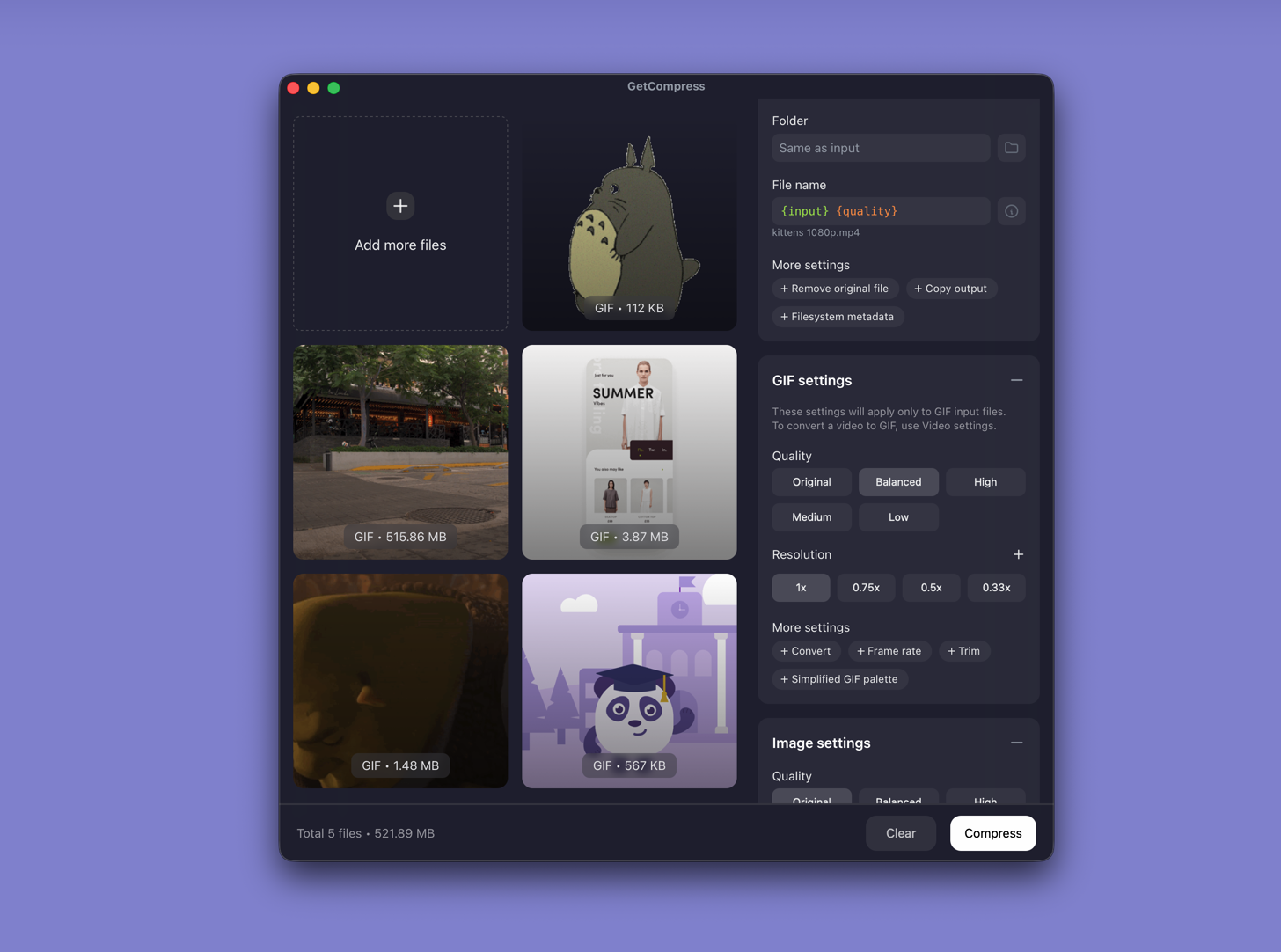
- GetCompress 를 열고 GIF를 드래그 앤 드롭하거나, 비디오를 드래그 앤 드롭하여 소스에서 GIF를 생성합니다.
- 미리보기에서 대기 시간 프레임(Idle frames)을 잘라냅니다.
- 너비(640 또는 800 px가 대부분의 양식을 커버합니다)와 프레임 속도를 설정한 후 내보냅니다.
- 스레드에서 비디오를 허용할 경우 MP4를 내보내고 GIF를 완전히 건너뜁니다.
처리 과정은 Mac 로컬에서 진행됩니다. “버그 GIF 640w 10fps”와 같은 프리셋을 저장해 두면 다음 번에 재사용하기 좋습니다. 프레임별 미리보기는 티켓이 나가기 전 흐릿한 텍스트를 잡아냅니다. 비디오가 허용될 경우 Mac에서 GIF를 MP4로 변환하기 를 참고하세요.
방법 2: QuickTime에서 MP4 내보내기
최적의 사용처: Slack, Notion, GitHub 또는 문서 도구에서 비디오를 허용할 때 단일 화면 녹화본을 처리할 때.
- QuickTime Player에서 녹화본을 엽니다.
- 편집 → 잘라내기(⌘T)를 통해 동작 부분만 남깁니다.
- 파일 → 내보내기 → 720p를 선택합니다.
MP4를 업로드하세요. 전체 색상과 부드러운 움직임으로 파일 크기가 줄어듭니다. 여전히 비디오를 차단하는 도구에만 GIF를 남겨두세요.
한계: QuickTime은 기존 GIF를 미세하게 제어하며 재팔레팅하지 않습니다. GIF가 필수일 경우 방법 1 또는 3을 사용하세요.
방법 3: FFmpeg 팔레트 파이프라인
최적의 사용처: 정확한 fps 및 너비 플래그 설정과 대용량 GIF 파일의 일괄 재인코딩.
Homebrew로 FFmpeg를 설치하세요:
brew install ffmpegMP4에서 변환할 때:
ffmpeg -i clip.mp4 -vf "fps=10,scale=640:-1:flags=lanczos,split[s0][s1];[s0]palettegen[p];[s1][p]paletteuse" -loop 0 clip.gif기존 GIF를 다시 압축할 때:
ffmpeg -i big.gif -vf "fps=10,scale=640:-1:flags=lanczos,split[s0][s1];[s0]palettegen[p];[s1][p]paletteuse" -loop 0 clip-small.gif| 파라미터 | 파일 크기 축소 | 화질 향상 |
|---|---|---|
fps | 8 | 12~15 |
scale 너비 | 480~640 | 800~960 |
| 소스 잘라내기 | 가장 짧은 사용 가능한 클립 | 전체 상호작용 |
FFmpeg 전에 QuickTime에서 잘라내면 대기 시간 프레임을 인코딩하지 않아도 됩니다. 동일한 GIF를 여러 번 재인코딩하면 밴딩이 발생할 수 있으므로 가능하면 MP4 마스터를 보관하세요.
한계: 명령어를 직접 관리해야 합니다. VLC에서 GIF를 내보낼 수 있지만, 팔레트 제어를 잘못하기 쉽습니다.
어떤 방법을 사용해야 할까요
| 상황 | 시작 지점 |
|---|---|
| 반복되는 버그 GIF, 미리보기, 비디오에서 GIF로 | GetCompress |
| 단일 클립이고 비디오가 허용됨 | QuickTime MP4 |
| 스크립트 또는 정확한 팔레트 플래그 | FFmpeg |
비디오에서 GIF 생성: Mac에서 비디오를 GIF로 변환하기 . 정지 이미지: Mac에서 이미지 압축하는 방법 .
GIF 파일이 큰 이유
GIF는 프레임당 전체 래스터를 저장하고 색상을 256개로 제한합니다. 그라데이션과 안티앨리어싱 처리된 텍스트가 포함된 화면 녹화는 GIF에 큰 부담을 줍니다.
| 요소 | 크기 영향 |
|---|---|
| 지속 시간 | 루프가 길수록 파일이 커짐 |
| 너비 | 캔버스가 넓을수록 크기가 급격히 증가 |
| 프레임 속도 | 프레임이 많을수록 데이터량 증가 |
| 색상 복잡도 | 팔레트가 조정되지 않으면 밴딩 발생 |
| 업로드 제한 | 일반적인 해결 순서 |
|---|---|
| 5 MB | 3초로 잘라내기, 640 px, 8 fps |
| 10 MB | 800 px, 10 fps, 8초 미만 |
| 제한 없음 | 허용될 경우 MP4 선호 |
QuickTime 또는 FFmpeg로 충분한 경우
QuickTime은 MP4 내보내기가 완료되어 바로 전달할 수 있을 때 작동합니다. FFmpeg는 팀 README에 팔레트 레시피가 이미 정리되어 있을 때 충분합니다.
GetCompress는 QA 팀이 매주 같은 유형의 클립을 첨부하거나, 전송 전에 프레임을 확인하거나, Principle이나 After Effects에서 만든 대용량 GIF를 줄일 때 유용합니다. 작은 용량에서 화질이 지나치게 낮아지면 MP4 또는 정적 PNG 시퀀스를 사용하세요. 루프 자체를 제작할 때는 모션 그래픽 도구가 적합합니다.
- 맥에서 이미지 압축하는 방법GetCompress, 미리보기, sips를 사용해 맥에서 이미지를 압축하세요. JPG와 PNG 크기 조정, HEIC 변환, 이메일이나 웹용 선명한 UI 유지.
- Mac에서 Discord용 GIF 압축하기GIF를 자르고, 잘라내고, 프레임 레이트와 너비를 줄이며, 팔레트를 다시 빌드하여 Mac에서 Discord용 GIF를 압축하고 현재 업로드 제한을 확인합니다.
- 최고의 GIF 압축 도구GetCompress, Gifski, gifsicle, Ezgif, GIPHY 등 품질을 유지하면서 용량을 줄이는 GIF 압축 도구 5가지를 비교합니다.
- Windows에서 Discord용 GIF 압축하기Windows에서 GIF를 자르고, 잘라내고, 프레임률과 너비를 줄이며, 팔레트를 재구성하고 현재 업로드 제한을 확인하여 Discord용 GIF를 압축합니다.