Comprimir GIFs no Mac: 3 Métodos
Comprima GIFs no Mac com GetCompress, exportação MP4 do QuickTime ou FFmpeg. Corte, reduza a largura ou altere para MP4 quando o aplicativo permitir vídeo.
Uma demonstração de interface de 15 segundos em GIF pode atingir 20 MB. O mesmo clipe em MP4 costuma ter entre 1 e 2 MB. Críticas de design e tickets de bug ainda pedem GIF às vezes, mas muitos aplicativos agora aceitam vídeo. Quando o GIF é obrigatório, encurte o loop, reduza a largura e a taxa de quadros e use um codificador de paleta adequado. Mantenha a interface de produtos não lançados fora de sites de upload aleatórios.
Três rotas sólidas cobrem a maioria dos trabalhos no Mac: GetCompress para trabalho local com GIF e pré-visualização, QuickTime quando o MP4 é permitido e FFmpeg quando você precisa de sinalizadores de paleta ou de um script de pasta.
Método 1: GetCompress
Melhor para: Reduzir um GIF existente ou criar um GIF a partir de MOV ou MP4, com corte e pré-visualização de quadros antes de anexá-lo a um ticket.
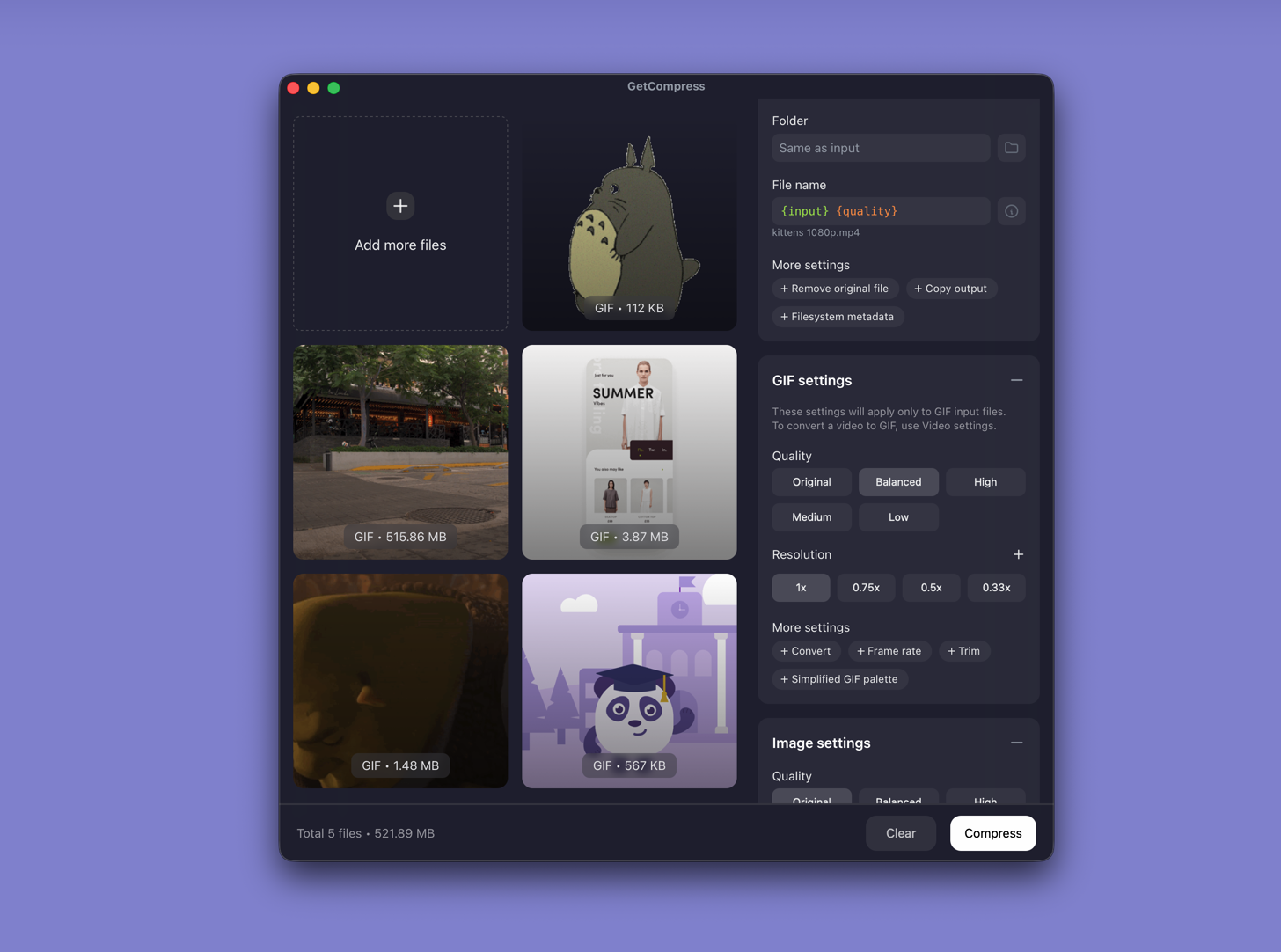
- Abra GetCompress e arraste um GIF ou arraste vídeo para criar um GIF a partir da fonte.
- Corte os quadros ociosos na pré-visualização.
- Defina a largura (640 ou 800 px cobrem a maioria dos casos) e a taxa de quadros, depois exporte.
- Se o thread permitir vídeo, exporte MP4 em vez disso e pule o GIF.
O processamento fica no seu Mac. Salve um preset como “bug GIF 640w 10fps” para reutilizá-lo na próxima vez. A pré-visualização quadro a quadro captura texto embaçado antes que o ticket saia da sua mesa. Quando o vídeo é permitido, veja converter GIF em MP4 no Mac .
Método 2: Exportar MP4 no QuickTime
Melhor para: Uma gravação de tela quando Slack, Notion, GitHub ou sua ferramenta de documentação aceita vídeo.
- Abra a gravação no QuickTime Player.
- Editar → Cortar (⌘T) apenas para a ação.
- Arquivo → Exportar Como… → 720p.
Carregue o MP4. O tamanho do arquivo cai com cores completas e movimento suave. Reserve o GIF para ferramentas que ainda bloqueiam vídeo.
Limitação: O QuickTime não repaletteia um GIF existente com controle fino. Se o GIF for obrigatório, use o Método 1 ou 3.
Método 3: Pipeline de paleta do FFmpeg
Melhor para: Sinalizadores exatos de fps e largura e re-encode em lote de arquivos GIF grandes.
Instale o FFmpeg com o Homebrew:
brew install ffmpegA partir de MP4:
ffmpeg -i clip.mp4 -vf "fps=10,scale=640:-1:flags=lanczos,split[s0][s1];[s0]palettegen[p];[s1][p]paletteuse" -loop 0 clip.gifRecompactar um GIF existente:
ffmpeg -i big.gif -vf "fps=10,scale=640:-1:flags=lanczos,split[s0][s1];[s0]palettegen[p];[s1][p]paletteuse" -loop 0 clip-small.gif| Parâmetro | Arquivo menor | Melhor qualidade |
|---|---|---|
fps | 8 | 12 a 15 |
scale largura | 480 a 640 | 800 a 960 |
| Corte da fonte | Trecho utilizável mais curto | Interação completa |
Corte no QuickTime antes do FFmpeg para não codificar quadros ociosos. Reencodar o mesmo GIF várias vezes aumenta a banding; mantenha um mestre em MP4 quando possível.
Limitação: Você mantém os comandos. O VLC pode exportar GIF, mas o controle da paleta é fácil de errar.
Qual método usar
| Situação | Comece aqui |
|---|---|
| GIFs com bugs recorrentes, pré-visualização ou vídeo para GIF | GetCompress |
| Um único clipe e vídeo é permitido | QuickTime MP4 |
| Scripts ou flags de paleta exatas | FFmpeg |
Criando GIF a partir de vídeo: vídeo para GIF no Mac . Imagens estáticas: como compactar imagens no Mac .
Por que arquivos GIF ficam grandes
O GIF armazena um raster completo por quadro e limita-se a 256 cores. Gravações de tela com gradientes e texto anti-aliasado castigam muito o GIF.
| Fator | Efeito no tamanho |
|---|---|
| Duração | Loop mais longo ≈ arquivo maior |
| Largura | Tela mais larga prejudica rapidamente |
| Taxa de quadros | Mais quadros = mais dados |
| Complexidade de cores | Banding a menos que a paleta seja ajustada |
| Limite de upload | Ordem de correção típica |
|---|---|
| 5 MB | Corte para 3 s, 640 px, 8 fps |
| 10 MB | 800 px, 10 fps, menos de 8 s |
| Sem limite | Prefira MP4 quando permitido |
Quando QuickTime ou FFmpeg são suficientes
O QuickTime funciona quando uma exportação MP4 única está pronta para envio. O FFmpeg é suficiente quando você já mantém uma receita de paleta em um README da equipe.
O GetCompress também ajuda quando o QA arquivam o mesmo tipo de clipe toda semana, quando você precisa de pré-visualização de quadros antes de anexar, ou quando o design envia um GIF grande demais do Principle ou After Effects e você só precisa de um anexo menor. Prefira MP4 ou uma sequência PNG estática quando a qualidade permanecer ruim em tamanho pequeno de GIF. Ele não substitui uma ferramenta de motion para criar loops do zero.
- Como comprimir imagens no MacComprima imagens no Mac com GetCompress, Visualização ou sips. Redimensione JPG e PNG, converta HEIC e mantenha a nitidez da interface para e-mail ou web.
- Comprimir GIF para Discord no MacComprima GIF para Discord no Mac cortando, reduzindo taxa de quadros e largura, reconstruindo a paleta e verificando os limites atuais de upload.
- Melhores compressores de GIFCompare 5 compressores de GIF para loops menores com qualidade útil: GetCompress, Gifski, gifsicle, Ezgif e GIPHY.
- Comprimir GIF para Discord no WindowsComprima GIFs para o Discord no Windows cortando, reduzindo taxa de quadros e largura, reconstruindo a paleta e verificando os limites atuais de upload.