GIFs comprimeren op Mac: 3 methoden
Comprimeer GIFs op Mac met GetCompress, QuickTime MP4-export of FFmpeg. Knip, verklein de breedte of schakel over naar MP4 als de tool video accepteert.
Een GIF van een 15-seconden UI-demo kan oplopen tot 20 MB. Dezelfde clip als MP4 is vaak 1 tot 2 MB. Designreviews en bugtickets vragen nog soms om een GIF, maar veel tools accepteren nu video. Als GIF verplicht is, verkort dan de loop, verklein de breedte en fps, en gebruik een goede paletencode. Houd niet-releasede product-UI van willekeurige uploadsites.
Drie degelijke routes dekken de meeste Mac-taken: GetCompress voor lokaal GIF-werk met voorvertoning, QuickTime wanneer MP4 is toegestaan, en FFmpeg wanneer je palettaflags of een mappscript nodig hebt.
Methode 1: GetCompress
Geschikt voor: Het verkleinen van een bestaande GIF, of het maken van een GIF vanuit MOV of MP4, met trim en framevoorvertoning voordat je het aan een ticket toevoegt.
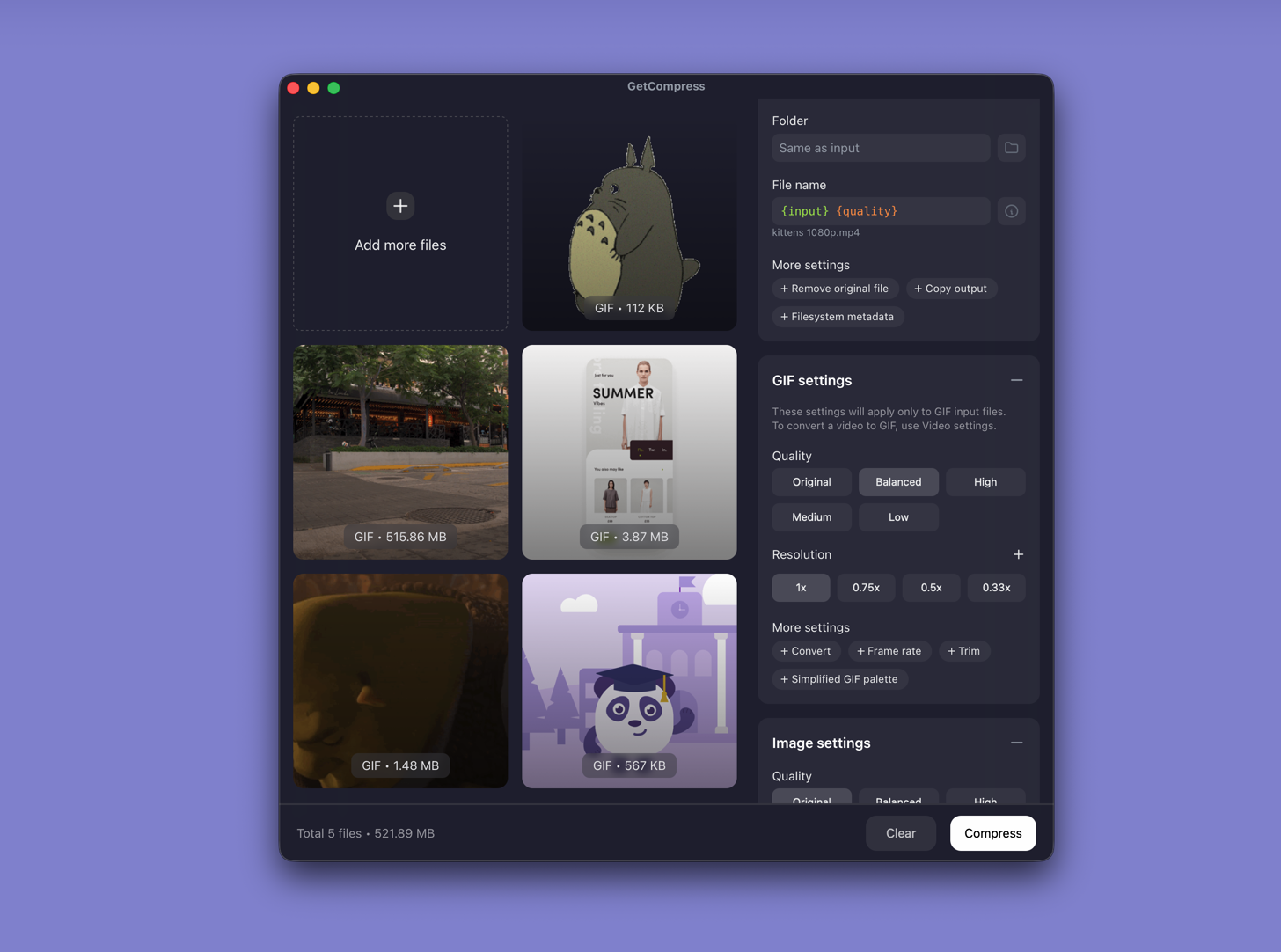
- Open GetCompress en sleep een GIF, of sleep video om een GIF vanuit bron te maken.
- Knip stille frames in de voorvertoning.
- Stel de breedte (640 of 800 px dekt de meeste gevallen) en framesnelheid in, en exporteer.
- Als de thread video toestaat, exporteer dan MP4 en sla de GIF over.
De verwerking blijft op je Mac. Sla een voorinstelling op zoals “bug GIF 640w 10fps” zodat je deze de volgende keer kunt hergebruiken. Voorvertoning per frame vangt troebele tekst op voordat het ticket je bureau verlaat. Als video is toegestaan, zie dan GIF naar MP4 converteren op Mac .
Methode 2: MP4 exporteren in QuickTime
Geschikt voor: Eén schermopname wanneer Slack, Notion, GitHub of je documentatietool video accepteert.
- Open de opname in QuickTime Player.
- Bewerken → Knippen (⌘T) naar alleen de actie.
- Bestand → Exporteren als… → 720p.
Upload de MP4. De bestandsgrootte daalt met volledige kleur en vloeiende beweging. Behoud GIF voor tools die video nog blokkeren.
Beperking: QuickTime palettet een bestaande GIF niet opnieuw met fijne controle. Als GIF verplicht is, gebruik dan Methode 1 of 3.
Methode 3: FFmpeg palettestroom
Geschikt voor: Exacte fps- en breedteflags, en batch-hercodering van te grote GIF-bestanden.
Installeer FFmpeg met Homebrew:
brew install ffmpegVanaf MP4:
ffmpeg -i clip.mp4 -vf "fps=10,scale=640:-1:flags=lanczos,split[s0][s1];[s0]palettegen[p];[s1][p]paletteuse" -loop 0 clip.gifEen bestaande GIF opnieuw comprimeren:
ffmpeg -i big.gif -vf "fps=10,scale=640:-1:flags=lanczos,split[s0][s1];[s0]palettegen[p];[s1][p]paletteuse" -loop 0 clip-small.gif| Parameter | Kleiner bestand | Betere kwaliteit |
|---|---|---|
fps | 8 | 12 tot 15 |
scale breedte | 480 tot 640 | 800 tot 960 |
| Brontrim | Kortst bruikbare clip | Volledige interactie |
Knip in QuickTime voordat je FFmpeg gebruikt, zodat je geen stille frames encodeert. Het meerdere keren hercoderen van dezelfde GIF verhoogt banding; bewaar een MP4-master wanneer mogelijk.
Beperking: Je beheert de commando’s zelf. VLC kan GIF exporteren, maar paletcontrole is snel foutief.
Welke methode moet je gebruiken
| Situatie | Begin hier |
|---|---|
| Terugkerende bug-GIFs, voorvertoning of video-naar-GIF | GetCompress |
| Eén clip en video is toegestaan | QuickTime MP4 |
| Scripts of exacte palettaflags | FFmpeg |
GIF maken van video: video naar GIF op Mac . Statische afbeeldingen: hoe je afbeeldingen comprimeert op Mac .
Waarom GIF-bestanden groot worden
GIF slaat een volledige raster per frame op en is beperkt tot 256 kleuren. Schermopnames met verlopen en geanti-aliasde tekst straffen GIF hard.
| Factor | Effect op grootte |
|---|---|
| Duur | Langere loop ≈ groter bestand |
| Breedte | Breder canvas schaadt snel |
| Framesnelheid | Meer frames = meer data |
| Kleurencomplexiteit | Banding tenzij het palet is afgestemd |
| Uploadlimiet | Typische fixvolgorde |
|---|---|
| 5 MB | Knip naar 3 s, 640 px, 8 fps |
| 10 MB | 800 px, 10 fps, onder 8 s |
| Geen limiet | Geef de voorkeur aan MP4 wanneer toegestaan |
Wanneer QuickTime of FFmpeg genoeg is
QuickTime kan werken wanneer één MP4-export klaar is om te versturen. FFmpeg is genoeg wanneer je al een paletrecipe in een team-README bewaart.
GetCompress helpt ook wanneer QA elke week dezelfde soort clip indient, wanneer je framevoorvertoning nodig hebt voordat je iets toevoegt, of wanneer design een te grote GIF uit Principle of After Effects laat vallen en je alleen een kleiner bestand nodig hebt. Geef de voorkeur aan MP4 of een statische PNG-sequence wanneer de kwaliteit bij kleine GIF-groottes slecht blijft. Het vervangt geen animatietool voor het maken van loops vanaf nul.
- Afbeeldingen comprimeren op MacComprimeer afbeeldingen op Mac met GetCompress, Voorvertoning of sips. Rescale JPG en PNG, converteer HEIC en behoud scherpe UI voor e-mail of web.
- GIF comprimeren voor Discord op MacComprimeer GIF voor Discord op Mac door de duur te verkorten, bij te snijden, het aantal frames per seconde en de breedte te verlagen, het palet opnieuw te bouwen en de huidige uploadlimieten te controleren.
- Beste GIF-compressorsVergelijk 5 GIF-compressors voor kleinere loops met bruikbare kwaliteit: GetCompress, Gifski, gifsicle, Ezgif en GIPHY.
- GIF comprimeren voor Discord op WindowsComprimeer GIF-bestanden voor Discord op Windows door te trimmen, bijsnijden, de framerate en breedte te verlagen, het palet te herbouwen en de huidige uploadlimieten te controleren.