Уменьшение размера файлов на Mac: 3 рабочих способа
Уменьшение размера файлов на Mac для видео, фото, PDF и GIF с помощью GetCompress, Preview или QuickTime и FFmpeg. Освободите место, не удаляя исходники проектов.
Уведомления о нехватке места часто указывают на папки Movies, Downloads или рабочие директории, полные медиафайлов. Значительная часть из них вам ещё нужна: записи экрана, экспорты фотографий, слайды в формате PDF и большие циклы GIF. Сжатие копий освобождает место, пока оригиналы остаются в архиве.
Посмотрите, что занимает место
Раздел Системные настройки → Основные → Хранилище показывает, какие категории занимают больше всего места. В Finder откройте самые объёмные папки и отсортируйте файлы по размеру.
| Папка | Что накапливается |
|---|---|
| Downloads | Установщики, zip-архивы, единичные наборы PDF |
| Movies | Записи экрана и импорты с камеры |
| Desktop | Скриншоты в формате PNG и быстрые экспорты |
| Рабочие диски | Файлы для клиентов, видео с багами, партии фотографий |
Удалите установщики, которые можно скачать снова. Сожмите то, что нужно сохранить. Очистите Trash после того, как убедитесь, что на файлы больше нет ссылок.
Способ 1: GetCompress для смешанных папок
Лучше всего подходит для: Одного локального прохода, когда в папке смешаны видео, изображения, PDF и GIF.
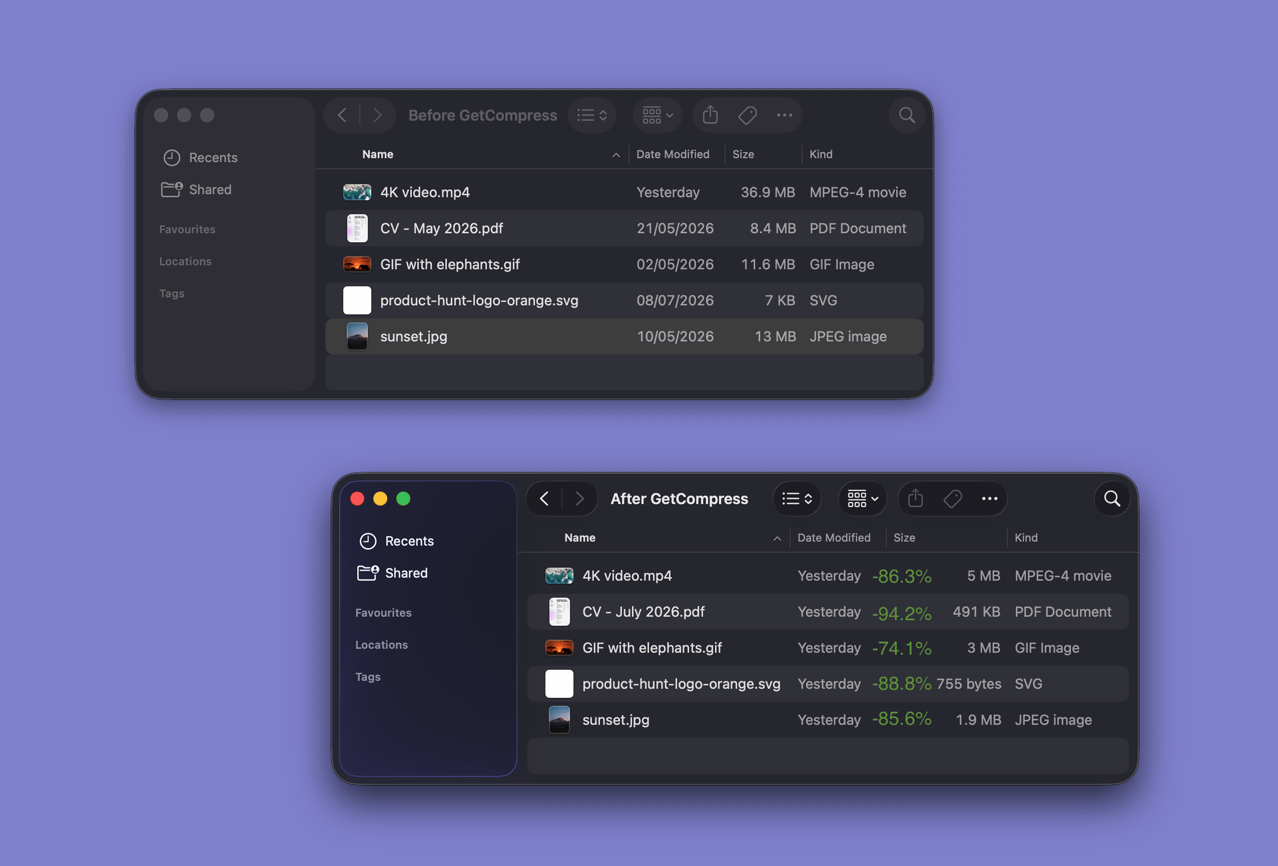
- Откройте GetCompress и перетащите тяжёлую папку в очередь.
- Проверьте обнаруженные типы и выберите пресеты для каждого типа медиа (например, видео для почты 720p, максимальная ширина изображения, сжатие PDF).
- Предпросмотрите файлы для клиентов, затем экспортируйте уменьшенные копии рядом с оригиналами.
- Отправьте оригиналы в архив, а лёгкие копии используйте в повседневной работе.
Обработка происходит на вашем Mac. Сохраните пресеты, чтобы следующая очистка занимала пару кликов. Для ограничения размера видео в мегабайтах см. сжатие видео до целевого размера на Mac .
Способ 2: «Просмотр», QuickTime и «Фото»
Лучше всего подходит для: Одного или двух файлов со встроенными приложениями.
Видео (QuickTime): откройте клип → Правка → Обрезать → Файл → Экспортировать как → 720p или 1080p.
Фото: в приложении «Просмотр» выберите Инструменты → Настроить размер, затем экспортируйте в JPEG. Для серии фотографий используйте Фото → Файл → Экспортировать.
PDF: в приложении «Просмотр» выберите Файл → Экспортировать → Уменьшить размер файла или повторно экспортируйте слайды из Keynote с более низким качеством.
Предпочитайте короткий MP4 вместо большого GIF, если целевое приложение поддерживает видео.
Ограничение: Для каждого типа файлов нужно открывать отдельное приложение. Нет общего пресета для смешанной папки Downloads.
Способ 3: FFmpeg и Terminal
Лучше всего подходит для: Скриптов и управления видео в режиме CRF.
brew install ffmpeg
ffmpeg -i clip.mov -c:v libx264 -crf 23 -c:a aac -b:a 128k clip-small.mp4
Для изображений sips может изменить размер папки:
mkdir out
for f in *.jpg; do sips -Z 1920 -s formatOptions 85 "$f" --out "out/$f"; done
Ограничение: Вам нужно поддерживать команды. См. как сжать видео на Mac и как сжать изображения на Mac для подробных настроек.
Какой способ выбрать
| Ситуация | Начните с |
|---|---|
| Смешанная рабочая папка или Downloads | GetCompress |
| Один клип QuickTime или один PDF | QuickTime или Preview |
| Скрипты и точные флаги кодировщика | FFmpeg |
| Шаг очистки | Безопасно, когда |
|---|---|
| Очистка Trash и удаление дубликатов установщиков | Всегда, если можно скачать заново |
| Сжатие записей экрана, к которым есть доступ | После сохранения оригинала в другом месте |
| Конвертация больших циклов GIF в короткие MP4 | Целевое приложение принимает видео |
Когда достаточно встроенного экспорта
QuickTime или Preview могут обработать один файл, который уже попадает в лимит после обрезки или изменения размера.
GetCompress также отлично справляется с этой задачей. Он подходит, когда Storage указывает на смешанную папку, и вам нужен один локальный проход с переиспользуемыми пресетами. GetCompress: это не замена Time Machine, архивному диску или удалению ненужных файлов. Для работы только с PDF см. как сжать PDF на Mac .
- Как сжать видео на MacСжимайте видео на Mac в GetCompress, QuickTime или FFmpeg. Обрежьте лишнее, выберите 720p или 1080p и отправьте файл, не гадая с лимитами почты или загрузок.
- Сжатие изображений на MacСжимайте изображения на Mac с помощью GetCompress, Preview или sips. Изменяйте размер JPG и PNG, конвертируйте HEIC и сохраняйте четкость интерфейса для email или веба.
- Как сжать PDF на MacСжимайте PDF на Mac с помощью GetCompress, функции Уменьшить размер файла в Просмотре или повторного экспорта из Keynote. Уменьшайте презентации и сканы для отправки по почте и загрузки в порталы.
- GIF для Discord на MacКак уменьшить GIF для Discord на Mac: обрезать кадр и длительность, снизить частоту кадров и ширину, заново собрать палитру и проверить действующий лимит загрузки.