Mac 减小文件体积:3 种实用方案
使用 GetCompress、预览或 QuickTime 以及 FFmpeg 减小 Mac 上视频、照片、PDF 和 GIF 的文件体积。释放空间,无需删除项目母版。
存储空间警告通常指向影片、下载或装满媒体的项目文件夹。其中许多是你仍需保留的工作内容:屏幕录制、照片导出、幻灯片 PDF 文件以及大型 GIF 循环。压缩副本可释放空间,同时保留母版归档。
查看空间占用情况
系统设置 → 通用 → 存储空间 显示哪些类别占用最多。在 Finder 中打开占用较大的文件夹,并按大小排序。
| 文件夹 | 堆积内容 |
|---|---|
| 下载 | 安装程序、zip 导出文件、一次性 PDF 文档 |
| 影片 | 屏幕录制和相机导入文件 |
| 桌面 | 截图 PNG 文件和快速导出文件 |
| 项目磁盘 | 发送给客户的文件、Bug 视频、照片批次 |
删除可重新下载的安装程序。压缩需要保留的文件。确认没有文件仍引用这些文件后,清空废纸篓。
方法 1:使用 GetCompress 处理混合文件夹
适用场景: 文件夹内混合了视频、图像、PDF 和 GIF,需一次性本地处理。
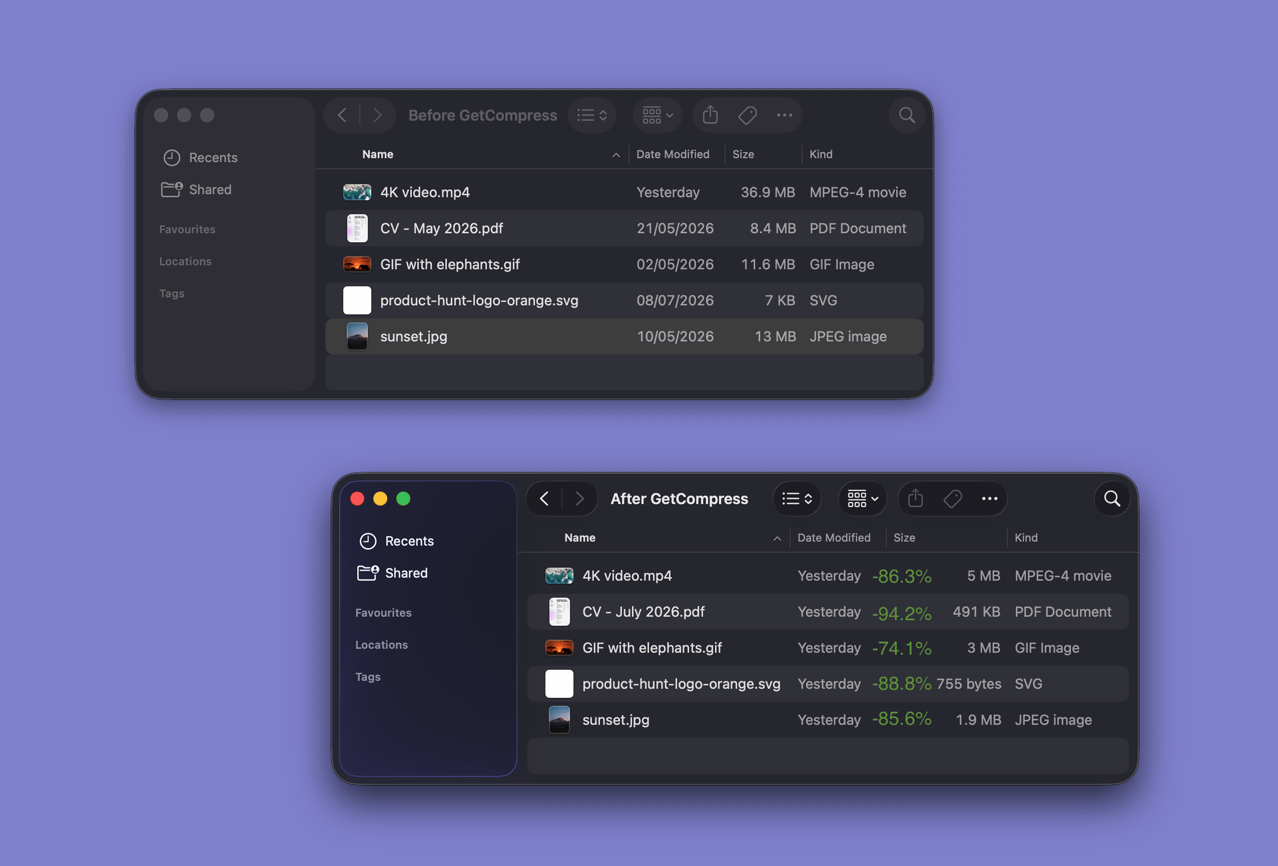
- 打开 GetCompress ,将占用空间较大的文件夹拖入队列。
- 检查检测到的媒体类型,并为每种媒体选择预设(例如 720p 邮件视频、图像最大宽度、PDF 压缩)。
- 预览面向客户的文件,然后在原文件旁导出体积更小的副本。
- 归档母版,保留轻量级副本用于日常使用。
处理过程在 Mac 本地完成。保存预设,以便下次清理只需点击几次。如需限制视频体积,请参阅 在 Mac 上将视频压缩至目标大小 。
方法 2:预览、QuickTime 和照片
适用场景: 使用内置应用处理一个或两个文件。
视频(QuickTime): 打开片段 → 编辑 → 修剪 → 文件 → 导出为 → 720p 或 1080p。
照片: 预览 → 工具 → 调整大小,然后导出 JPEG。或 照片 → 文件 → 导出 相机胶卷。
PDF: 预览 → 文件 → 导出 → 减小文件大小,或从 Keynote 以较低质量重新导出幻灯片。
如果目标平台支持视频,优先使用短 MP4 而非大型 GIF。
限制: 每种文件类型需打开不同的应用。混合下载文件夹无法共享预设。
方法 3:FFmpeg 和终端
适用场景: 脚本处理和 CRF 风格视频控制。
brew install ffmpeg
ffmpeg -i clip.mov -c:v libx264 -crf 23 -c:a aac -b:a 128k clip-small.mp4对于图像,sips 可调整文件夹大小:
mkdir out
for f in *.jpg; do sips -Z 1920 -s formatOptions 85 "$f" --out "out/$f"; done
限制: 需手动维护命令。请参阅 在 Mac 上压缩视频 和 在 Mac 上压缩图像 以获取更详细的设置。
如何选择方法
| 场景 | 从这里开始 |
|---|---|
| 混合项目或下载文件夹 | GetCompress |
| 单个 QuickTime 片段或单个 PDF | QuickTime 或预览 |
| 脚本和精确编码器参数 | FFmpeg |
| 清理步骤 | 安全条件 |
|---|---|
| 清空废纸篓并删除重复安装程序 | 始终安全,前提是可重新下载 |
| 压缩仍需引用的屏幕录制 | 在其他位置保留母版后 |
| 将大型 GIF 循环转换为短 MP4 | 目标平台接受视频 |
何时使用内置导出即可
QuickTime 或预览可完成单个文件的处理,修剪或调整大小后文件体积已低于限制。
GetCompress 也适合此任务。当存储空间警告指向混合文件夹,且你希望使用可重复使用的预设进行一次性本地处理时,GetCompress 效果良好。它不替代 Time Machine、归档磁盘或删除不再需要的文件。仅处理 PDF 时,请参阅 在 Mac 上压缩 PDF 。
- Mac 视频压缩使用 GetCompress、QuickTime 或 FFmpeg 在 Mac 上压缩视频。先修剪片段,选择 720p 或 1080p 分辨率,即可满足邮件或上传大小限制,无需猜测。
- Mac 压缩图片使用 GetCompress、预览或 sips 在 Mac 上压缩图片。调整 JPG 和 PNG 尺寸,转换 HEIC,保持 UI 清晰,适用于邮件或网页。
- Mac 压缩 PDF使用 GetCompress、预览“减小文件大小”或 Keynote 重新导出,在 Mac 上压缩 PDF。缩小演示文稿和扫描件,便于邮件发送和门户上传。
- Mac 压缩 Discord GIF在 Mac 上剪短并裁切 GIF,降低帧率和宽度,重建调色板,使其符合 Discord 当前的附件大小限制。