Ridurre la dimensione dei file su Mac: 3 metodi pratici
Riduci la dimensione dei file su Mac per video, foto, PDF e GIF con GetCompress, Anteprima o QuickTime e FFmpeg. Libera spazio senza eliminare i master dei progetti.
Gli avvisi di spazio spesso indicano le cartelle Film, Download o le cartelle di progetto piene di media. Gran parte di questi file sono ancora necessari per il lavoro: registrazioni dello schermo, esportazioni di foto, file PDF delle presentazioni e loop GIF di grandi dimensioni. La compressione delle copie libera spazio mentre i master restano archiviati.
Vedi cosa occupa spazio
Impostazioni di sistema → Generali → Archiviazione mostra quali categorie dominano. In Finder, apri le cartelle più pesanti e ordina per dimensione.
| Cartella | Cosa si accumula |
|---|---|
| Download | Installer, esportazioni zip, mazzi di PDF singoli |
| Film | Registrazioni dello schermo e importazioni dalla fotocamera |
| Scrivania | File PNG degli screenshot e esportazioni rapide |
| Unità di progetto | File inviati ai clienti, video di bug, batch di foto |
Elimina gli installer che puoi riscaricare. Comprimi ciò che devi conservare. Svuota il Cestino dopo aver confermato che nessun file fa ancora riferimento a quelli eliminati.
Metodo 1: GetCompress per cartelle miste
Ideale per: Un passaggio locale quando una cartella contiene video, immagini, PDF e GIF.
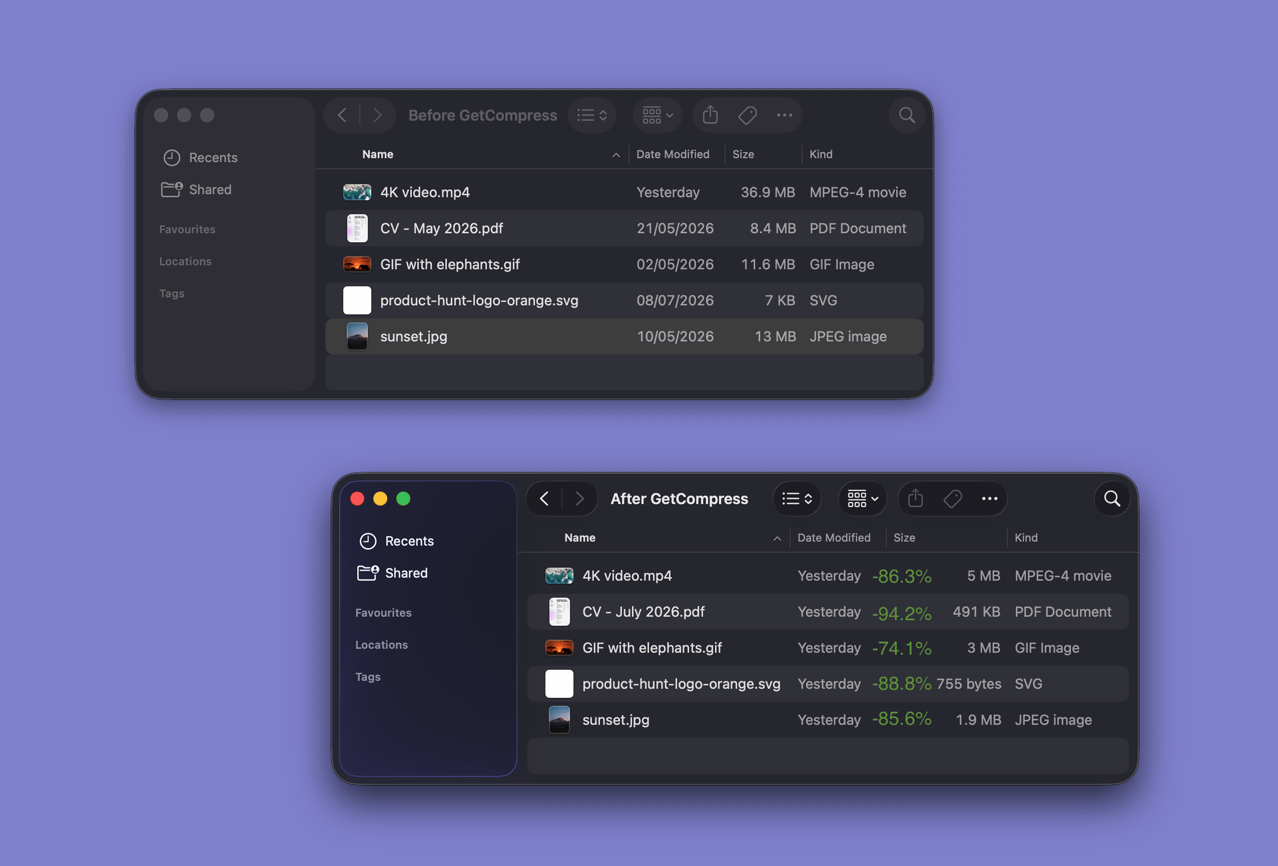
- Apri GetCompress e trascina la cartella pesante nella coda.
- Rivedi i tipi rilevati e scegli i preset per ogni tipo di media (ad esempio video per email a 720p, larghezza massima per le immagini, compressione PDF).
- Anteprima i file destinati ai clienti, poi esporta le copie più piccole accanto agli originali.
- Archivia i master e conserva le copie leggere per l’uso quotidiano.
L’elaborazione avviene sul tuo Mac. Salva i preset in modo che la prossima pulizia richieda solo pochi clic. Per i limiti in megabyte dei video, consulta comprimi video per raggiungere una dimensione target su Mac .
Metodo 2: Anteprima, QuickTime e Foto
Ideale per: Uno o due file con le app integrate.
Video (QuickTime): apri il clip → Modifica → Taglia → File → Esporta come → 720p o 1080p.
Foto: Anteprima → Strumenti → Regola dimensioni, poi esporta in JPEG. Oppure Foto → File → Esporta per i rullini fotografici.
PDF: Anteprima → File → Esporta → Riduci dimensione file, oppure riesporta le slide da Keynote con qualità inferiore.
Preferisci un MP4 breve a un GIF enorme quando la destinazione lo consente.
Limite: Apri un’app diversa per ogni tipo di file. Nessun preset condiviso per una cartella Download mista.
Metodo 3: FFmpeg e Terminale
Ideale per: Script e controllo video in stile CRF.
brew install ffmpeg
ffmpeg -i clip.mov -c:v libx264 -crf 23 -c:a aac -b:a 128k clip-small.mp4
Per le immagini, sips può ridimensionare una cartella:
mkdir out
for f in *.jpg; do sips -Z 1920 -s formatOptions 85 "$f" --out "out/$f"; done
Limite: Devi mantenere i comandi. Consulta come comprimere video su Mac e come comprimere immagini su Mac per impostazioni più approfondite.
Quale metodo scegliere
| Situazione | Inizia da qui |
|---|---|
| Cartella di progetto o Download mista | GetCompress |
| Un clip QuickTime o un PDF singolo | QuickTime o Anteprima |
| Script e flag di codifica precisi | FFmpeg |
| Fase di pulizia | Sicuro quando |
|---|---|
| Svuota il Cestino e rimuovi installer duplicati | Sempre, se puoi riscaricarli |
| Comprimi le registrazioni dello schermo a cui fai ancora riferimento | Dopo aver conservato un master altrove |
| Converti loop GIF grandi in MP4 brevi | La destinazione accetta video |
Quando basta un’esportazione integrata
QuickTime o Anteprima possono completare un file che si trova già sotto il limite dopo il taglio o il ridimensionamento.
GetCompress funziona bene anche per questo lavoro. Copre anche i punti indicati dall’Archiviazione quando una cartella è mista e desideri un passaggio locale con preset riutilizzabili. Non sostituisce Time Machine, un disco di archiviazione o l’eliminazione dei file non più necessari. Per il lavoro solo su PDF, consulta come comprimere PDF su Mac .
- Come comprimere i video su MacComprimi i video su Mac con GetCompress, QuickTime o FFmpeg. Taglia la clip, scegli 720p o 1080p e rispetta i limiti di dimensione per email o upload senza indovinare.
- Come comprimere le immagini su MacComprimi le immagini su Mac con GetCompress, Anteprima o sips. Ridimensiona JPG e PNG, converti HEIC e mantieni la nitidezza dell'interfaccia per email o web.
- Come comprimere PDF su MacComprimi PDF su Mac con GetCompress, Riduci dimensione file di Anteprima o una nuova esportazione da Keynote. Riduci presentazioni e scansioni per email e portali.
- Comprimi GIF per Discord su MacComprimi GIF per Discord su Mac tagliando, ritagliando, riducendo la frequenza dei fotogrammi e la larghezza, ricostruendo la tavolozza dei colori e verificando i limiti di caricamento attuali.