Bestandsgrootte verkleinen op Mac: 3 praktische routes
Verklein bestandsgrootte op Mac voor video, foto's, PDF en GIF met GetCompress, Voorvertoning of QuickTime, en FFmpeg. Maak ruimte vrij zonder projectmasters te verwijderen.
Opslagwaarschuwingen wijzen vaak naar Movies, Downloads of projectmappen vol media. Veel daarvan is werk dat je nog nodig hebt: schermopnames, foto-exports, dia-PDF’en en grote GIF-lussen. Het verkleinen van kopieën maakt ruimte vrij terwijl de masters gearchiveerd blijven.
Bekijk wat er ruimte gebruikt
Systeemvoorkeuren → Algemeen → Opslag toont welke categorieën domineren. Open in Finder de zware mappen en sorteer op grootte.
| Map | Wat hoopt zich op |
|---|---|
| Downloads | Installers, zip-exports, eenmalige PDF-bundels |
| Movies | Schermopnames en camera-imports |
| Bureaublad | Screenshot-PNG’en en snelle exports |
| Projectschijven | Bestanden die je naar klanten stuurt, bugvideo’s, fotobatches |
Verwijder installers die je opnieuw kunt downloaden. Comprimeer wat je moet bewaren. Maak de Prullenbak leeg nadat je hebt bevestigd dat niets meer naar die bestanden verwijst.
Methode 1: GetCompress voor gemengde mappen
Geschikt voor: Een lokale run wanneer een map video, afbeeldingen, PDF en GIF mengt.
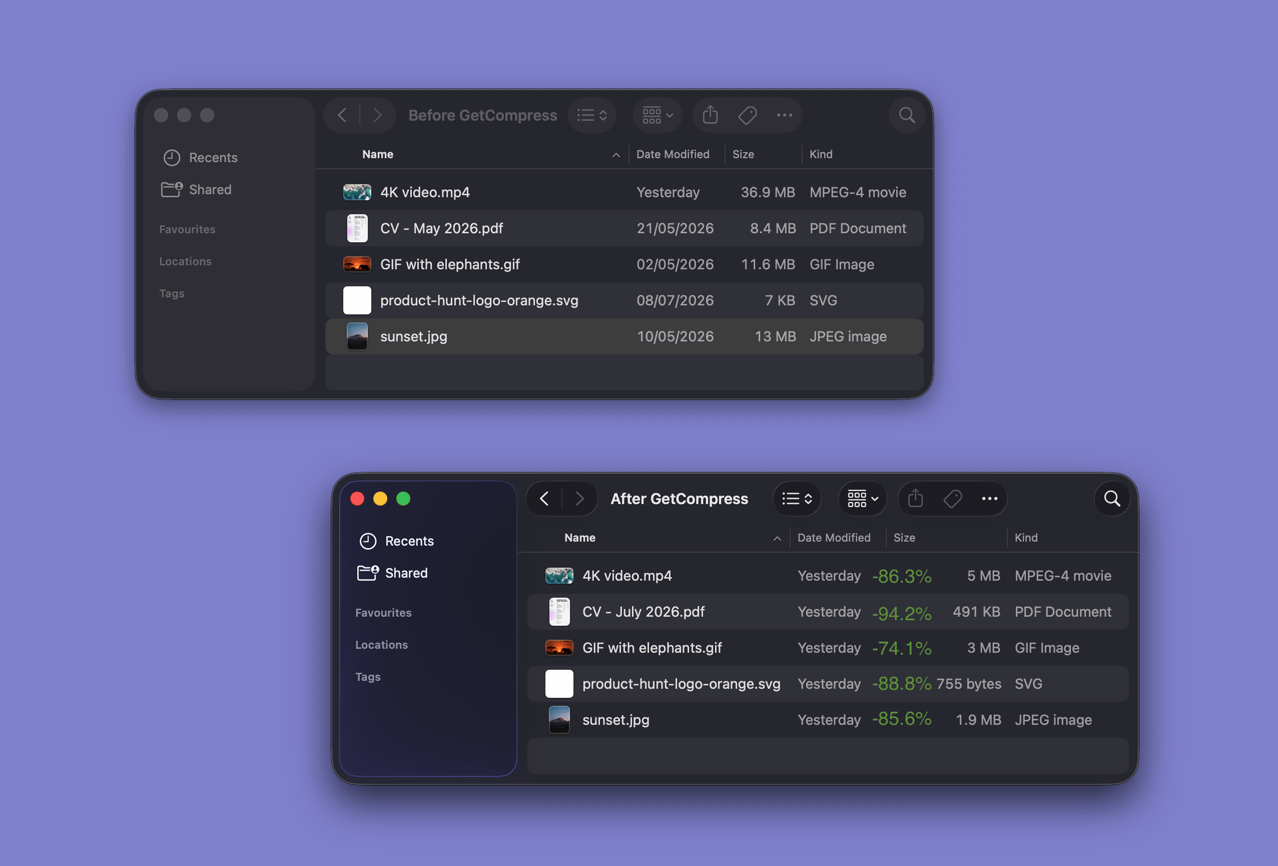
- Open GetCompress en sleep de zware map in de wachtrij.
- Bekijk gedetecteerde typen en kies voorinstellingen per media (bijvoorbeeld 720p e-mailvideo, maximale breedte voor afbeeldingen, PDF-compressie).
- Bekijk alles dat voor klanten bestemd is, exporteer vervolgens kleinere kopieën naast de originele bestanden.
- Archiveer masters en bewaar de lichtgewicht kopieën voor dagelijks gebruik.
De verwerking blijft op je Mac. Sla voorinstellingen op zodat de volgende opschoning slechts een paar klikken kost. Voor video-megabyte-limieten zie video comprimeren naar een doelbestandsgrootte op Mac .
Methode 2: Voorvertoning, QuickTime en Foto’s
Geschikt voor: Eén of twee bestanden met ingebouwde apps.
Video (QuickTime): open de clip → Bewerken → Bijsnijden → Bestand → Exporteren als → 720p of 1080p.
Foto’s: Voorvertoning → Hulpmiddelen → Grootte aanpassen, exporteer vervolgens JPEG. Of Foto’s → Bestand → Exporteren voor camerarollen.
PDF: Voorvertoning → Bestand → Exporteren → Bestandsgrootte verkleinen, of exporteer dia’s opnieuw vanuit Keynote met lagere kwaliteit.
Geef de voorkeur aan een korte MP4 boven een enorme GIF wanneer de bestemming video toelaat.
Beperking: Je opent een andere app per bestandstype. Geen gedeelde voorinstelling over een gemengde Downloads-map.
Methode 3: FFmpeg en Terminal
Geschikt voor: Scripts en CRF-stijl videocontrole.
brew install ffmpeg
ffmpeg -i clip.mov -c:v libx264 -crf 23 -c:a aac -b:a 128k clip-small.mp4
Voor afbeeldingen kan sips een map resizen:
mkdir out
for f in *.jpg; do sips -Z 1920 -s formatOptions 85 "$f" --out "out/$f"; done
Beperking: Je beheert de commando’s. Zie hoe je video comprimeert op Mac en hoe je afbeeldingen comprimeert op Mac voor diepere instellingen.
Welke methode moet je gebruiken
| Situatie | Begin hier |
|---|---|
| Gemengde project- of Downloads-map | GetCompress |
| Eén QuickTime-clip of één PDF | QuickTime of Voorvertoning |
| Scripts en exacte encoderflags | FFmpeg |
| Opschonestap | Veilig wanneer |
|---|---|
| Prullenbak legen en dubbele installers verwijderen | Altijd, als je ze opnieuw kunt downloaden |
| Schermopnames comprimeren die je nog raadpleegt | Nadat je een master elders hebt bewaard |
| Grote GIF-lussen converteren naar korte MP4 | Bestemming accepteert video |
Wanneer een ingebouwde export voldoende is
QuickTime of Voorvertoning kan één bestand afmaken dat al onder de limiet landt na bijsnijden of resizen.
GetCompress werkt ook goed voor die taak. Het dekt ook wanneer Opslag wijst naar een gemengde map en je één lokale run wilt met herbruikbare voorinstellingen. Het vervangt Time Machine, een archiveschijf of het verwijderen van bestanden die je niet langer nodig hebt, niet. Voor PDF-werk alleen zie hoe je PDF comprimeert op Mac .
- Video's comprimeren op MacComprimeer video op Mac met GetCompress, QuickTime of FFmpeg. Knip eerst, kies 720p of 1080p en voldoe aan e-mail- of uploadlimieten zonder te raden.
- Afbeeldingen comprimeren op MacComprimeer afbeeldingen op Mac met GetCompress, Voorvertoning of sips. Rescale JPG en PNG, converteer HEIC en behoud scherpe UI voor e-mail of web.
- PDF's comprimeren op MacComprimeer PDF's op Mac met GetCompress, Voorvertoning Bestand verkleinen of een herexport uit Keynote. Verklein presentaties en scans voor e-mail en portals.
- GIF comprimeren voor Discord op MacComprimeer GIF voor Discord op Mac door de duur te verkorten, bij te snijden, het aantal frames per seconde en de breedte te verlagen, het palet opnieuw te bouwen en de huidige uploadlimieten te controleren.