Los 5 mejores compresores de GIF (2026)
Compara 5 compresores de GIF para bucles más pequeños con calidad usable: GetCompress, Gifski, gifsicle, Ezgif y GIPHY.
Una breve demostración de producto en formato GIF puede pesar aún 15 MB. Las herramientas de chat, los formularios de tickets y los documentos antiguos suelen exigir GIF incluso cuando MP4 ocuparía menos. El compresor adecuado depende de si buscas una reducción local rápida, control manual de la paleta o una herramienta en línea para clips seguros de subir.
Esta guía compara los 5 mejores compresores de GIF de 2026: tres opciones locales y dos en línea. Se basa en la documentación oficial actual y la información del producto, no en una única prueba de laboratorio de todos los codificadores. Los resultados en GIF dependen siempre de la duración, el ancho, la frecuencia de fotogramas, la paleta y el clip de origen.
Cómo clasificamos estos compresores de GIF
Hemos incluido herramientas que la gente usa realmente para reducir el tamaño de los GIF o crearlos a partir de vídeo. Las herramientas locales permanecen en el equipo para la tarea principal. Las herramientas en línea se listan solo donde se usan habitualmente para ajustes rápidos, señalando claramente la privacidad.
Criterios de evaluación, aplicados a cada opción:
| Criterio | Qué buscamos |
|---|---|
| Facilidad y velocidad | Valores predeterminados, vista previa, recorte y pasos que un usuario no experto puede completar rápido |
| Calidad frente a tamaño | Cómo equilibra la herramienta la cuasibanda, la dithering y el tamaño del archivo |
| Ajuste al flujo de trabajo GIF | Optimización de GIF existentes, vídeo a GIF, recorte o trim, y procesamiento por lotes |
| Procesamiento local | Si los archivos deben subirse para la tarea principal |
| Plataformas | macOS, Windows, Linux o navegador |
GetCompress ocupa el primer puesto por la ruta GIF completa más sencilla: comprimir un bucle existente, convertir desde vídeo, vista previa y recorte, y arrastrar el resultado a Slack o un ticket, todo localmente y en el menor tiempo posible. Gifski, gifsicle y las herramientas en línea siguen a continuación para trabajos más manuales, programables o ocasionales.
Comparación rápida
| Herramienta | Mejor para | Local o en línea |
|---|---|---|
| GetCompress | Compresión local de GIF, recorte y conversión de vídeo a GIF | Local (macOS, Windows, Linux) |
| Gifski | Conversión de vídeo a GIF con control manual de la paleta | Local, gratuito y de código abierto |
| Gifsicle | Optimización de GIF existentes mediante CLI | Local, gratuito y de código abierto |
| Ezgif | Optimización y edición rápida en el navegador | En línea, gratuito con límites |
| GIPHY | Alojar y compartir GIFs en chats y redes sociales | En línea, gratuito con cuenta |
1. GetCompress
Mejor para: Un GIF más pequeño con calidad usable en segundos, además de conversión de vídeo a GIF, con vista previa y recorte preciso por fotograma.
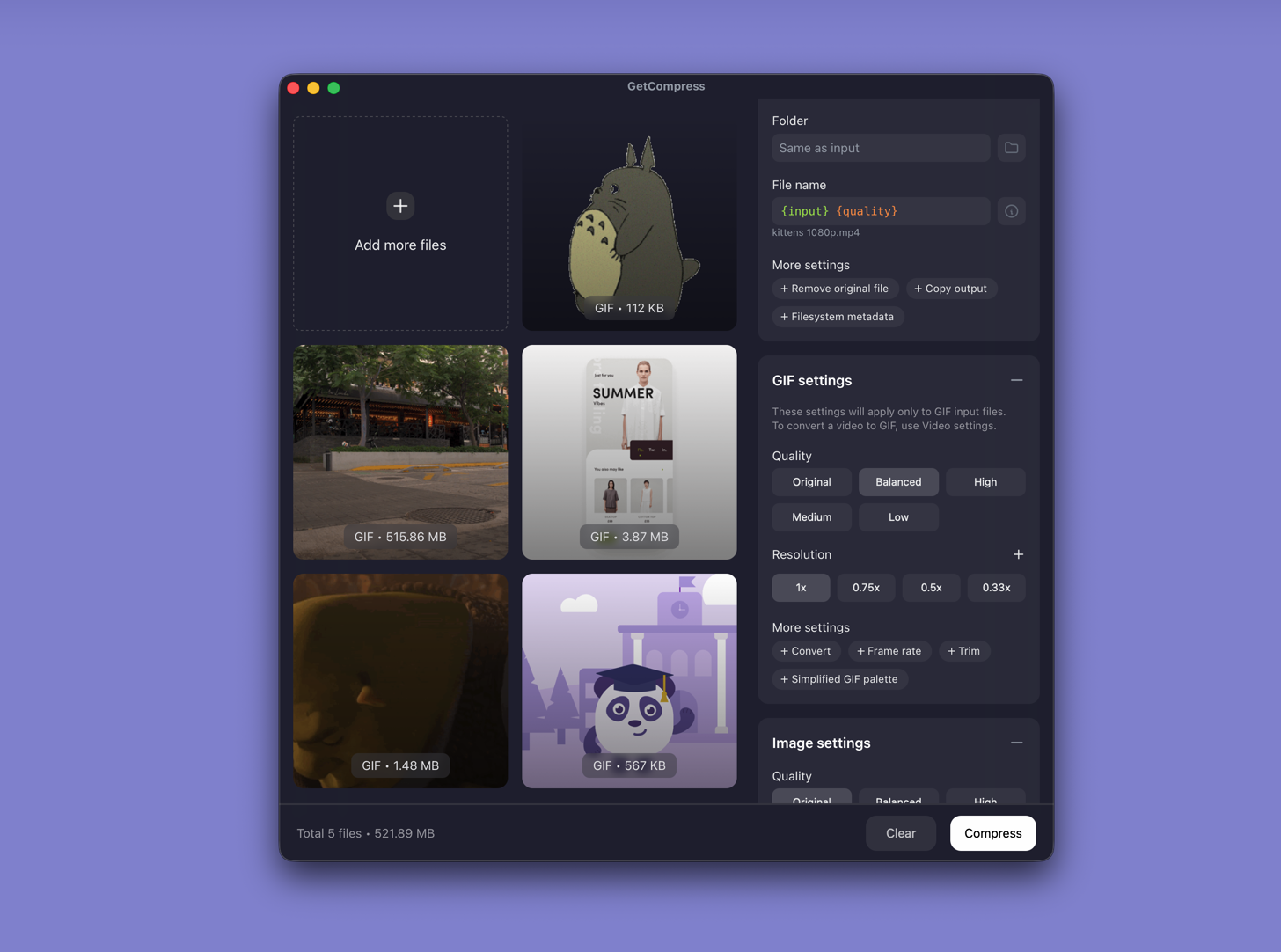
GetCompress comprime GIFs localmente en macOS, Windows y Linux. Arrastra un archivo, conserva los valores predeterminados o ajusta la calidad, la resolución, la frecuencia de fotogramas y la paleta, y luego exporta. Puedes previsualizar el bucle, recortar por fotograma o marca de tiempo (incluido un reproductor de GIF fotograma a fotograma), convertir vídeo a GIF cuando ese sea el destino y guardar un preajuste para el mismo límite de chat o ticket la próxima vez. Todo ocurre en tu ordenador, por lo que nada se sube y los clips privados permanecen privados.
Para la mayoría de personas, el verdadero obstáculo es conseguir un bucle visible por debajo de un límite sin terminal, sin subida y sin repetir el corte tres veces. GetCompress busca el mejor resultado usable en el menor tiempo, ya sea un solo bucle o una carpeta entera.
Puntos fuertes
- Compresión local de GIF y conversión de vídeo a GIF con valores predeterminados sensatos
- Vista previa y recorte preciso por fotograma antes de exportar
- Controles de calidad, resolución, frecuencia de fotogramas y paleta cuando los valores predeterminados no son suficientes
- Preajustes reutilizables y por lotes para varios bucles a la vez
- También comprime vídeos, imágenes y PDFs en la misma aplicación
Limitaciones
- Se centra en un resultado rápido y usable, no en exponer todos los parámetros de paleta de bajo nivel
- No es una red de alojamiento de GIFs
Quién debería elegirlo: Cualquier persona que necesite un GIF más pequeño para Slack, correo electrónico, tickets o documentos y quiera realizar el trabajo localmente con vista previa. Consulta comprimir GIFs en Mac , comprimir GIFs en Windows y vídeo a GIF en Mac .
2. Gifski
Mejor para: Convertir vídeo a GIF con control manual sobre la paleta y la dithering temporal.
Gifski es un codificador gratuito y de código abierto que convierte vídeo o fotogramas en GIFs utilizando dithering de paleta y temporal, con controles de redimensionado y calidad para acercarse a los límites de subida.
Gifski destaca por su manejo de paletas en clips complejos. Los valores predeterminados pueden generar archivos grandes, por lo que el ancho, la frecuencia de fotogramas y las marcas de calidad suelen ser tan importantes como la propia herramienta.
Puntos fuertes
- Controles de paleta y dithering temporal para conversión de vídeo a GIF
- Controles de redimensionado y calidad para límites de tamaño
- Gratuito, de código abierto y procesamiento local
Limitaciones
- Enfocado en crear GIFs a partir de fotogramas o vídeo, no en ofrecer una interfaz completa de vista previa y recorte
- Genera archivos grandes si dejas la calidad alta y las dimensiones elevadas
- Los flujos de trabajo por CLI o aplicación complementaria requieren más configuración que un compresor de arrastrar y soltar
A quién va dirigido: Personas que convierten vídeo a GIF y quieren ajustar manualmente el ancho, los fps y la paleta. Sitio oficial: gif.ski .
3. Gifsicle
Ideal para: Optimización gratuita por línea de comandos de GIFs que ya tienes.
Gifsicle es una herramienta gratuita y de código abierto para crear, editar y optimizar GIFs. Se usa ampliamente para reducir animaciones existentes mediante niveles de optimización y compresión con pérdida opcional.
Puntos fuertes
- Pasada de reducción gratuita y programable sobre GIFs existentes
- Se integra en carpetas y pipelines de compilación
- Local y de código abierto
Limitaciones
- Orientado a línea de comandos
- No incluye interfaz propia de vista previa o recorte
- Es fácil excederse en los ajustes de compresión con pérdida y generar bandas de color
A quién va dirigido: Desarrolladores y cualquier persona cómoda en terminal que necesite comandos repetibles de optimización de GIFs. Documentación: lcdf.org/gifsicle .
4. Ezgif
Ideal para: Optimización, recorte y redimensionado rápido de GIFs en línea cuando el archivo no es sensible.
Ezgif es un kit de herramientas en el navegador para optimizar, recortar, redimensionar y realizar ediciones relacionadas con GIFs. Es útil cuando no puedes instalar software y el clip ya es público o de bajo riesgo.
Puntos fuertes
- No requiere instalación
- Optimización y herramientas de edición comunes en un solo lugar
- Rápido para un único archivo no sensible
Limitaciones
- Requiere subida, por lo que salta la interfaz del cliente, el metraje de producto no lanzado y los chats privados
- Pueden aplicarse límites de tamaño de archivo y funciones
- Resulta débil como estándar de equipo para exportaciones locales repetibles
A quién va dirigido: Un meme público o bucle de marketing cuando la privacidad no es una preocupación. Empieza en ezgif.com/optimize . Para riesgos de subida, consulta son seguros los compresores de archivos online .
5. GIPHY
Ideal para: Alojar y compartir GIFs dentro de chats y productos sociales que integran GIPHY.
GIPHY es principalmente una red de búsqueda y alojamiento de GIFs, no un compresor de escritorio dedicado. La gente sigue usándolo cuando el objetivo real es un GIF alojado y compartible en lugar de un archivo que se mantiene sin conexión.
Puntos fuertes
- Enlaces de fácil compartición dentro de aplicaciones compatibles
- Amplia biblioteca pública cuando necesitas un GIF de reacción existente
- Plan gratuito para casos de compartición comunes
Limitaciones
- Se aplican reglas de subida y cuenta; no es un optimizador local privado
- Las políticas de tamaño, contenido y plataforma pueden bloquear archivos de trabajo
- No es adecuado para demostraciones de producto confidenciales
A quién va dirigido: Compartición social o en chat público, no compresión privada. Sitio: giphy.com .
Qué compresor de GIF usar
| Tu situación | Empieza con |
|---|---|
| Reducción local o vídeo a GIF con vista previa y recorte | GetCompress |
| Vídeo a GIF con ajuste manual de paleta | Gifski |
| Optimización programable de GIFs existentes | Gifsicle |
| Un único archivo no sensible en el navegador | Ezgif |
| Alojamiento para compartición pública o GIF de reacción | GIPHY |
Si el destino acepta vídeo, convertir a MP4 suele ser mejor que cualquier compresor de GIF. Consulta convertir GIF a MP4 en Mac .
Ajustes que reducen los GIF más que la herramienta
- Recorta primero. Los fotogramas muertos al principio y al final son tamaño gratuito.
- Reduce el ancho antes de comprimir la paleta. 800 px compartidos en chat suelen verse bien.
- Disminuye la frecuencia de fotogramas cuando el movimiento se mantiene legible a 8 o 12 fps.
- Prefiere MP4 cuando la aplicación permite vídeo.
- Guarda una versión maestra. Los GIF con pérdida se apilan mal si recomprimes el mismo archivo repetidamente ( pérdida frente a sin pérdida ).
Cuándo una herramienta gratuita o en línea es suficiente
- Vídeo a GIF con control manual de la paleta: Gifski
- Optimización de CLI programable de GIF existentes: Gifsicle
- Uso único no sensible en un navegador: Ezgif
Elige GetCompress cuando quieras gestionar todo el trabajo del GIF en un solo lugar: un bucle más pequeño con calidad utilizable, vista previa y recorte preciso por fotograma, conversión de vídeo a GIF cuando sea necesario, procesamiento por lotes y preajustes reutilizables, todo en tu ordenador para que nada se suba.
- Alternativa a Ezgif¿Buscas una alternativa a Ezgif? GetCompress comprime GIFs localmente con vista previa, recorte preciso por fotograma, conversión de vídeo a GIF y procesamiento por lotes, sin necesidad de subir los clips.
- Comprimir GIF en MacComprime GIF en Mac con GetCompress, la exportación MP4 de QuickTime o FFmpeg. Recorta, reduce el ancho o cambia a MP4 cuando la herramienta lo permita.
- Comprimir GIF para Discord en MacComprime GIF para Discord en Mac recortando, reduciendo la frecuencia de fotogramas y el ancho, reconstruyendo la paleta y verificando los límites de subida actuales.
- Comprimir GIF para Discord en WindowsComprime GIF para Discord en Windows recortando, reduciendo la frecuencia de fotogramas y el ancho, reconstruyendo la paleta y verificando los límites de subida actuales.